





Seu próximo nível começa aqui
Com a Assinatura Ilimitada, você tem tudo que precisa para sua aprovação.
Com a Assinatura Ilimitada, você combina prática, teoria e método em uma única assinatura com tudo que você precisa para sua aprovação.
No MS – Word 2016, na página inicial, podemos encontrar o ícone
. A sua função é de:
Dar realce ao texto.
Mudar a cor do texto.
Aplicar itálico ao texto.
Sublinhar o texto.
Limpar toda a formatação.
Utilizando o Pacote Microsoft Office 2013, instalação padrão, português do Brasil, com a palavra selecionada, assinale a alternativa que representa o comando Ctrl+X, no programa Word. (Obs.: O sinal de + não faz parte do comando, significa que as teclas devem ser pressionadas simultaneamente)
Recortar o conteúdo selecionado para a área de transferência.
Salvar o documento.
Copiar o conteúdo selecionado para a área de transferência.
Abrir um documento.
No Microsoft Word 2016, versão em português do Brasil para Windows 10, qual é a função do botão representado na figura a seguir?

Estilos.
Inserir WordArt.
Sombreamento.
Efeitos de Texto e Tipografia.
Temas.
Considerando-se o Word 2010, assinalar a alternativa que apresenta a função do botão circulado na imagem abaixo:
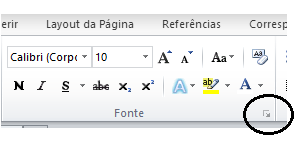

Mostrar a caixa de diálogo Fonte.
Mostrar a caixa de diálogo Parágrafo.
Alterar a cor do texto.
Copiar a formatação de um local para aplicá-la a outro.
Utilizando o Pacote Microsoft Office 2013, instalação padrão, português do Brasil, com a palavra selecionada, assinale a alternativa que representa o comando Ctrl+L, no programa Word. (Obs.: O sinal de + não faz parte do comando, significa que as teclas devem ser pressionadas simultaneamente)
Diminuir o tamanho da fonte em 1 ponto.
Abrir a caixa de pesquisa.
Aumentar o tamanho da fonte em 1 ponto.
Fechar documento.
O recurso “Controlar Alterações” (
), presente na guia “Revisão” do Word 365, possibilita proteger o documento contra alterações mediante o uso de senha.
Certo
Errado
No uso dos recursos do Word do pacote MS Office 2019 BR (x64), durante a digitação de um texto, um funcionário do CAU/RJ realizou dois procedimentos, listados a seguir.
I. Inseriu no título do documento a citação

, por meio de um recurso que adiciona um toque artístico usando uma Caixa de Texto específica.
II. Selecionou um parágrafo e aplicou alinhamento centralizado por meio da execução de um atalho de teclado.
Nessas condições, o recurso em I e o atalho de teclado em II são, respectivamente:

FlowArt e Ctrl + E
FlowArt e Ctrl + C
WordArt e Ctrl + E
WordArt e Ctrl + C
No Microsoft Word 365, versão desktop Português (Brasil) para Windows, é possível consultar a contagem de páginas, caracteres, palavras, linhas e parágrafos no documento em edição por meio da funcionalidade Contagem de Palavras, presente na guia
Correspondências.
Referências.
Revisão.
Layout.
Um determinado campo de um formulário que precisa ser enviado para a Secretaria de Saúde tem limite de caracteres (com espaços), que podem ser digitados. Então, você resolveu digitar o texto no Word para ajustar a quantidade de caracteres antes de preencher o formulário. A informação sobre a quantidade de caracteres de um determinado texto digitado no Microsoft Word 365, versão em português, pode ser obtida selecionando a opção ________________ na Guia _______________.
A alternativa que preenche, correta e sequencialmente, as lacunas do trecho acima é
Contagem de Palavras / Exibir
Contagem de Palavras / Layout
Contagem de Caracteres / Exibir
Contagem de Palavras / Revisão
Contagem de Caracteres / Layout
No MS Word, editor de textos da Microsoft, para mover o ponto de inserção entre os parágrafos, saltando de um para o outro, devemos utilizar o conjunto de teclas:
CTRL (control)+SHIFT+Seta para cima ou para baixo.
CTRL (control)+Seta para cima ou para baixo
ALT+Seta para esquerda ou para direita
SHIFT+Seta para cima ou para baixo
Setas para cima ou para baixo.

