





Seu próximo nível começa aqui
Com a Assinatura Ilimitada, você tem tudo que precisa para sua aprovação.
Com a Assinatura Ilimitada, você combina prática, teoria e método em uma única assinatura com tudo que você precisa para sua aprovação.
Suponha um documento do MS Word de 3 páginas no qual se deseja inserir uma borda de página somente na segunda página.
Assinale a alternativa que contém um layout válido de modo que se possa realizar essa ação.
Uma quebra de seção.
Uma quebra de seção e uma quebra de página.
Duas quebras de página.
Duas quebras de seção.
Três quebras de página.
No Microsoft Word 2016, em sua configuração padrão, uma Quebra de Página faz com que
o texto seja exibido em múltiplas colunas.
alterne a orientação da página de retrato para paisagem, e vice-versa.
a página atual seja removida do documento.
a edição siga para a próxima página.
o cabeçalho e o rodapé da página atual sejam removidos.
Analise as afirmativas abaixo sobre a inserção de sumários pelo MS Word do Office 365 em português.
1. É preciso finalizar todas as páginas de um documento antes de inserir o sumário.
2. Ao inserir um sumário, o comportamento padrão do MS Word é atualizá-lo automaticamente sempre que algo mudar no documento.
3. Pode-se definir a quantidade de níveis que o sumário irá exibir, suprimindo, por exemplo, os subtítulos.
Assinale a alternativa que indica todas as afirmativas corretas.
É correta apenas a afirmativa 3.
São corretas apenas as afirmativas 2 e 3.
São corretas apenas as afirmativas 1 e 2.
São corretas apenas as afirmativas 1 e 3.
São corretas as afirmativas 1, 2 e 3.
Jonas recebeu de seu gerente um texto com 50 páginas para ser formatado e toda vez que tentava selecionar com o mouse algo dava errado e a seleção não se completava. Vendo a aflição de Jonas, seu colega Pedro o ensinou a realizar essa ação de uma só vez, por meio do teclado. Sabendo que Jonas usava o pacote office, no sistema operacional Windows, instalação padrão, português do Brasil, as teclas de atalho indicadas por Pedro foram:
Ctrl + T
Ctrl + Z
AltGr + C
AltGr + V
Ao se clicar na pequena seta do lado direito do comando
, é possível escolher outros tipos de sublinhado para o texto.

Certo
Errado
Em relação ao editor de texto Microsoft Word 2010, é FALSO o que se afirma em:
a partir do editor de texto, é possível elaborar, automaticamente, uma lista de tabelas.
o editor de texto permite a geração automática da numeração de figuras.
o editor de texto não é capaz de processar e gravar arquivos no formato txt.
o editor de texto possibilita o uso de senha, para proteger o acesso a um documento.
o editor de texto possibilita dividir seções em capítulos e adicionar formatação, como colunas, cabeçalhos e rodapés, bordas de página, a cada um.
A figura abaixo apresenta um texto sendo editado no Microsoft Word 2016, com um parágrafo selecionado.
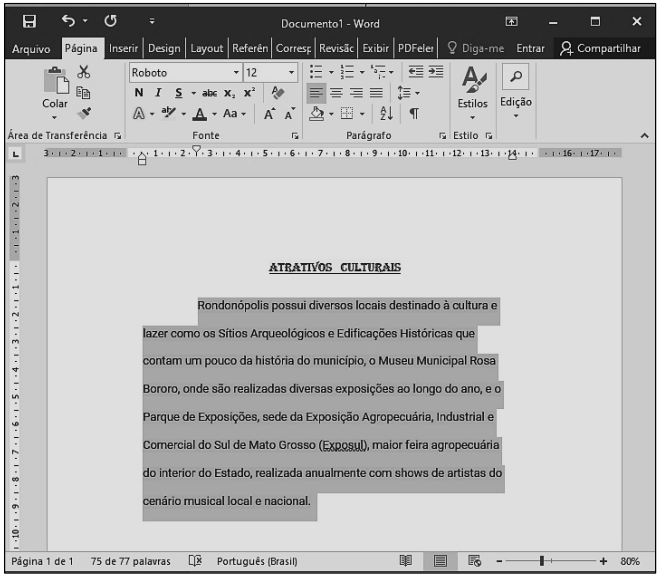
Sobre a figura, marque V para as afirmativas verdadeiras e F para as falsas.
( ) O título do texto está formatado com a fonte Roboto, tamanho 12.
( ) No parágrafo selecionado, foi aplicado alinhamento Centralizado.
( ) As margens Esquerda e Superior estão, ambas, configuradas com 3 cm.
( ) O nível de zoom utilizado no texto é 80%.
Assinale a sequência correta.
F, F, V, V
V, F, F, V
V, V, F, F
F, V, V, F
Ao editar um texto, fazendo uso do Microsoft Word 2010, Configuração Local, Idioma Português-Brasil, considere que o usuário acionou as seguintes teclas: SHIFT + F2. A ação executada será:
Fecha o arquivo
Fecha o Word
Abre um novo arquivo
Salva o arquivo sendo editado
Copia o texto
É comum em diversos textos a inserção de imagens ilustrativas para dar clareza ao conteúdo, apresentar fatos relevantes ou, simplesmente, proporcionar um destaque ao assunto. Observe um recorte de tela do Microsoft Word 2019 (Idioma Português Brasil), em que uma imagem foi adicionada ao texto:
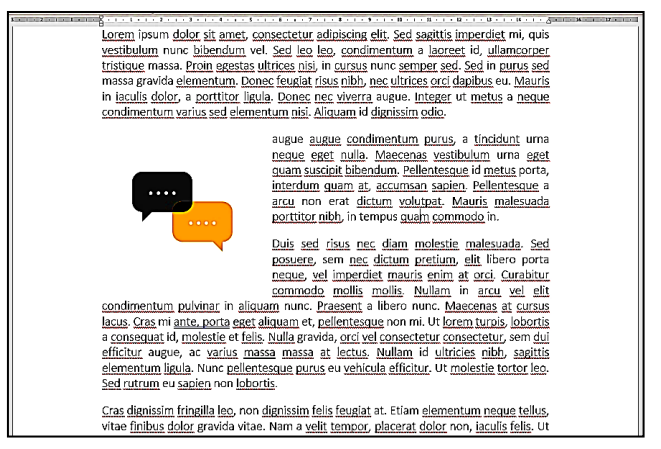
De acordo com as informações anteriores, qual a sequência de ações a ser realizada no Word 2019 irá proporcionar o posicionamento da imagem em relação ao texto?

Clicar no menu inserir; clicar na opção imagem; e, em seguida, clicar na imagem desejada.
Selecionar o texto e a imagem juntos; em seguida, aplicar o alinhamento de texto “justificado”.
Selecionar a imagem clicando sobre ela; em seguida, clicar no menu “Layout”; bem como na opção “texto ao redor da imagem”.
Clicar com o botão direito do mouse sobre a imagem; acessar a opção “quebra de texto automática”; e, em seguida, escolher a opção “quadrado”.
Esse recurso no Word ou no Excel permite-lhe copiar toda a formatação de um objeto e aplicá-la a outro objeto, pense nele como as ações copiar e colar para formatação.
Marque a alternativa CORRETA que está relacionado ao contexto acima de um recurso do Word e do Excel.
Copiar e colar.
Selecionar Objetos.
Substituir.
Pincel de formatação.

