Seu próximo nível começa aqui
Com a Assinatura Ilimitada, você tem tudo que precisa para sua aprovação.
Com a Assinatura Ilimitada, você combina prática, teoria e método em uma única assinatura com tudo que você precisa para sua aprovação.

No Microsoft Word, ao trabalhar com o layout de colunas, qual das seguintes afirmações é verdadeira?
Não é possível adicionar colunas apenas a uma parte do texto.
O Word não permite a personalização das colunas, oferecendo apenas opções pré-definidas.
Para utilizar larguras de colunas diferentes, é necessário desmarcar a opção "Colunas de mesma largura".
Não é possível adicionar linhas entre as colunas.
Utilizando o Microsoft Word 2016 é possível inserir um Objeto como “vinculado,” ou “incorporado”. Sobre as diferenças entre os tipos de inserção, assinale a alternativa correta.
Inserir um objeto vinculado, faz com que o programa copie as informações do objeto, tornando-o parte do documento atual, o que pode resultar em um aumento significativo no tamanho do arquivo final.
Inserir um objeto incorporado, cria uma referência ao arquivo de origem, de forma que se esse for alterado, o objeto no documento será atualizado para refletir as modificações feitas.
Inserir um objeto incorporado, faz com que não haja dependências entre o documento e o objeto inserido, sendo seguro modificar, ou até apagar o arquivo de origem do objeto, sem causar alterações no documento.
Inserir um objeto incorporado, ou vinculado, altera a formatação do objeto inserido, sendo a diferença entre as opções apenas na apresentação estética do objeto, não oferecendo modificações de funcionalidade entre as opções.
O Microsoft Word é um processador de texto, com grandes variedades de recursos, que permite aos usuários a criação de documentos com formatação avançada, inserção de elementos como imagens, gráficos, tabelas, além de oferecer diversas outras funcionalidades.
Assinale a alternativa que indica corretamente o recurso específico do Microsoft Word que permite a adição de notas explicativas em um documento.
Notas de marcadores
Notas de referências cruzadas
Notas de sumário
Notas de rodapé
Notas de tabela de conteúdo
No MS Word 2016 podemos formatar um texto sublinhando as palavras, mas não os espaços. Assinale a alternativa que contenha as teclas de atalho que ativam esta função.
Ctrl + SHIFT + W.
Ctrl + SHIFT + H.
Ctrl + SHIFT + A.
Ctrl + SHIFT + K.
Tabulações são espaçamentos que o usuário define em um documento que está sendo editado no MS-WORD 2010. São usadas com frequência para criar documentos em formatos para criação de cardápios de restaurantes, sorveterias, e vários outros estabelecimentos e como exemplo também de um sumário ou índice de um livro. Assinale a alternativa que mostra corretamente os passos para inserir tabulações utilizando o Word 2010.
Identificar na barra de ferramentas o menu Layout; Em seguida clique no item recursos do parágrafo; Será aberto uma janela opções de configuração de parágrafo, clique em Tabulação; Ao clicar em Tabulação será mostrada outra janela onde terá as opções de configuração de Tabulação (Posição da parada de tabulação; Alinhamento e Preenchimento); Para finalizar clique em Definir.
Identificar na barra de ferramentas as opções de Design; Será aberto uma janela opções de design de parágrafo, clique em Tabulação; Ao clicar em Tabulação será mostrada outra janela onde terá as opções de configuração de Tabulação (Posição da parada de tabulação; Alinhamento e Preenchimento); Para finalizar clique em Definir.
Identificar na barra de ferramentas as opções de parágrafo; Em seguida clique no ícone inferior a direita para acessar todos os recursos do parágrafo; Será aberta uma janela opções de configuração de parágrafo, clique em Tabulação; Ao clicar em Tabulação será mostrada outra janela onde terá as opções de configuração de Tabulação (Posição da parada de tabulação; Alinhamento e Preenchimento); Para finalizar clique em Definir.
Identificar na barra de ferramentas o menu Inserir; Será aberto uma janela opções de configuração de parágrafo, clique em Tabulação; Ao clicar em Tabulação será mostrada outra janela onde terá as opções de configuração de Tabulação (Posição da parada de tabulação; Alinhamento e Preenchimento); Para finalizar clique em Definir.
Identificar na barra de ferramentas as opções de Formatar; Será aberto uma janela opções de formatação de parágrafo, clique em Tabulação; Ao clicar em Tabulação será mostrada outra janela onde terá as opções de configuração de Tabulação (Posição da parada de tabulação; Alinhamento e Preenchimento); Para finalizar clique em Definir.
No Microsoft Word, qual recurso é utilizado para criar uma lista automática de títulos de seções ou capítulos em um documento?
Legendas
Referências Cruzadas
Índice Automático
Sumário
No MS-Word 2010, assinale o comando que centraliza o texto:
CTRL + A.
CTRL + B.
CTRL + E.
CTRL + F.
No Word, a operação colar pode ser realizada de diferentes maneiras. A opção de colagem Manter Somente Texto, identificada por um ícone contendo a letra A, significa que
o texto assume as características de estilo do parágrafo em que foi colado, os elementos gráficos são eliminados e as tabelas são convertidas em uma série de parágrafos.
o texto assume as características de estilo do parágrafo onde foi colado, os elementos gráficos são mantidos com a formatação original e as tabelas são mantidas com a formatação original.
o texto assume as características de estilo do parágrafo em que foi colado, mas mantém a formatação que é considerada ênfase como negrito e itálico, os elementos gráficos são eliminados e as tabelas são mantidas com a formatação original.
o texto colado mantém as características de estilo do texto copiado originalmente, os elementos gráficos são eliminados e as tabelas são mantidas com a formatação original.
o trecho colado é convertido em uma imagem e é colado como tal.
Qual a funcionalidade do MS Word do Microsoft 365 em português que verifica se existem propriedades ocultas ou informações pessoais no documento?
Inspecionar Documento
Verificar Compatibilidade
Verificar Informações Ocultas
Verificar Informações Pessoais
Propriedades do Documento
Observar a imagem abaixo, extraída do guia de utilização do Word 2016, e assinalar a alternativa que apresenta, da forma mais adequada, a funcionalidade que é acionada ao clicar no ícone em destaque da imagem:
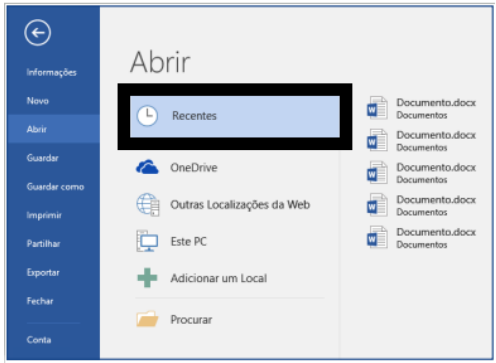
Fornece acesso aos documentos utilizados recentemente e a todos os ficheiros que possam estar afixados à sua lista.
Disponibiliza comandos contextuais do friso ao selecionar objetos relevantes em seu documento.
Convida outras pessoas para verem ou editarem seus documentos na nuvem.
Visualiza quais autores estão fazendo alterações no documento em que se está trabalhando.
Ao elaborar um texto dentro da plataforma Microsoft Word 365, é comum nos depararmos com sublinhados nas cores vermelhas, azuis e verdes, indicando possíveis erros gramaticais e sugestões de alteração propostos pelo programa. A forma de visualizar todas as opções propostas é selecionar
a aba Revisão e a opção Mostrar Comentários.
a aba Revisão e a opção Verificar Acessibilidade.
a aba Revisão e a opção Dicionário de Sinônimos.
a aba Revisão e a opção Ortografia e Gramática.
a aba Página Inicial e a opção Substituir.
No Word 2013, a opção
destina‑se a estender um conteúdo por várias linhas ou colunas em uma tabela.
Certo
Errado
No Word 2013, a forma de remoção da borda de uma imagem depende de ela ser um esti lo de imagem ou uma borda personalizada.
Certo
Errado
No ambiente do Microsoft Word, a Faixa de Opções desempenha um papel fundamental, pois é o local onde estão organizados os principais comandos do programa, separados por onze guias. Cada guia abriga um conjunto específico de funcionalidades. Qual das seguintes alternativas NÃO é uma guia da Faixa de Opções do Word 2019?
Revisão.
Seção.
Exibir.
Design.
Considere a versão em português do Brasil do Microsoft Word 365 Desktop.
Assinale a alternativa que apresenta o caminho da funcionalidade que permite alterar o número de colunas do documento.
Design > Colunas
Layout > Colunas
Visão > Colunas
Inserir > Colunas
Analise a imagem a seguir:

Assinale a alternativa que representa, o conceito da imagem apresentada:
Navegador da web desenvolvido pela Google.
Serviço de email baseado na web desenvolvido pela Google.
Organizadora de arquivos usada em sistemas de computador para agrupar e armazenar documentos.
Ícone ou link que oferece um acesso rápido e conveniente a programas, arquivos, pastas, aplicativos ou locais específicos no seu computador.
Programa de processamento de texto que é usado para criar, editar, formatar e visualizar documentos de texto.
A partir de qual guia do MS Word do Microsoft 365 em português é possível inserir uma marca d’água em um documento?
Exibir
Inserir
Design
Layout
Página Inicial
Analise as afirmativas a seguir sobre o editor de textos Microsoft Word para Office 365.
I. Quando precisamos finalizar uma página e continuar o documento em uma nova página, utilizamos a funcionalidade “Quebra de Página”.
II. Para inserir uma imagem extraída de qualquer janela aberta na Área de Trabalho, usamos a funcionalidade “Instantâneo”.
III. Para se distribuir o texto uniformemente entre as margens, utilizamos a funcionalidade “Justificar”.
Estão corretas as afirmativas
I e II, apenas.
I e III, apenas.
II e III, apenas.
I, II e III.
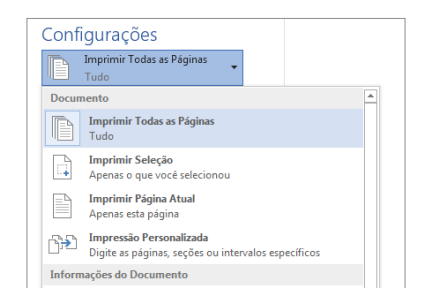
No MS Word vemos a imagem, abaixo, ao executar uma função listada, abaixo. Analise a imagem e escolha a função correta.
Ao clicar Ctrl+S.
Para excluir um arquivo.
Para renomear um documento.
Para imprimir todas as páginas do documento.
Para criar um documento novo.
Considerando que há um hiperlink no documento, ao selecionar todo o texto e clicar no botão
, ele não será removido, pois a função desse botão é limpar toda a formatação de um texto selecionado, e não a remoção de hiperlinks.

Certo
Errado