







Seu próximo nível começa aqui
Com a Assinatura Ilimitada, você tem tudo que precisa para sua aprovação.
Com a Assinatura Ilimitada, você combina prática, teoria e método em uma única assinatura com tudo que você precisa para sua aprovação.
Com base na tabela “Folha de Pagamento” apresentada a seguir, indique as fórmulas que devem ser utilizadas para encontrar o maior valor de salário e o menor valor de gratificação, respectivamente.
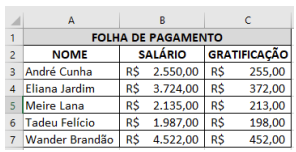
Marque a alternativa correta:
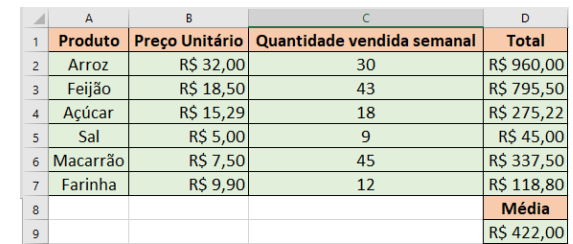
Um mercadinho de bairro organizou os itens mais vendidos semanalmente, conforme planilha a seguir:
Fonte: O elaborador, 2025.
Assinale a alternativa que apresenta a fórmula usada para calcular o resultado da média visto na célula D9 do total de vendas dos produtos:
Paula está utilizando o LibreOffice Calc (versão em português) para calcular o preço final de um produto após aplicar um desconto percentual. O preço original do produto e a porcentagem de desconto estão registrados na planilha conforme a tabela a seguir:
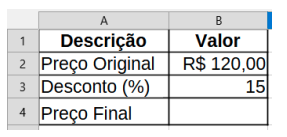
Paula quer saber o preço final do produto com o desconto aplicado e pretende exibir o resultado na célula B4. Qual fórmula ela deve usar para calcular esse valor?
A planilha abaixo apresenta os valores de vendas realizadas por três vendedores durante os três primeiros meses do ano:
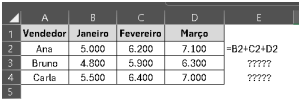
Na célula E2, deseja-se calcular a soma das vendas de Ana nos três meses. A fórmula utilizada foi:
=B2+C2+D2
Para calcular a soma das vendas de Bruno e Carla, essa fórmula foi copiada para as células E3 e E4. Considerando que a fórmula utiliza apenas referências relativas, qual será a fórmula nas células E3 e E4, respectivamente? Assinale a alternativa correta:



Em uma planilha do setor de compras da Prefeitura, o servidor deseja calcular o valor total de cada produto com o acréscimo de um imposto fixo de 12%, armazenado na célula E1.
As colunas B e C contêm, respectivamente, a quantidade e o valor unitário de cada produto, conforme ilustrado:
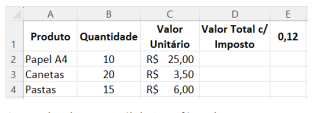
O servidor digita na célula D2 a fórmula:
=B2*C2*(1+E1)
e, posteriormente, copia essa fórmula para as demais linhas e também para outras colunas da planilha. Após copiar, percebe que os resultados estão incorretos.
Para que o cálculo funcione corretamente em qualquer posição da planilha, a fórmula deve ser corrigida para:
As figuras (a) e (b) mostram duas planilhas de um arquivo criado no software Calc da suíte LibreOffice 25.2.2.2 em português, instalado em um microcomputador Intel com Windows 11 BR (x64).
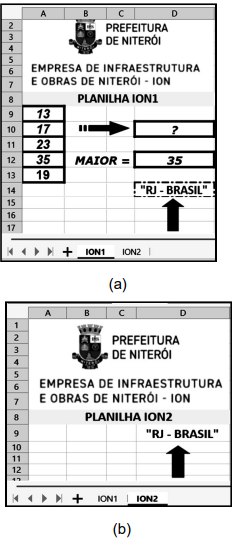
• Em D10 da planilha ION1, foi inserida a fórmula =SE(MOD(A11;2)=0;"ITACOATIARA";"CAMBOINHAS").
• Em D12 de ION1, foi inserida uma fórmula usando a função MAIOR que determina o maior número dentre todos nas células A9, A10, A11, A12 e A13.
• Em D14 de ION1, foi digitado “RJ – BRASIL”.
• Finalmente, em D9 da planilha ION2, é mostrado o mesmo conteúdo “RJ – BRASIL”, resultado da inserção de uma fórmula que transporta o conteúdo da célula D14 da planilha ION1.
Nesse contexto, o conteúdo mostrado em D10 de ION1 e as fórmulas inseridas em D12 de ION1 e D9 de ION2 são, respectivamente:
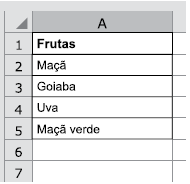
Assinale, dentre as fórmulas apresentadas nas alternativas, aquela que, se adicionada na célula A6 da planilha a seguir, trará o resultado 2.
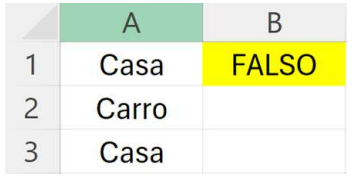
Examine a planilha apresentada acima. Qual das alternativas abaixo apresenta uma fórmula que, ao ser inserida na célula B1, retorna o valor "FALSO", conforme exibido na planilha acima?
Em uma planilha de controle de comissão, a célula C1 contém a taxa fixa de comissão: 5%. Na coluna A, estão os valores de vendas de diferentes vendedores:
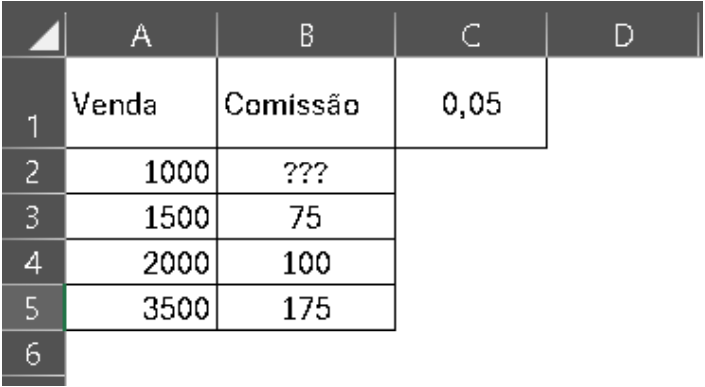
Você deseja calcular a comissão de cada venda usando a taxa da célula C1, e aplicar a fórmula na célula B2, copiando-a para baixo até B5.
Qual fórmula deve ser inserida em B2 para que, ao copiá-la para as células abaixo, a taxa de comissão permaneça fixa, como apresentado acima? Assinale a alternativa correta, que apresenta a fórmula que é inserida na célula B2.
Considere o exemplo na figura abaixo:
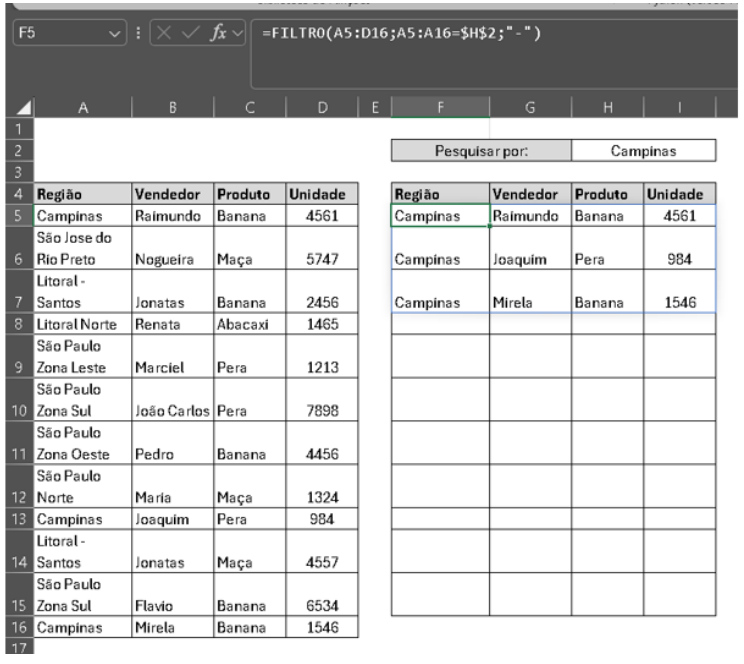
Na figura, foi aplicada uma fórmula da categoria Pesquisa e Referência, chamada FILTRO. Essa função permite definir critérios de busca para exibir apenas os dados que atendam a determinada condição. No exemplo, a fórmula foi inserida na primeira célula da coluna F, retornando o resultado mostrado na imagem. A fórmula utilizada foi:
=FILTRO(A5:D16;A5:A16=$H$2;"-")
Com base nesse modelo, caso o objetivo fosse filtrar os dados referentes ao produto “Banana”, bastaria digitar esse nome na célula H2 e ajustar a fórmula para aplicar o filtro corretamente com base nessa condição.
Assinale a alternativa que apresenta a fórmula correta para exibir todas as linhas e colunas relacionadas ao produto “Banana”.
A planilha da figura foi criada no software Calc da suíte LibreOffice 24.8.2.1 versão em português, em um notebook Intel com Windows 11 BR (x64).
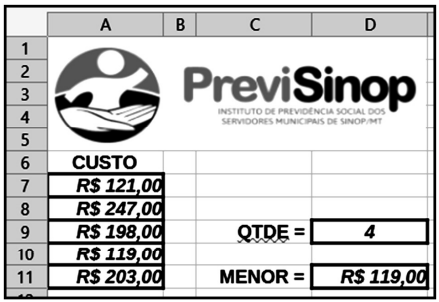
Em D9, foi inserida uma fórmula para determinar a quantidade de valores iguais ou acima de R$121,00 e em D11, outra fórmula para mostrar o menor número dentre todos os números entre A7 e A11. Nesse contexto, as fórmulas inseridas nas células D9 e D11 são, respectivamente:
Considere o exemplo abaixo:
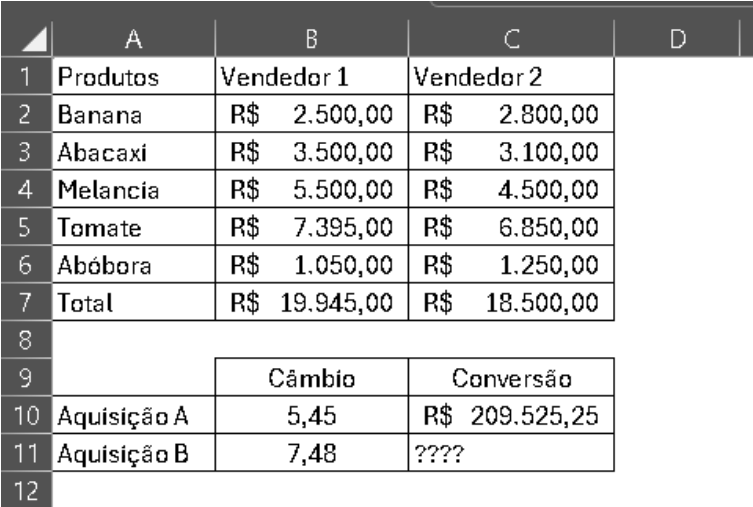
Na célula C10, há uma fórmula que contém referências relacionadas às colunas B e C, bem como à linha 7, que, por consequência, utiliza as linhas de 2 a 6 como referência. Com base na definição de referência relativa e absoluta, se utilizarmos essas referências em uma fórmula inserida na célula C11, como ela seria estruturada e qual seria o resultado? Assinale a alternativa correta, de acordo com o problema e o contexto apresentado.
A planilha da fi gura foi criada no software Calc da suíte LibreOffice 24.8.2.1 versão em português, em um microcomputador Intel com Windows 11 BR (x64). Nela, em D4, foi inserida a fórmula =MÉDIA(A2;D2); em D6, outra que determina o maior número entre todos nas células A2, B2, C2 e D2, usando a função MAIOR e, para finalizar, em D8 a fórmula =SE(MOD(D6;2)=0;"TRIÂNGULO MINEIRO";"ALTO PARANAÍBA")
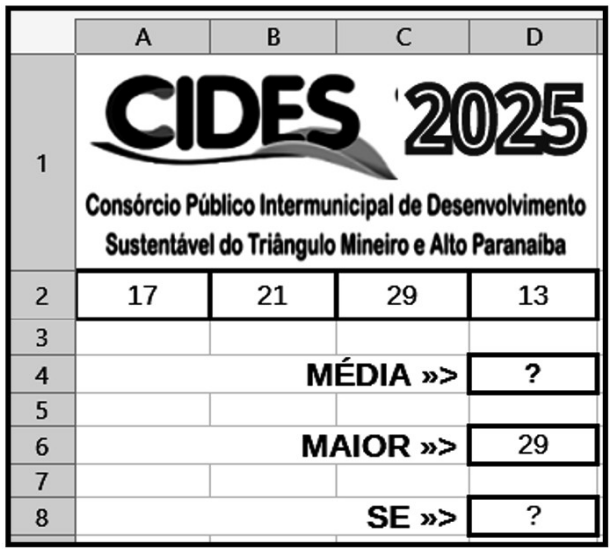
Nesse contexto, o valor mostrado em D4, a fórmula inserida em D6 e o conteúdo mostrado em D8 são, respectivamente:
Você está confeccionando uma planilha chamada “Valores totais” para calcular os valores médios de algumas receitas. Em uma determinada célula dessa planilha, deseja calcular a média dos salários entre os meses de janeiro a maio, cujos dados estão localizados na planilha chamada “Receitas”, no intervalo B2:B6. Para isso, você utilizará uma fórmula que faz referência a outra planilha.
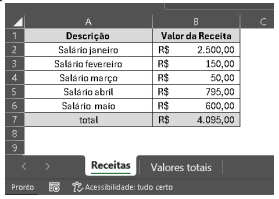
Qual fórmula deve ser utilizada na célula da planilha “Valores totais” para calcular corretamente essa média? Assinale a alternativa correta.
