







Seu próximo nível começa aqui
Com a Assinatura Ilimitada, você tem tudo que precisa para sua aprovação.
Com a Assinatura Ilimitada, você combina prática, teoria e método em uma única assinatura com tudo que você precisa para sua aprovação.
No Explorador de Arquivos do Windows, um usuário encontra o arquivo C:\Documentos\Relatorios\Vendas.xlsx. Considerando esse caminho e a extensão do arquivo, assinale a alternativa correta.
“Relatorios” é uma pasta dentro de “Documentos”, e .xlsx é uma extensão utilizada em pastas de trabalho do Excel.
“Vendas.xlsx” é uma pasta dentro de “Relatorios”, e .xlsx identifica um conjunto de arquivos compactados.
“Documentos” é uma pasta dentro de “Relatorios”, e .xlsx é uma extensão utilizada em apresentações do PowerPoint.
“Relatorios” é o nome do arquivo, e a alteração de sua extensão para .pdf, por renomeação, converte seu conteúdo para PDF.
Assinale a alternativa que preenche corretamente as lacunas.
No Windows 10, os arquivos são organizados em uma estrutura de ________, na qual cada pasta pode conter ________. Essa organização facilita a _________ das informações e contribui para a _________ do sistema.
rede / unidades / segurança / atualização
hierarquia / subpastas / organização / eficiência
matriz / organização / hierarquia / limpeza
árvore / pastas / integridade / restauração
No Windows 10 e no Windows 11, a exclusão de um arquivo por meio da tecla

faz com que, em condições normais, ele seja enviado para a Lixeira, de onde poderá ser restaurado caso ainda não tenha sido removido definitivamente.
Certo
Errado
Em ambientes computacionais, determinadas ações realizadas sobre arquivos podem depender do estado em que eles se encontram no sistema. Assinale a alternativa que apresenta uma situação que pode impedir a exclusão imediata de um arquivo.
O arquivo possuir um nome com muitas letras.
O arquivo estar armazenado em uma pasta vazia.
O arquivo ter sido criado na mesma data em que se tenta excluí-lo.
O arquivo estar aberto e em uso por um programa.
O arquivo possuir tamanho inferior a 1 MB.
Analise as sentenças sobre Windows e manipulação de arquivos:
I.O Windows permite visualizar extensões de arquivos, como .txt, .docx e .jpg.
II.A extensão indica o tipo de arquivo e o programa associado.
III.Todos os arquivos de texto possuem extensão .exe.
Está correto o que se afirma em:
I e II apenas.
I, II e III.
II e III apenas.
I e III apenas.
Analise as afirmativas a seguir sobre gerenciamento de pasta e marque (V) quando verdadeiro e (F) quando falso:
(__)A Lixeira do Windows permite restaurar arquivos apagados, desde que não tenha sido esvaziada.
(__)O recurso "Exibir > Painel de Visualização" permite abrir o arquivo sem executá-lo.
(__)Arquivos renomeados perdem automaticamente suas permissões originais.
A sequência correta é:
V, V, F.
F, V, F.
V, V, V.
V, F, F
Analise a imagem a seguir, que relaciona os principais campos do explorador de arquivos do sistema operacional Windows e assinale a alternativa que descreve o nome do componente destacado:

Caixa de pesquisa.
Botão de ordem ascendente.
Botão de ordem decrescente.
Painel de detalhes.
Botão de exclusão.
Um Técnico de Tl de um Tribunal foi solicitado a organizar os arquivos e programas utilizados por uma equipe para facilitar o acesso e melhorar a eficiência. Ele decidiu criar uma estrutura de pastas no Windows 11, que está instalado e funcionando em condições ideais, e configurar os programas mais utilizados para serem executados automaticamente ao iniciar o sistema. As ações corretas para atingir esse objetivo são:
Organizar os arquivos no “Explorador de Arquivos” e configurar os programas no "Gerenciador de Tarefas”, na aba “Inicializar”.
Configurar as pastas diretamente no “Gerenciador de Tarefas”, na aba “Inicializar”, juntamente com os programas mais utilizados.
Configurar os programas no "Menu Iniciar” e ativar a opção “Executar como administrador" para os programas mais utilizados.
Utilizar o recurso “Pastas Personalizadas" no Explorador de Arquivos e o utilitário “startconfig” para gerenciar a inicialização.
Criar uma nova conta de usuário no Windows com privilégios administrativos para a equipe definir os critérios de inicialização.
Um usuário do Windows 10 tenta excluir um arquivo armazenado em uma pasta compartilhada da rede, mas recebe uma mensagem informando que a ação requer permissão de "Administrador". Mesmo logado com seu nome de usuário, ele não consegue completar a exclusão. Sobre os mecanismos de controle de acesso do sistema operacional Windows, assinale a alternativa correta que apresenta a situação que explica o motivo da restrição.
O sistema de arquivos do Windows não permite exclusão de arquivos criados por outros usuários.
O usuário está conectado em uma conta local padrão, sem privilégios administrativos para alterar arquivos protegidos.
Apenas usuários com senha podem excluir arquivos compartilhados em rede, independentemente de permissões.
A conta do usuário foi desativada temporariamente pelo firewall, impedindo alterações em arquivos.
A permissão de exclusão depende exclusivamente da extensão do arquivo, e não do tipo de conta do usuário.
Um documento importante foi deletado acidentalmente no Windows 10 e o usuário não tem backup desse documento.
Sobre mecanismos de recuperação nativos, avalie as afirmativas a seguir.
I. O “Histórico de Arquivos” restaura versões anteriores se previamente configurado.
II. A “Lixeira” armazena arquivos deletados até ser esvaziada.
III. A "Restauração do Sistema" recupera documentos pessoais.
Está correto o que se afirma em
I, apenas.
III, apenas.
I e II, apenas.
II e III, apenas.
I, II e III.
Um Tribunal Regional do Trabalho precisa armazenar documentos sigilosos em uma pasta dentro do sistema Windows 10, instalado e funcionando em condições ideais. Para garantir que apenas usuários autorizados possam acessar e modificar arquivos já nela inseridos, é necessário configurar corretamente as permissões de segurança da pasta. Para isso, é necessário clicar na pasta com o botão direito do mouse,
localizar e alterar a configuração de Compartilhamento Avançado, desmarcar a opção "Compartilhar esta pasta", garantindo assim que apenas o criador da pasta tenha acesso.
acessar Propriedades > Segurança > Avançado, remover todos os usuários da lista e manter apenas o grupo Administradores, pois estes são os únicos usuários autorizados.
acessar Propriedades, ativar a opção Somente Leitura e, em seguida, alterar as permissões de compartilhamento para "Acesso Público", permitindo que apenas usuários autenticados possam modificá-la.
mover a pasta para a unidade C:\Windows, pois qualquer pasta criada nessa localização herda permissões restritivas por padrão. Em seguida, modificar as permissões na guia Compartilhamento, concedendo acesso apenas aos usuários autorizados.
acessar Propriedades > Segurança, clicar em Editar..., remover usuários indesejados e adicionar apenas os usuários autorizados, ajustando para cada um as permissões, conforme necessário.
No MS-Windows 10, em sua configuração padrão, os nomes dos arquivos gravados no disco rígido são identificados por duas partes separadas por um ponto: a primeira é o nome do arquivo propriamente dito, enquanto a segunda é uma extensão de três ou quatro caracteres que definem o tipo de arquivo. A extensão de um arquivo é relevante, porque
define a capacidade de mover o arquivo no disco.
indica qual aplicação criou ou pode abrir o arquivo.
limita a área do disco para a gravação do arquivo.
restringe o número de cópias do arquivo no disco.
sinaliza se o arquivo pode ser copiado ou alterado.
No Windows, a exclusão de arquivos pode ser realizada de diferentes maneiras e com diferentes consequências.
Assinale a alternativa correta em relação ao assunto.
Arquivos grandes só podem ser excluídos após desfragmentar o disco, caso contrário o Windows bloqueia a remoção.
A Lixeira guarda apenas arquivos temporários e não permite recuperar imagens.
Arquivos enviados para a Lixeira são imediatamente apagados do disco, sem possibilidade de recuperação.
Ao excluir um arquivo da Lixeira, ele é removido permanentemente do sistema e não pode ser recuperado por recursos nativos.
Para excluir arquivos, é obrigatório instalar programas externos, pois o Windows não oferece nenhum recurso nativo para isso.
Analise as afirmativas sobre gerenciamento de arquivos e pastas e marque V quando verdadeiro e F quando falso:
(__)Pastas servem para organizar arquivos relacionados.
(__)É possível renomear arquivos no Windows.
(__)Arquivos não podem ser excluídos pelo usuário.
Assinale a sequência correta de cima para baixo:
F, V, V.
V, F, F.
V, V, V.
V, V, F.
Considere o seguinte cenário: Um usuário está organizando documentos no Windows 10 e percebe que há quatro arquivos com o mesmo nome ("Dados.xlsx") em subpastas diferentes dentro da pasta "Projetos". O usuário deseja mover todos para a mesma pasta sem perder nenhuma informação.
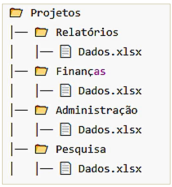
Fonte: hierarquia de pastas – o autor.
O que acontecerá se o usuário tentar mover todos os arquivos para um único diretório no Windows?
O sistema permitirá a movimentação e renomeará automaticamente os arquivos para evitar duplicação.
Apenas um arquivo será movido e os outros serão excluídos automaticamente.
O Windows solicitará ao usuário que escolha entre substituir os arquivos com o mesmo nome, ignorar a movimentação ou renomeá-los manualmente.
Os arquivos não poderão ser movidos, pois o sistema não permite arquivos duplicados, mesmo que estejam em pastas diferentes.
A principal finalidade das pastas em um sistema operacional é
melhorar a velocidade do computador ao aumentar a memória RAM.
organizar arquivos de forma estruturada, facilitando a localização e o gerenciamento.
proteger o computador contra vírus e outras ameaças cibernéticas.
executar programas automaticamente sempre que o computador for ligado.
criar backups automáticos de todos os arquivos armazenados no disco rigido.
Para evitar a navegação por pastas intermediárias, um usuário do MS-Windows 11, em sua configuração padrão, criou atalhos na Área de Trabalho de seu computador que direcionam diretamente para as pastas de seu interesse. Para tanto, ele clicou com o botão secundário do mouse sobre o nome de cada pasta visada no Explorador de Arquivos e selecionou “Área de trabalho (criar atalho)” a partir de uma das opções do menu que se abre.
Essa opção é
Apontar para.
Balizar para.
Configurar para.
Direcionar para.
Enviar para.
Durante a pesquisa de arquivos no Windows, um usuário deseja localizar um documento de texto criado recentemente, mas não se lembra do nome. Qual filtro de pesquisa ele deve usar para restringir os resultados pelo tipo de arquivo desejado?
*.mp3
*.mp4
*.txt
*.jpg
Na escola, João precisava preparar um trabalho no computador. Ele usou um programa de texto para escrever, salvou o documento como um arquivo, e depois criou uma pasta com o nome da disciplina para guardar tudo no lugar certo. Assim, ficou mais fácil encontrar o trabalho quando precisou entregar. Com base nessa situação, analise as afirmativas:
I.Arquivos são documentos, imagens, músicas ou vídeos que ficam guardados no computador.
II.Pastas servem para organizar arquivos, funcionando como caixas virtuais onde guardamos documentos.
III.Programas são instruções que dizem ao computador o que deve fazer, como escrever textos ou navegar na internet.
IV.Guardar arquivos sem pastas organizadas é sempre a melhor forma de manter tudo arrumado.
Assinale a alternativa correta:
Apenas as afirmativas I, III e IV são verdadeiras.
Apenas as afirmativas I, II e IV são verdadeiras.
Apenas as afirmativas I, II e III são verdadeiras.
Apenas as afirmativas I e IV são verdadeiras.
No sistema operacional Windows 11, ao acessar uma pasta contendo diversos documentos, é possível exibi-los no modo Detalhes. Considerando esse modo de exibição, assinale a alternativa CORRETA.
No modo Detalhes, a visualização é idêntica ao modo Lista, que apresenta os ícones em ordem alfabética.
O modo Detalhes é semelhante ao modo Ícones Médios, diferenciando-se apenas pelo uso de ícones maiores ao lado dos nomes dos arquivos.
No modo Detalhes, as informações básicas, como data e tipo, são ocultadas para priorizar a pré-visualização do conteúdo dos documentos.
O modo Detalhes permite visualizar informações como data e hora da última modificação, tipo do arquivo e tamanho de cada documento.
O modo Detalhes apresenta os arquivos como miniaturas com rolagem horizontal, ideal para prévisualizar imagens e vídeos.



