







Seu próximo nível começa aqui
Com a Assinatura Ilimitada, você tem tudo que precisa para sua aprovação.
Com a Assinatura Ilimitada, você combina prática, teoria e método em uma única assinatura com tudo que você precisa para sua aprovação.
Segundo o manual do Google Chrome navegar na Web em privado no modo de navegação anônima impede que suas atividades fiquem memorizadas pelo navegador.
Sobre essa característica pode-se afirmar, EXCETO:
Quando navega em privado, as outras pessoas que utilizam o dispositivo não veem a sua atividade.
O Chrome apaga os ficheiros transferidos na navegação em privado e desse modo eles não serão acessados por outros usuários do dispositivo.
O Chrome não guarda o seu histórico de navegação nem as informações introduzidas nos formulários.
Os cookies e os dados de sites são memorizados enquanto navega, porém, são eliminados quando fecha o modo de navegação anônima.
Qual o nome do recurso utilizado no software Google Chrome 65.0.3325.181 (versão atualizada), que não salva as seguintes informações: seu histórico de navegação, cookies e dados de sites e informações fornecidas em formulários, mas é possível que sua atividade ainda esteja visível para os websites que você visita e seu provedor de acesso à Internet?
Bloqueador Pop-Up.
Derivação Linear.
Janela Ativa.
Scroll Bared.
Janela Anônima.
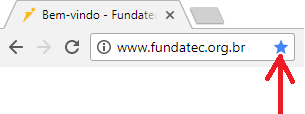
Utilizando o Google Chrome em sua versão mais recente, quando o ícone indicado pela seta em vermelho fica com esta cor azul, significa que:
A página está segura para navegação.
A página está nos favoritos do navegador.
A página está sendo atualizada.
Há atualização disponível do Chrome.
É a primeira vez que a página é acessada.
Nas versões mais atuais do navegador Google Chrome, quando um usuário digita as teclas de atalho CTRL+N, ele vai acessar a funcionalidade que:
acessa alista de históricos do usuário.
abre uma nova guia.
abre uma nova janela.
permite ver a lista de downloads.
Um usuário da versão atual do navegador Google Chrome precisa usar teclas de atalho para acessar a funcionalidade que abre uma janela anônima desse navegador. Nesse caso, as teclas de atalho a serem digitadas são:
CTRL + SHIT + T
SHIFT + N
CTRL + SHIFT + N
CTRL + N
Se um usuário do navegador Google Chrome quiser imprimir a página na qual está posicionado, utilizando teclas de atalho, ele deve digitar as teclas de atalho CTRL+
J
N
O
P
T
Por meio do Google Chrome mais recente, André necessita acessar, a partir do seu dispositivo móvel, os dados armazenados na sua estação de trabalho, referentes à navegação que ele realizou também usando o Google Chrome mais recente. Nessa situação, André terá sucesso se efetuar login no Google Chrome com o mesmo usuário na estação de trabalho e no dispositivo móvel, o que lhe permite ter acesso às senhas, ao histórico e aos favoritos em todos os dispositivos configurados.
Certo
Errado



