Questões de Concurso sobre Google Chrome


Disciplina
Assunto 1
Banca
Instituição
Cargo
Ano
Carreira
Área de formação
Escolaridade
Dificuldade
 
Comentários:
Professores
Alunos
Meus Comentários
Vídeo
 
Minhas questões:
Resolvidas
Não resolvidas
Certas
Erradas
 
Tipo de questão:
Certo e errado
Múltipla escolha
Incluir questões:
Anuladas
Desatualizadas
 
Questões:
Todas as questões
 
Filtro simplificado
 
Questões
Todas as questões
 
2.044 questões encontradas
Questões por página
20
Mais recentes
 

Qual a função do pressionamento das teclas "CTRL" e "+" (CTRL+) estando em uma página selecionada e aberta por ferramenta de navegação ou browser:


A

Melhorar a qualidade de apresentação ou imagem da página.


B

Abrir uma nova guia para digitação de uma nova página.


C

Abrir algum item presente na pagina apresentada atualmente.


D

Aumentar a tela para visualização.


E

Adicionar a página na opção de favoritos.

Opções de inicialização disponíveis nas configurações do Google Chrome 63.0, versão português, para definição da página ou páginas que são exibidas ao iniciar o navegador, EXCETO:

A
Abrir a página Nova guia.

B
Abrir o mecanismo de pesquisa.

C
Abrir uma página específica ou um conjunto de páginas.

D
Continuar de onde você parou.
Para acessar a página pela qual será possível encontrar a opção que permitirá limpar os dados de navegação (histórico, senhas, cookies etc.) das versões mais recentes do Google Chrome, basta digitar, na linha de endereço do navegador, o comando

A
google://settings/

B
goto history

C
chrome://history/

D
http://history

E
clear://history
No Google Chrome, as teclas CTRL + J , quando pressionadas simultaneamente em ambiente Windows, servem para abrir a página de downloads em uma nova guia.

C
Certo

E
Errado

No Google Chrome, em sua última versão, caso esteja navegando em modo anônimo, o Chrome não salvará as seguintes informações:


I. Seu histórico de navegação.

II. Cookies e dados de sites.

III. Downloads e favoritos.


Quais estão corretas?


A

Apenas I.


B

Apenas II.


C

Apenas III.


D

Apenas I e II.


E

Apenas II e III.

Observe a imagem do Google Chrome (Versão 64.0.3282.167), em sua configuração padrão.
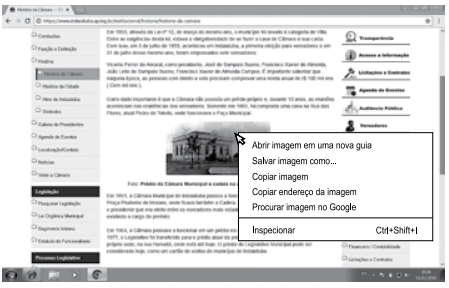

Imagem associada para resolução da questão


Para salvar a foto apresentada no portal como um arquivo local, usando apenas o navegador, o usuário pode clicar com o botão secundário do mouse, geralmente o botão direito, e clicar na opção


A

Salvar imagem como...


B

Copiar endereço da imagem.


C

Abrir imagem em uma nova guia.


D

Copiar imagem.


E

Inspecionar.

Um Auxiliar de Fiscalização Agropecuária estava utilizando aplicativos de navegação, em versão em português, e realizou as seguintes ações:

1. a partir de Configurações, clicou em Avançado e na opção Downloads ativou “Perguntar onde salvar cada arquivo ao fazer download”

2. a partir de Ferramentas, clicou em Segurança e selecionou “Excluir Histórico de Navegação...”

Em condições ideais, as ações 1 e 2 foram realizadas, correta e respectivamente, nos navegadores


A
Mozilla Firefox e Internet Explorer.

B
Google Chrome e Mozilla Firefox.

C
Google Chrome e Internet Explorer.

D
Mozilla Firefox e Google Chrome.

E
Internet Explorer e Mozilla Firefox.

Considerando as teclas de atalho do navegador Google Chrome, analise as seguintes afirmações:

I. O atalho ALT + TAB acessa a próxima guia aberta à direita.

II. O atalho Ctrl + shift + T reabre a última guia fechada.

III. O atalho ALT + seta para a esquerda retorna à página anterior do histórico de navegação da aba atual.

É correto o que se afirma somente em


A
I e II.

B
II e III.

C
III.

D
I.

Utilizando o Navegador de Internet Google Chrome (Versão 59 instalação padrão em português), como é possível definir um Zoom (ampliação) padrão para TODAS as páginas?


A

No Google Chrome, no canto superior direito, clique em Mais Imagem associada para resolução da questão, depois em Configurações. Na seção “Aparência”, defina o valor para “Zoom da página”.


B

Pressione Ctrl e + até aumentar ao tamanho desejado.


C

No Google Chrome, no canto superior direito, clique em Mais Imagem associada para resolução da questão. Ao lado de "Zoom", escolha as opções de zoom desejadas: clique em Aumentar zoom Imagem associada para resolução da questão.


D

No Google Chrome, pressione a tecla F11.


E

No Google Chrome, na barra de endereços, digite “zoom:” e, em seguida, o valor desejado.

   
Gerar simulado