Questões de Concurso sobre Google Chrome


Disciplina
Assunto 1
Banca
Instituição
Cargo
Ano
Carreira
Área de formação
Escolaridade
Dificuldade
 
Comentários:
Professores
Alunos
Meus Comentários
Vídeo
 
Minhas questões:
Resolvidas
Não resolvidas
Certas
Erradas
 
Tipo de questão:
Certo e errado
Múltipla escolha
Incluir questões:
Anuladas
Desatualizadas
 
Questões:
Todas as questões
 
Filtro simplificado
 
Questões
Todas as questões
 
2.045 questões encontradas
Questões por página
20
Mais recentes
 

O Google Chrome disponibiliza diversas opções de acessibilidade. Por exemplo, usar as ações do Chrome para concluir tarefas rapidamente. Limpar dados de navegação é uma ação de privacidade. Nesse sentido, são exemplos de palavras de acionamento dessa ação, EXCETO:


A

Excluir histórico.


B

Limpar cache.


C

Apagar cookies.


D

Excluir cookies do Chrome.


E

Bloquear todos os cookies.

Como se denomina o recurso disponível no navegador Google Chrome, representado na figura ao lado? Imagem associada para resolução da questão


A

Adicionar esta guia aos favoritos.


B

Ver informações do site.


C

Compartilhar esta página.


D

Recarregar esta página.


E

Nenhuma das alternativas anteriores está correta.

Analise a Figura 5 abaixo, que mostra uma pesquisa realizada no Google Chrome:
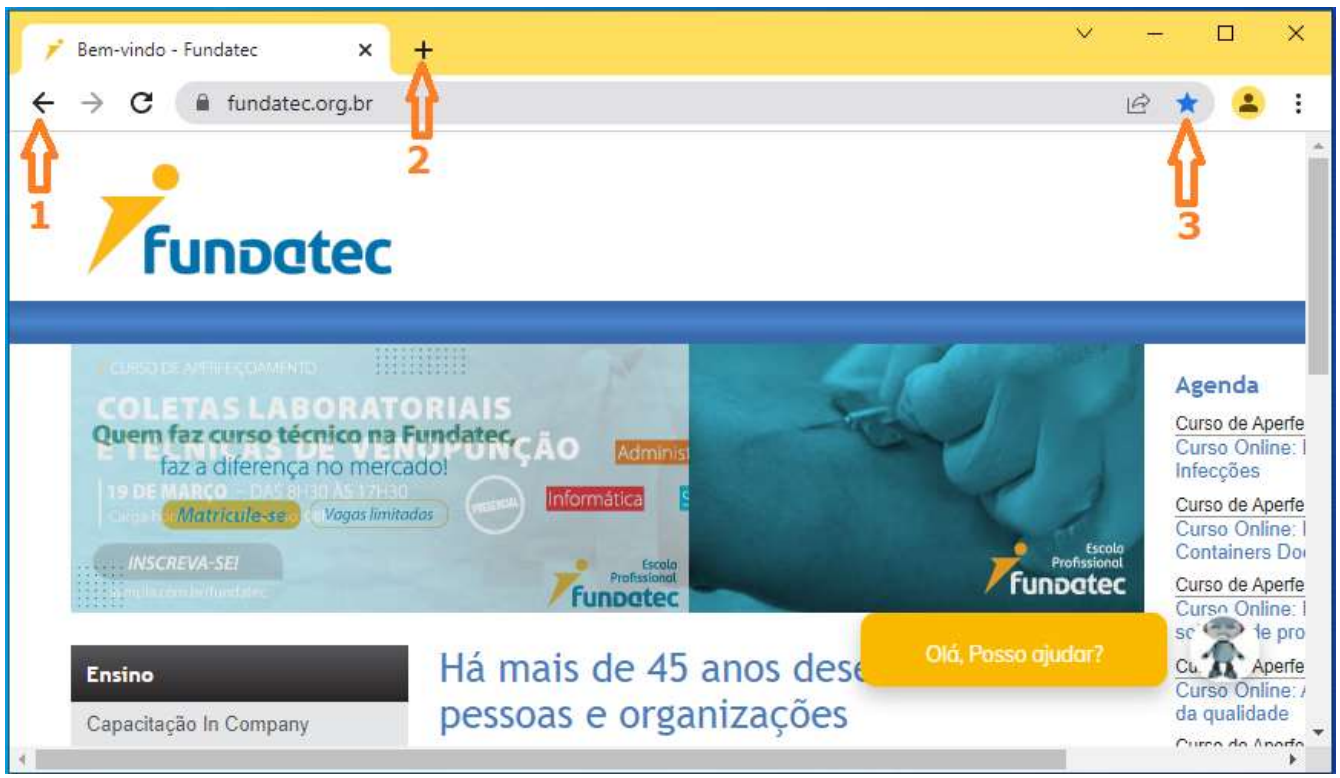
Imagem associada para resolução da questão

Figura 5 – Tela do Google Chrome

Com base na figura acima, analise as seguintes assertivas:

I. Ao clicar na opção apontada pela seta nº 1, a página será atualizada.

II. Ao clicar na opção apontada pela seta nº 2, uma nova página da Fundatec será aberta.

III. A seta nº 3 indica que a página está inserida aos favoritos.

Quais estão corretas?


A

Apenas I.


B

Apenas II.


C

Apenas III.


D

Apenas I e III.


E

I, II e III.

As configurações de proxy são importantes, pois são usadas em redes compartilhadas de órgãos/empresas que necessitam supervisionar o tráfego de dados.


C

Certo


E

Errado

No Google Chrome, executado sobre ambiente Microsoft Windows, qual dos seguintes atalhos de mouse e teclado, em português, pode ser utilizado para abrir um link em uma nova janela?


A

Shift + clicar em um link.


B

Ctrl + clicar em um link.


C

Alt + clicar em um link.


D

Esc + clicar em um link.

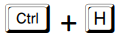
Assinale a alternativa que apresenta o atalho que deverá ser utilizado para que o usuário do programa de navegação Google Chrome, em ambiente Windows, possa reabrir a última guia fechada por ele.


A

Imagem associada para resolução da questão


B

Imagem associada para resolução da questão


C

Imagem associada para resolução da questão


D

Imagem associada para resolução da questão


E

Imagem associada para resolução da questão

No navegador Google Chrome, ao clicar o botão Imagem associada para resolução da questão, localizado no canto superior direito da tela, o usuário poderá compartilhar a página.


C

Certo


E

Errado

Utilizando o Google Chrome, Versão 102.0.5005.63 (Versão oficial) 64 bits, assinale a alternativa que representa o comando Ctrl + 9. (Obs.: O sinal de + não faz parte do comando, significa que as teclas devem ser pressionadas simultaneamente)


A

Acessar uma guia específica.


B

Ir para a última guia à direita.


C

Fechar a guia atual.


D

Abrir uma nova janela.

Ao acessar um site que contém sua URL iniciando com https:// através do browser Google Chrome, é correto afirmar que:


A

o https:// indica que o site é de um Banco ou de uma Instituição Financeira.


B

o https:// indica que o servidor de serviços possui uma versão do software mais atualizada que os sites http://.


C

o https:// indica que os dados estão transmitidos por meio de uma conexão criptografada e que sua autenticidade pode ser verificada por meio de certificado digital.


D

o https:// indica que se trata de um site que ainda encontra em processo de homologação pelo seu fornecedor.


E

o https:// indica que se trata de um site cuja autenticidade não pode ser verificada.

Os navegadores como o Internet Explorer e o Google Chrome permitem armazenar no computador informações de sites visitados, salvando históricos, senhas e outros dados que são utilizados para acelerar o carregamento das páginas numa nova visita, bem como facilitar a autenticação do usuário. Em um computador de uso compartilhado, caso o usuário queira impedir que essas informações sejam utilizadas indevidamente, ele deve:


A

instalar um certificado digital


B

iniciar o sistema operacional em modo de segurança


C

adicionar segurança no firewall para garantir a navegação anônima


D

desabilitar a funcionalidade de pop-ups e janelas externas durante a navegação


E

excluir os dados de navegação ao final da utilização, incluindo cookies e senhas armazenadas

Uma das formas de se realizar a configuração de proxy automática é ativar a opção “Usar script de instalação” e, em “Endereço de script”, digitar, por exemplo, a url correspondente à localização do arquivo proxy.pac e, por último, clicar em “Salvar”.


C

Certo


E

Errado

Para garantir a privacidade após utilizar um navegador, alguns browsers oferecem recursos para limpar dados de navegação. Essa função é útil, porque permite apagar informações que foram armazenadas pelo navegador durante a utilização como, por exemplo, páginas web visitas, arquivos baixados, logins ativos, dados de formulário, cookies, entre outros. Para tanto, existem alguns atalhos convencionados. Sendo assim, pode‐se afirmar que os atalhos para “limpar dados de navegação” do Chrome e do Mozilla Firefox, respectivamente, são


A

Ctrl + Shihi + Delete / Ctrl + Shihi + x


B

Ctrl + Shihi + a / Ctrl + Shihi + f


C

Ctrl + Shihi + w / Ctrl + Shihi + a


D

Ctrl + Shihi + f / Ctrl + Shihi + Delete


E

Ctrl + Shihi + Delete / Ctrl + Shihi + Delete

O Google Chrome desabilitou a configuração de proxy manual, em função de diversos bugs identificados no preenchimento do campo Porta.


C

Certo


E

Errado

No Google Chrome, é possível predefinir a abertura de um conjunto de páginas sempre que o usuário iniciar o navegador.


C

Certo


E

Errado

Um Assistente quer navegar no Google Chrome, porém não quer deixar registrado o histórico de navegação, cookies e informações eventualmente informadas em formulários.


Para isto ele deve clicar


A

no corpo da página com o botão direito do mouse e escolher Sigilo de navegação.


B

nos três pontos verticais no canto superior direito do navegador e escolher Nova janela anônima.


C

no corpo da página e escolher Não exibir código fonte da página.


D

no corpo da página com o botão direito do mouse e escolher Navegar anonimamente.


E

nos três pontos verticais no canto superior direito do navegador e escolher Navegar sem rastros.

No Google Chrome, em português, é possível utilizar atalhos de guias e janelas. Nesse sentido, o atalho para abrir a página anterior no histórico de navegação da guia atual é:


A

Ctrl + Q.


B

Alt + seta para a esquerda.


C

Alt + seta para a direita.


D

Ctrl + Shift + W.


E

Ctrl+1.

No navegador Google Chrome, é possível corrigir problemas, por exemplo, corrigir erros de conexão. Se o erro menciona HSTS, certificados de privacidade ou nomes inválidos, é preciso seguir uma sequência de etapas. A etapa 4 é:


A

Desativar o antivírus temporariamente.


B

Fazer login no portal.


C

Abrir a página da Web no modo de navegação anônima (apenas no computador).


D

Atualizar o sistema operacional.

Com base nas noções de informática, assinale a alternativa que corresponde a um atalho que abre uma nova guia no navegador google chrome.


A

Ctrl + G.


B

Ctrl + N.


C

Ctrl + F.


D

Ctrl + T.

No navegador Google Chrome, é possível controlar sua segurança, por exemplo, iniciar ou parar o envio automático de relatórios de erros e falhas. Se o Chrome falhar, algumas informações pessoais poderão ser incluídas no relatório. Esses relatórios incluem, EXCETO:


A

A cidade em que você está usando o Chrome.


B

O sistema operacional, fabricante e modelo do seu dispositivo.


C

A página da Web visitada no momento da falha.


D

Suas configurações do Chrome.

Assinale a alternativa que apresenta o comando para exibir histórico de downloads do navegador de internet Google Chrome para Windows:


A

CTRL+C


B

CTRL+SHIFT+D


C

SHIFT+J


D

CTRL+J


E

CTRL+D

   
Gerar simulado