Seu próximo nível começa aqui
Com a Assinatura Ilimitada, você tem tudo que precisa para sua aprovação.
Com a Assinatura Ilimitada, você combina prática, teoria e método em uma única assinatura com tudo que você precisa para sua aprovação.

Durante a edição de um documento no Microsoft Word 365, um servidor deseja ajustar a distância horizontal entre as letras de um título sem alterar o tamanho da fonte ou o tipo de caractere utilizado, resultando no aspecto visual apresentado a seguir:
Prefeitura Municipal de Forquetinha
Para obter exatamente esse efeito entre os caracteres, o servidor deve acionar o atalho Ctrl + D (ou clicar na seta do canto inferior direito do grupo Fonte na guia Página Inicial), acessar a guia Avançado na caixa de diálogo e configurar a opção:
Escala: 50%.
Efeito: Subscrito.
Espaçamento: Expandido.
Distância: Condensado.
Posição: Elevado.
Uma servidora pública está editando um documento oficial no Microsoft Word 365 e selecionou o texto "campestre da serra", digitado inteiramente em letras minúsculas. Em seguida, na guia Página Inicial, ela clicou no botão Maiúsculas e Minúsculas e selecionou a opção Colocar Cada Palavra em Maiúscula. Diante disso, qual será o comportamento do Word em relação ao texto selecionado?
O texto será alterado para "CAMPESTRE DA SERRA", convertendo todas as letras do trecho em maiúsculas.
O texto será alterado para "Campestre da Serra", mantendo os conectivos e preposições (como "da") em letras minúsculas de forma automática.
O texto será alterado para "cAMPESTRE dA sERRA", invertendo o estado atual das letras.
O texto será alterado para "Campestre Da Serra", transformando a primeira letra de absolutamente todas as palavras em maiúscula.
Na guia Página Inicial do Microsoft Word 2016, é possível utilizar as seguintes funções, EXCETO:
Inserir cabeçalho e rodapé no documento.
Alterar o tipo e o tamanho da fonte do texto.
Centralizar e justificar um parágrafo.
Aplicar estilos rápidos de formatação ao texto.
Localizar e substituir palavras no documento.
Na guia Página Inicial do Microsoft Word, qual grupo reúne os comandos Localizar, Substituir e Selecionar?
Fonte.
Parágrafo.
Texto.
Edição.
Área de Transferência.
Um servidor precisa organizar em ordem alfabética uma listagem contendo a identificação de cidadãos que aguardam atendimento. No documento do Microsoft Word 365, cada nome ocupa exatamente um parágrafo. Ao abrir o arquivo para realizar a ordenação, o servidor posicionou o cursor no início do documento e, sem selecionar nenhum trecho de texto, clicou diretamente no botão Classificar, localizado no grupo Parágrafo da guia Página Inicial. Considerando o comportamento padrão do Word, assinale a alternativa que apresenta CORRETAMENTE o que ocorrerá em seguida.
O Word abrirá a janela Classificar Texto e executará a classificação alfabetica imediata de todo o documento.
O Word selecionará todo o conteúdo do documento e abrirá a janela Classificar Texto, aguardando a confirmação dos critérios para realizar a ordenação.
O Word exibirá uma mensagem de erro na tela informando que nenhuma seleção foi feita, impedindo a abertura da janela de classificação até que o usuário selecione o texto manualmente.
O Word executará a ordenação imediata dos parágrafos com base no primeiro caractere de cada linha, sem abrir nenhuma janela de diálogo.
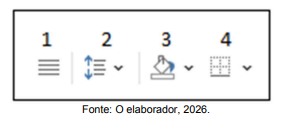
Avalie a figura a seguir:

Os botões organizados de 1 a 4, na figura, estão presentes no Microsoft Word na aba ‘página inicial’ organizados como ferramentas de parágrafo. Assinale a alternativa que apresenta a sequência CORRETA das suas funcionalidades, conforme ordem crescente:
Alinhamento central, Espaçamento de linha, Preencher com tinta, Tabela.
Alinhamento centralizado, Parágrafo, Colorir plano de fundo, Planilha.
Alinhamento distribuído, Espaçamento de linhas, Preenchimento, Bordas.
Justificar, Espaçamento de linha e parágrafo, Sombreamento, Bordas.
Distribuir linha, Espaçamento, Preenchimento, Criar bordas.
Para elaborar uma atividade de alfabetização para as crianças, um Monitor está digitando um texto no Microsoft Word 365. Para garantir que o documento não contenha erros de digitação ou espaçamentos irregulares antes da impressão, ele decide ativar o recurso Mostrar Tudo, da guia Página Inicial. Ao revisar o texto com essa ferramenta ativada, o Monitor nota que digitou, por engano, dois espaços seguidos entre duas palavras.
Considerando esse cenário, assinale a alternativa que descreve CORRETAMENTE o que o Monitor visualizará na tela no local exato desse erro.
Dois símbolos de parágrafo (¶) dispostos lado a lado.
Duas setas horizontais apontando para a direita, indicando o salto de dois caracteres.
Dois pequenos retângulos vazados, representando o preenchimento de caracteres nulos.
Dois pequenos pontos consecutivos centralizados na altura média do texto.
Durante a edição de documentos oficiais no Microsoft Word 365 (em português), é comum que os usuários utilizem recursos da guia “Página Inicial”, onde os comandos estão organizados por grupos funcionais. Um desses grupos é denominado “Fonte”, o qual concentra ferramentas voltadas à formatação direta do texto. Considerando os recursos presentes no grupo “Fonte”, assinale a alternativa que apresenta apenas funcionalidades pertencentes a esse grupo.
Colar, Recortar e Pincel de Formatação.
Negrito, Subscrito e Limpar Toda a Formatação.
Tachado, Sombreamento e Bordas.
Marcadores, Numeração e Lista de Vários Níveis.
Sobrescrito, Localizar e Substituir.
No editor de texto Microsoft Word 365 (em português), as funcionalidades são organizadas em guias, e cada guia contém diversos grupos de funcionalidades. A guia Página Inicial, por exemplo, inclui o grupo Fonte. Uma das funcionalidades disponíveis neste grupo é:
Sombreamento.
Recortar.
Tachado.
Pincel de Formatação.
A ferramenta Microsoft Office Word 2007 (Configuração Padrão – Idioma Português-Brasil) é utilizada para realizar a construção de documentos de forma eletrônica, sendo amplamente utilizada comercialmente. Considerando tal característica e, ainda, a consolidação da ferramenta no mercado, a diretoria de tecnologia da Prefeitura Municipal de João Ramalho adotou e implantou em alguns computadores essa ferramenta, para que os colaboradores redigissem relatórios técnicos de atividade de fiscalização do setor imobiliário do município. De acordo com a ferramenta, determinado servidor, ao acessar a guia Início, no grupo Área de Transferência, possui como recursos, EXCETO:
Colar.
Mover.
Copiar.
Recortar.
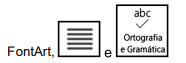
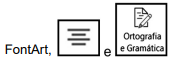
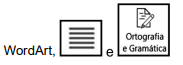
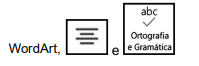
Um profissional de nível superior de uma empresa digitou um texto no editor Word do pacote MS Office 2019 BR em um notebook Intel com Windows 10 BR (x64) e realizou três procedimentos. No primeiro, utilizou um recurso para adicionar um toque artístico ao documento, resultando na imagem, incluída no título do texto. Em seguida, selecionou o título do texto e acionou um ícone na Faixa de Opções – guia “Página Inicial”, para aplicar alinhamento centralizado. No terceiro e último, posicionou o cursor no início do texto e pressionou outro ícone da mesma Faixa - guia “Revisão”, para realizar a verificação e correção ortográfica.
O recurso e os ícones são, respectivamente:
No aplicativo Word do MS-Office 365 (tendo como base a versão 2016, em português e em sua configuração padrão), um usuário digitou a seguinte frase em um documento:
Grupo de participantes atuantes.
Posteriormente, selecionou, na palavra “atuantes”, somente as letras “atu”, aplicando o efeito de fonte de texto oculto.
Caso o recurso Mostrar Tudo esteja desativado, o que pode ser feito desativando-o por meio do botão (¶ – símbolo de parágrafo) da guia Página Inicial, ou por meio do atalho de teclado Ctrl + Shift + 8, essa frase ficará com a aparência:
Grupo de participantes atuantes.
Grupo de participantes antes.
Grupo de participantesantes.
Grupo de participantes antes.
Grupo de participantes.
No Word e Excel do chamado pacote Office da Microsoft, observa-se, na aba “página inicial” > “área de transferência”, uma ferramenta que identifica as customizações (cor, estilo de fonte e tamanho ou estilo de borda) e permite selecionar uma outra área do documento copiando tais customizações. Essa ferramenta é conhecida por
Formatação de design.
Gerenciar de formatação.
Layout de formatação.
Painel de formatação.
Pincel de formatação.
A ferramenta destacada, em vermelho, na imagem a seguir, pertence à guia 'Página Inicial' do Microsoft Word 365:
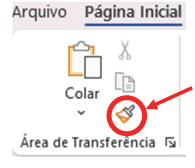
Essa ferramenta é utilizada para facilitar a edição de textos. Com base em suas funcionalidades, assinale a alternativa que descreve a função dessa ferramenta.
Corrigir automaticamente erros ortográficos e gramaticais.
Traduzir o texto selecionado para outro idioma.
Converter um texto em título, subtítulo ou citação automaticamente.
Copiar a formatação de um trecho de texto e aplicá-la a outro.
Remover a formatação do texto, deixando-o em estilo padrão.
Os editores de texto oferecem diversos recursos para personalizar a apresentação das informações. No Microsoft Word 2019, esses comandos estão disponíveis na guia Página Inicial, na seção de formatação de fonte. A funcionalidade representada pelo ícone ilustrado abaixo, presente na interface do Microsoft Word 2019, tem como finalidade:
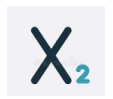

Aplicar a formatação de subscrito ao texto selecionado.
Aplicar a formatação de sobrescrito ao texto selecionado.
Inserir sublinhado simples no texto.
Destacar o texto em padrão hachurado.
Ao redigir um comunicado interno sobre procedimentos de segurança no Porto de Maceió, um funcionário utiliza um grupo de comandos da guia “Página Inicial” do Microsoft Word 365 (em português) para aplicar formatação rápida ao texto. Entre as seguintes alternativas, qual se encaixa nesse cenário por ser um grupo pertencente a essa guia?
Converter.
Toque.
Estilos.
Repetição.
Organizar.
No Microsoft Word, o recurso "Editor", localizado na guia "Página Inicial", tem como principal função:
Inserir planilhas, imagens e tabelas no documento.
Identificar a necessidade de correções linguísticas no texto, incluindo erros de ortografia.
Alterar cores e tipos de fonte no documento.
Criar um sumário clicável, com a numeração de páginas dos capítulos do documento.
Na guia Página Inicial do Microsoft Word 365, o grupo Fonte contém um botão que expande sua respectiva caixa de diálogo, oferecendo opções adicionais de formatação de caracteres. Considerando os recursos disponíveis nessa caixa de diálogo, analise as assertivas:
I. A opção Avançado inclui configurações de espaçamento entre caracteres, como expandido e condensado.
II. Na opção Fonte, é possivel ativar efeitos como tachado, tachado duplo, sobrescrito e subscrito
IIl. A opção Fonte permite configurar recuo de parágrafo e espaçamento entre linhas.
Está CORRETO o que se afirma em:
|, apenas.
l e Il, apenas.
l e Ill, apenas.
I, II e Ill.
Com base na função Localizar, presente na Página Inicial do Microsoft Word 365, analise as assertivas a seguir, julgando-as V, se Verdadeiras, ou F, se Falsas:
( ) Ao clicar no botão Localizar, uma nova janela é aberta, que combina a função Localizar e Substituir.
( ) A função Localizar corrige automaticamente erros ortográficos encontrados no documento.
( ) Para que o recurso Localizar funcione, é necessário digitar a palavra completa.
Qual alternativa preenche, CORRETAMENTE, de cima para baixo, os parênteses acima?
F - F - V.
V - F - F.
F - F - F.
F - V - F.
Durante a elaboração de relatórios processuais no Microsoft Word (Office 365 - Guia Página Inicial), em português, funcionando em condições ideais, os funcionários precisam organizar capítulos e seções de forma automatizada para numerar automaticamente os títulos e subtítulos, atualizando a numeração conforme a inclusão ou remoção de seções no documento. Para realizar essa tarefa corretamente, deve-se utilizar
Tabela de Conteúdo Manual.
Marcadores Numéricos.
Quebra de Página.
Estilos de Títulos com numeração automática.
Numeração de Páginas no Rodapé.