





Seu próximo nível começa aqui
Com a Assinatura Ilimitada, você tem tudo que precisa para sua aprovação.
Com a Assinatura Ilimitada, você combina prática, teoria e método em uma única assinatura com tudo que você precisa para sua aprovação.
No aplicativo Microsoft Word, o ícone abaixo está presente na guia “Página Inicial”.
A funcionalidade deste ícone permite:

Aplicar a formatação “justificada” no texto
Alterar o espaçamento entre as linhas do parágrafo
Aplicar a formatação “Negrito” em um texto selecionado
Criar um sumário automático no documento
Considerando a faixa de opção Página Inicial do Microsoft Word 365, analise as partes que seguem: Pode-se alinhar à direita ou à esquerda os textos de parágrafos (1ª parte). O recurso Pincel de Formatação copia a formatação e encontra-se no grupo Fonte (2ª parte). Pode-se aplicar e personalizar estilos, a partir do grupo Parágrafos (3ª parte).
Das partes, pode-se afirmar que está(ão) CORRETA(S):
Somente a 1ª parte.
Somente a 2a parte.
Somente a 3ª parte.
Somente a 1ª e a 2ª partes.
Em um documento em branco, criado no Microsoft Word 2016, em sua configuração padrão um usuário digitou a palavra Prefeitura sem qualquer formatação. Depois digitou a palavra Municipal formatada em itálico. Finalmente, digitou a palavra Guarulhos formatada em negrito, deixando o documento com a aparência a seguir.
Prefeitura Municipal Guarulhos
Ao selecionar todo o texto e clicar no ícone sublinhado, no grupo Fonte, da guia Página Inicial, o resultado será
Prefeitura Municipal Guarulhos
A imagem a seguir apresenta os comandos na guia de opções Página inicial, no grupo Parágrafo, de determinado arquivo do Microsoft Word 2019 (Configuração Padrão – Idioma Português-Brasil):
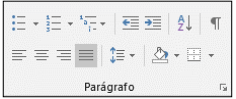
A opção destacada faz referência à função de:

Justificar.
Centralizar.
Alinhar à direita.
Alinhar à esquerda.
Na guia Página Inicial do Word 2016, é possível encontrar as seguintes opções, EXCETO:
Pincel de Formatação.
Grupo Fonte.
Substituir.
Novo Comentário.
Mostrar Tudo.
Sobre o Word 2016, na guia Página Inicial no grupo Área de Transferência encontramos as seguintes opções, EXCETO:
Colar.
Copiar.
Recortar.
Limpar toda a formatação.
Pincel de formatação.
A Figura 2 abaixo refere-se à guia “Página Inicial” do Microsoft Word 2016. A opção destacada do grupo Fonte “Aa” possui algumas funcionalidades. São funcionalidades para um texto selecionado nessa guia:
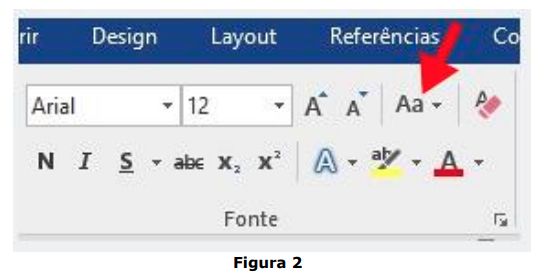
I. Colocar a primeira letra da frase selecionada em maiúscula.
II. Colocar todas letras em minúsculas.
III. Colocar a primeira letra de cada palavra em maiúscula.
IV. Escolher um tamanho de fonte.
V. Escolher o efeito de subscrito.
Quais estão corretas?
Apenas I e V.
Apenas II e IV.
Apenas I, II e III.
Apenas II, III e IV.
I, II, III, IV e V.

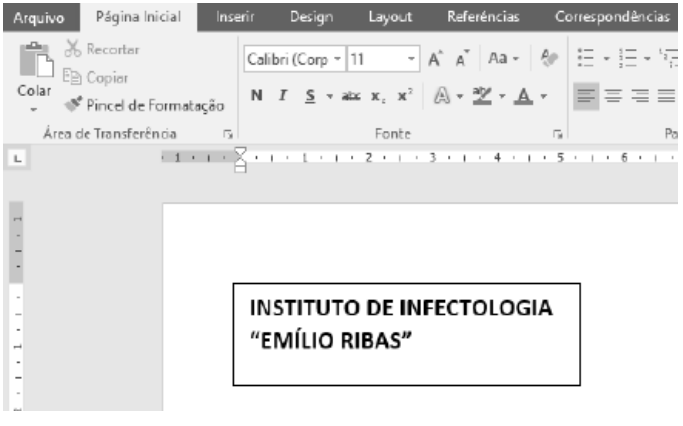
Considerando-se a imagem acima, que apresenta parte da tela de edição do programa Microsoft Word 2016, é correto afirmar que, caso o usuário clique, com o botão esquerdo do mouse, a borda da caixa de texto para selecioná-la e, posteriormente, clique o botão
,
a caixa de texto ficará no centro da página.
a caixa de texto será movida para o lado direito da página, ou seja, alinhada à direita.
a linha da caixa de texto desaparecerá.
o texto dentro da caixa de texto será justificado.
será emitida uma mensagem de alerta (erro), informando que não é possível formatar a caixa de texto.
Considerando o MS-Word 2019, na aba de comando, “Página Inicial” temos o ícone
, cuja função é:
Copiar o texto selecionado.
Limpar toda a formatação.
Apagar o parágrafo.
Destacar algumas palavras.
Justificar o texto selecionado.
A figura a seguir destaca um dos botões do grupo Parágrafo da guia Página Inicial do Microsoft Word 2016.
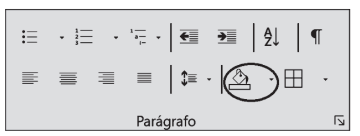
É correto afirmar que o botão destacado tem a função de
sublinhar o texto selecionado.
alterar a cor atrás do texto selecionado.
copiar a cor da fonte do texto selecionado.
inserir a imagem de um retângulo abaixo do texto selecionado.
Na Guia Página Inicial do Word 2013, o botão
apresenta algumas opções de colagem, entre elas, a de Manter Formatação Original (F).
Certo
Errado
No Microsoft Word 2013, em seu modo padrão, organizar uma seleção em ordem alfabética ou numérica é a função da ferramenta “Classificar” presente na aba “Página Inicial”, na seção
Fonte.
Parágrafo.
Edição.
Estilo.
Área de Transferência.
No MS-Word 2016, em português e em sua configuração padrão, o usuário clicou sobre o seguinte ícone, presente em um dos grupos da guia Página Inicial.

Como consequência,
abriu-se a janela para a inserção de formas geométricas, como quadrados e círculos.
abriu-se a janela para a inserção de símbolos em geral, como setas.
abriu-se a janela para a inserção de símbolos matemáticos, como letras do alfabeto grego.
foram mostradas as marcas de parágrafo e outros símbolos de formatação ocultos no documento.
foram mostradas todas as palavras com erros ortográficos e todas as frases com erros sintáticos presentes no documento.
Para alterar o tamanho da fonte de um texto no Microsoft Word 2010, devemos utilizar a opção Tamanho da Fonte, que se localiza na guia Página Inicial e no grupo:
Área de Transferência.
Fonte.
Parágrafo.
Estilos.
Sobre a função “Classificar”, disponível na guia Página Inicial do MS Word 2010 por meio de um ícone com as letras A e Z ao lado de uma seta vertical, considere as afirmativas a seguir.
I. Permite ordenar, em ordem crescente ou decrescente, números contidos em diferentes linhas de uma coluna de tabela.
II. Permite ordenar parágrafos em ordem alfabética, contidos em uma tabela ou não.
III. Permite ordenar em ordem alfabética as palavras de um parágrafo contido em uma tabela ou não.
Está correto somente o que se afirma em
I.
II.
III.
I e II.
II e III.
Correlacione a primeira com a segunda coluna, ícones com a descrição dos comandos ao final, assinale a alternativa que correspondente.
-
( 1 )![]()
( 2 )![]()
( 3 )![]()
( 4 )![]()
-
(- ) Marcadores.
( -) Espaçamento de linha e parágrafo.
(- ) Cor da fonte.
( -) Sobrescrito.
( 4 ) Marcadores, ( 2 ) Espaçamento de linha e parágrafo; ( 1 ) Cor da fonte; ( 3 ) Sobrescrito.
( 3 ) Marcadores, ( 2 ) Espaçamento de linha e parágrafo; ( 4 ) Cor da fonte; ( 1 ) Sobrescrito.
( 2 ) Marcadores, ( 4 ) Espaçamento de linha e parágrafo; ( 3 ) Cor da fonte; ( 1 ) Sobrescrito.
( 3 ) Marcadores, ( 4 ) Espaçamento de linha e parágrafo; ( 2 ) Cor da fonte; ( 1 ) Sobrescrito.
( 4 ) Marcadores, ( 1 ) Espaçamento de linha e parágrafo; ( 2 ) Cor da fonte; (3) Sobrescrito.
No MS Word, o botão
da barra de ferramentas permite o uso do recurso

Sublinhado.
Cor da Fonte.
Efeitos de Texto e Tipografia.
Limpar Toda Formatação.
Cor do Realce do Texto.
Sobre o comando Substituir, disponível na guia Página Inicial do Word 2010, considere as ações a seguir.
(1) Usar caracteres “curinga”.
(2) Incluir o tipo de fonte no critério de localização.
(3) Localizar uma quebra de linha manual.
(4) Ignorar caracteres de pontuação.
(5) Diferenciar maiúsculas e minúsculas.
São possíveis as ações mencionadas nos itens
1, 3 e 5, somente.
1, 2, 3 e 5, somente.
1, 2, 4 e 5, somente.
1, 3, 4 e 5, somente.
1, 2, 3, 4 e 5.
No controle de Espaçamento de Linha e Parágrafo, presente na guia Página Inicial do Word 2010, uma das opções é o Controle de linhas órfãs/viúvas.
Assinale a opção que mostra a caracterização correta de linha órfã/viúva.
Aparece desgarrada do restante do parágrafo.
É a única de um parágrafo.
É a única de uma página ou coluna.
Foi separada das demais do parágrafo pela inserção de uma figura.
Tem um espaçamento diferente das demais linhas de um parágrafo.
O Microsoft Word é um software editor de textos criado pela Microsoft e possui várias versões instaladas em muitos computadores por todo o mundo. Em relação aos blocos de comandos contidos na guia de Página Inicial da Barra de Guias do Microsoft Word, analise as afirmativas abaixo:
I.A área de Transferência possui comandos utilizados para o gerenciamento daquilo que copiamos, recortamos e colamos.
II.A fonte possui comandos utilizados para ajustes das tipografias do documento (tipo de letra, tamanho, cor, efeitos etc.).
III.A edição possui ferramentas de busca e seleção / substituição.
É CORRETO o que se afirma em:
I e III, apenas.
III, apenas.
I e II, apenas.
I, II e III.
II e III, apenas.

