








Seu próximo nível começa aqui
Com a Assinatura Ilimitada, você tem tudo que precisa para sua aprovação.
Com a Assinatura Ilimitada, você combina prática, teoria e método em uma única assinatura com tudo que você precisa para sua aprovação.
As figuras abaixo, referentes aos grupos Páginas e Configurar Página, do Microsoft Word 2013 em seu modo padrão, pertencem, respectivamente, as guias
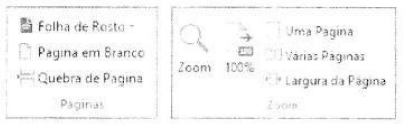
Inserir e Exibição,
Página Inicial e Layout da Página.
Design e Referências.
Exibição e Revisão.
Observe a imagem a seguir:
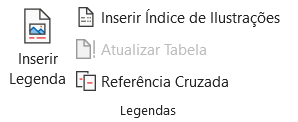
A imagem foi retirada do Microsoft Word (Office 16).
As guias são partes importantes no Microsoft Word, sendo utilizada para facilitar o uso dos mecanismos. Desta maneira, assinale a alternativa que indica a guia correta que apresenta as seguintes opções listas na imagem.
Inserir.
Desenhar.
Design.
Layout.
Referências.
Segundo o programa Microsoft Word, qual das sequências é válida para transformar parte do documento em colunas?
Selecionar os parágrafos que você deseja colocar em colunas - > Selecionar a guia Design -> Selecionar Colunas.
Selecionar os parágrafos que você deseja colocar em colunas -> Selecionar a guia Inserir -> Selecionar Colunas.
Selecionar os parágrafos que você deseja colocar em colunas -> Selecionar a guia Página Inicial -> Selecionar Colunas.
Selecionar os parágrafos que você deseja colocar em colunas -> Selecionar a guia Layout -> Selecionar Colunas
Selecionar os parágrafos que você deseja colocar em colunas -> Selecionar a guia Referências -> Selecionar Colunas.
A imagem a seguir mostra o grupo Ferramentas da guia _______ do MS-Word 365, em sua configuração padrão.

Ferramentas
Assinale a alternativa que completa corretamente a lacuna do enunciado.
Inserir
Desenhar
Design
Layout
Exibir
No Word 2013, os comandos abaixo são componentes da guia:
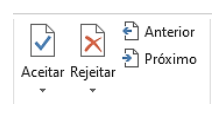
Referências.
Correspondências.
Revisão.
Design.
Arquivo.
No Word 2010 a proteção de um documento através de senha pode ser acessada através do menu:
arquivo.
inserir.
página inicial.
referências.
Considerando o MS-Word 2019, na aba de comando, “Página Inicial” temos o ícone  , cuja função é:
Copiar o texto selecionado.
Limpar toda a formatação.
Apagar o parágrafo.
Destacar algumas palavras.
Justificar o texto selecionado.
A figura a seguir destaca um dos botões do grupo Parágrafo da guia Página Inicial do Microsoft Word 2016.
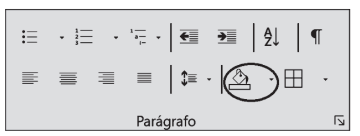
É correto afirmar que o botão destacado tem a função de
sublinhar o texto selecionado.
alterar a cor atrás do texto selecionado.
copiar a cor da fonte do texto selecionado.
inserir a imagem de um retângulo abaixo do texto selecionado.
Na Guia Página Inicial do Word 2013, o botão apresenta algumas opções de colagem, entre elas, a de Manter Formatação Original (F).
Certo
Errado
No MS-Word é possível fazer a comparação de 2 documentos para ver a diferença entre eles. A função “Comparar” é encontrada em qual guia de comando?
Referências.
Layout.
Inserir.
Revisão.
No Microsoft Word 2013, em seu modo padrão, organizar uma seleção em ordem alfabética ou numérica é a função da ferramenta “Classificar” presente na aba “Página Inicial”, na seção
Fonte.
Parágrafo.
Edição.
Estilo.
Área de Transferência.
O Microsoft Word 2013 permite, por meio da guia Design, inserir texto ou imagens que aparecem no plano de fundo de um documento, que marcam seu status, ou insere um logotipo ou marca comercial, para indicar autoria ou apenas para melhorar a aparência do documento. O recurso oferecido pela ferramenta para esse fim é denominado:
Marcação simples.
Caixa de texto.
Cor da página.
Marca d’água.
Analise as funcionalidades abaixo:
I. Salvar.
II. Informações.
III. Abrir.
IV. Imprimir.
Quais são encontradas na guia arquivo do Word 2016?
Apenas I e II.
Apenas III e IV.
Apenas I, II e III.
Apenas II, III e IV.
I, II, III e IV.
Para inserir números de páginas em um determinado ofício, que está sendo redigido no Microsoft Word 2013, Configuração Local, Idioma Português-Brasil, o usuário deverá executar a seguinte opção:
Guia: Exibir; Grupo: Estilos; Botão: Número de Página
Guia: Página Inicial; Grupo: Exibir; Botão: Número de Página
Guia: Inserir; Grupo: Cabeçalho e Rodapé; Botão: Número de Página
Guia: Layout da Página; Grupo: Inserir e Rodapé; Botão: Número de Página
Os sumários do editor de textos Word se baseiam nos títulos formatados do documento.
Para criar um sumário no Word, após posicionar o cursor onde deseja adicionar o sumário, o caminho é selecionar na barra do menu:
Referências ▶ Sumário
Formatar ▶ Sumário
Inserir ▶ Título 1
Formatar ▶ Título 1
Página Inicial ▶ Sumário
Por meio do comando Opções, localizado na guia Arquivo do Word 2013, é possível alterar o idioma-padrão.
Certo
Errado
No MS-Word 2016, em sua configuração padrão, existe uma maneira de identificar facilmente as alterações feitas em um documento. Imagine que as pessoas de uma equipe de trabalho podem fazer sugestões que o analista pode acatar permanentemente ou simplesmente rejeitar. Para ativar esse recurso para um determinado documento, de modo que ele seja visualizado já na sua forma final, considerando como aceitas todas as sugestões feitas pelos revisores, deve-se:
selecionar GERENCIAR FONTES BIBLIOGRÁFICAS na guia REFERÊNCIAS.
selecionar REFERÊNCIA CRUZADA na guia REFERÊNCIAS.
selecionar COMENTÁRIOS na guia INSERIR.
selecionar CONTROLAR ALTERAÇÕES e MARCAÇÃO SIMPLES na guia REVISÃO.
selecionar CONTROLAR ALTERAÇÕES e TODAS AS MARCAÇÕES na guia REVISÃO.
Júlia e Mariana pretendem produzir um relatório em conjunto. Como estão trabalhando em locais distintos, afastados entre si, será preciso enviar o arquivo de uma para outra diversas vezes durante sua confecção. Nesse processo, é importante que cada uma das autoras possa saber precisamente as alterações introduzidas no texto em cada etapa.
O mecanismo do MS Word que pode ajudá-las decisivamente nessa empreitada é o:
controle de alterações, disponível na guia Revisão;
menu Selecionar Destinatários, disponível na guia Correspondências;
modo Estrutura de Tópicos, disponível na guia Exibição;
modo Rascunho, disponível na guia Exibição;
recurso SmartArt, disponível na guia Inserir.
Sobre o comando Substituir, disponível na guia Página Inicial do Word 2010, considere as ações a seguir.
(1) Usar caracteres “curinga”.
(2) Incluir o tipo de fonte no critério de localização.
(3) Localizar uma quebra de linha manual.
(4) Ignorar caracteres de pontuação.
(5) Diferenciar maiúsculas e minúsculas.
São possíveis as ações mencionadas nos itens
1, 3 e 5, somente.
1, 2, 3 e 5, somente.
1, 2, 4 e 5, somente.
1, 3, 4 e 5, somente.
1, 2, 3, 4 e 5.
No controle de Espaçamento de Linha e Parágrafo, presente na guia Página Inicial do Word 2010, uma das opções é o Controle de linhas órfãs/viúvas.
Assinale a opção que mostra a caracterização correta de linha órfã/viúva.
Aparece desgarrada do restante do parágrafo.
É a única de um parágrafo.
É a única de uma página ou coluna.
Foi separada das demais do parágrafo pela inserção de uma figura.
Tem um espaçamento diferente das demais linhas de um parágrafo.



