








Seu próximo nível começa aqui
Com a Assinatura Ilimitada, você tem tudo que precisa para sua aprovação.
Com a Assinatura Ilimitada, você combina prática, teoria e método em uma única assinatura com tudo que você precisa para sua aprovação.
Ao gerar um índice automático no Microsoft Word, o servidor percebeu que alguns títulos do documento não apareceram no índice. A esse respeito, assinale a alternativa que justifica corretamente o problema apresentado.
O índice não foi atualizado após a inserção de novos títulos.
Os títulos foram digitados manualmente sem aplicação de estilos de título.
O documento possui muitas páginas, excedendo o limite do índice.
O recurso de hifenização automática foi ativado, afetando a indexação.
O texto foi salvo no formato PDF antes que o índice fosse gerado.
Um usuário, utilizando o MS-Word 2016 em sua configuração-padrão, deseja incluir numeração nas páginas de um documento. Tendo em vista que ele quer que a numeração seja feita a partir da quinta página do documento e que esta deve ser numerada como página 1, o usuário deve
criar um Índice a partir da página que deverá ser a primeira.
segmentar o documento em Seções.
criar uma referência cruzada.
incluir a numeração centralizada na página.
utilizar a ferramenta Caixa de Texto para atribuir a numeração.
Assinale a alternativa que apresenta o atalho de teclado que insere uma quebra de página no Microsoft Word, iniciando um novo conteúdo na página seguinte.
Ctrl + S
Ctrl + Enter
Alt + F4
Shift + Tab
O recurso no qual o Microsoft Word mescla um documento principal com uma lista de destinatários para gerar um conjunto de documentos de saída é denominado
tabela dinâmica.
bloco de notas.
banco de dados.
mala direta.
referência cruzada.
No Microsoft Word 365, com o controle de alterações ativado na aba Revisão, exclusões de texto marcadas com tachado e adições de texto marcadas com sublinhado são sugestões que podem ser revisadas de modo a removê-las ou torná-las permanentes.
Certo
Errado
O Microsoft Word 365 possui o recurso de Controlar Alterações, que oferece uma maneira de fazer alterações fáceis de identificar. Elas são como sugestões que podem ser revisadas e depois removidas ou incorporadas permanentemente. Em relação ao recurso de Controlar Alterações no Word 365, marque a alternativa CORRETA.
Para mostrar ou ocultar comentários ou alterações controladas, acesse a guia Formatação e vá para Controle.
Para exibir alterações por tipo de edição ou por revisor, vá na guia Revisão, acesse Formatação e selecione Mostrar Marcação.
Para ocultar comentários e alterações controladas ao imprimir, vá para Exibição, acesse Imprimir, Configurações, Imprimir todas as páginas e selecione Marcação de Impressão para limpar a marca de seleção.
Para ativar ou desativar o recurso, acesse a guia Revisão, vá para Controle e selecione Controlar Alterações.
Para excluir comentários, acesse a guia Exibição, vá para Comentários e selecione Excluir.
Os sumários do editor de textos Word se baseiam nos títulos formatados do documento.
Para criar um sumário no Word, após posicionar o cursor onde deseja adicionar o sumário, o caminho é selecionar na barra do menu:
Referências ▶ Sumário
Formatar ▶ Sumário
Inserir ▶ Título 1
Formatar ▶ Título 1
Página Inicial ▶ Sumário
No Microsoft Word, para marcar e rastrear alterações feitas durante a revisão de um documento, individual ou colaborativamente, deve-se habilitar no menu Revisão a opção Controlar Alterações e selecionar o tipo de marcação desejada.
Certo
Errado
No MS-Word 2016, em sua configuração padrão, existe uma maneira de identificar facilmente as alterações feitas em um documento. Imagine que as pessoas de uma equipe de trabalho podem fazer sugestões que o analista pode acatar permanentemente ou simplesmente rejeitar. Para ativar esse recurso para um determinado documento, de modo que ele seja visualizado já na sua forma final, considerando como aceitas todas as sugestões feitas pelos revisores, deve-se:
selecionar GERENCIAR FONTES BIBLIOGRÁFICAS na guia REFERÊNCIAS.
selecionar REFERÊNCIA CRUZADA na guia REFERÊNCIAS.
selecionar COMENTÁRIOS na guia INSERIR.
selecionar CONTROLAR ALTERAÇÕES e MARCAÇÃO SIMPLES na guia REVISÃO.
selecionar CONTROLAR ALTERAÇÕES e TODAS AS MARCAÇÕES na guia REVISÃO.
Júlia e Mariana pretendem produzir um relatório em conjunto. Como estão trabalhando em locais distintos, afastados entre si, será preciso enviar o arquivo de uma para outra diversas vezes durante sua confecção. Nesse processo, é importante que cada uma das autoras possa saber precisamente as alterações introduzidas no texto em cada etapa.
O mecanismo do MS Word que pode ajudá-las decisivamente nessa empreitada é o:
controle de alterações, disponível na guia Revisão;
menu Selecionar Destinatários, disponível na guia Correspondências;
modo Estrutura de Tópicos, disponível na guia Exibição;
modo Rascunho, disponível na guia Exibição;
recurso SmartArt, disponível na guia Inserir.
Sobre o uso do recurso “mala direta” no Microsoft Word, verifique as assertivas e assinale a correta.
I. A mala direta permite a criação de um lote de documentos personalizados para cada destinatário.
II. Na mala direta, uma carta modelo pode ser personalizada para tratar cada destinatário pelo nome. Uma fonte de dados, como uma lista, uma planilha ou um banco de dados, está associada ao documento. Os espaços reservados, chamados de campos de mesclagem, informam ao Word onde o documento deve incluir informações da fonte de dados.
III. Na mala direta é possível trabalhar no documento principal no Word, fazendo a inserção de campos de mesclagem para o conteúdo personalizado que deseja incluir. Quando a mala direta estiver concluída, o documento de mala direta gerará uma versão personalizada para cada nome na fonte de dados.
Apenas as assertivas I e III estão corretas.
As assertivas I, II e III estão corretas.
Apenas as assertivas I e II estão corretas.
Apenas as assertivas II e III estão corretas.
Para que itens e subitens de textos no MS Word sejam automaticamente apresentados em um índice ou sumário, é necessário atribuir-lhes estilos de formatação de títulos.
Certo
Errado
A marca d'água é um recurso editorial amplamente utilizado no setor público, sobretudo para compartilhar documentos oficiais e garantir que não sejam utilizados de forma indevida, sinalizando, por exemplo, os status de rascunho, confidencial, ou particular. Como inserir texto no formato de marca d'água no Microsoft Word 2016?
No menu Inserir, selecionar a opção Texto e, em seguida, o item Marca D'água.
Na aba Exibir, selecionar a opção Componentes de Texto e, em seguida, marcar o checkbox Marca D'água.
Na aba Design, selecionar a opção Marca D'água.
No menu Referências, selecionar a opção Smart Art e, em seguida, o item Marca D'água.
Um usuário do Word deseja adicionar uma marca d’água no documento que ele está editando. Esta funcionalidade está presente na guia
Design.
Inserir.
Layout de página.
Exibição.
No Word 2013, independentemente do tipo de mala direta, são considerados sempre três elementos básicos: documento principal; fonte de dados; e documento final.
Certo
Errado
Ao editar um documento do Word 2013, um usuário identificou uma marca em forma de linha dupla pontilhada como indicado na imagem abaixo:
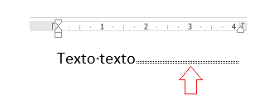
Essa marca sinaliza uma:
Nota de rodapé.
Quebra de seção.
Referência cruzada.
Marca d’água.
Sobre o Microsoft Word, verifique as assertivas e assinale a correta.
I. O recurso Controlar Alterações oportuniza ao usuário realizar alterações no arquivo que sejam fáceis de identificar.
II. Controlar Alterações são como sugestões que permitem ao usuário revisar e depois removê-las ou torná-las permanentes.
III. O padrão no Microsoft Word é exibir alterações controladas, exclusões e comentários em balões nas margens do documento.
Assinale a sequência correta:
Apenas as assertivas I e III são corretas.
As assertivas I, II e III são corretas.
Apenas as assertivas II e III são corretas.
Apenas as assertivas I e II são corretas.
Carla está trabalhando em um relatório no Microsoft Word 2016 e precisa utilizar numerações de página independentes dentro de um trecho do seu documento. Considerando que o texto deve ser entregue como um único documento, o recurso que Carla deve utilizar para ter as numerações de página independentes em um trecho do seu relatório é:
quebra de página.
referência cruzada.
quebra de seção.
folha de rosto.
página em branco.
No Microsoft Word, para a criação de índices e sumários, podemos utilizar tanto os formatos de títulos pré-definidos quanto marcar manualmente as entradas de sumário. Para marcar as entradas de sumário, devemos utilizar a caixa de diálogo “Marcar Entrada de Sumário”, apresentada na imagem a seguir:

Para que a caixa de diálogo “Marcar Entrada de Sumário” seja apresentada, qual o conjunto de teclas que deve ser pressionado?
ALT+=
CTRL+SHIF+S
ALT+S
ALT+SHIFT+O
CTRL+P
Algumas ferramentas que o software em questão oferece aos usuários é o chamado Dicionário de Sinônimos. Através dele, o usuário pode verificar sinônimos para uma determinada palavra. Esta ferramenta pode ser encontrada em qual das seguintes guias?
Inserir.
Referências.
Ajuda.
Revisão.
Correspondências.



