Seu próximo nível começa aqui
Com a Assinatura Ilimitada, você tem tudo que precisa para sua aprovação.
Com a Assinatura Ilimitada, você combina prática, teoria e método em uma única assinatura com tudo que você precisa para sua aprovação.
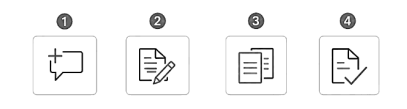
O ícone abaixo, a acessível através da guia “REVISÃO” do Word (versão 2021 em diante), corresponde a qual comando ou ferramenta?
![]()
Editor
Ler em Voz Alta
Comentários
Símbolos
Analise as assertivas que seguem acerca das ferramentas da seção Revisão de Texto, disponíveis na guia Revisão do Microsoft Word 365, em português:
I. A ferramenta Verificar Acessibilidade permite que o arquivo seja mantido de forma inclusiva.
II. Ao clicar em Dicionário de Sinônimos, um software auxiliar é aberto, em outra janela.
Acerca das assertivas, pode-se afirmar que:
Apenas I está correta.
I e II estão corretas.
Apenas I está incorreta.
I e II estão incorretas.
Analise as assertivas a seguir sobre a guia Revisão do Microsoft Word 2019 e assinale V, se verdadeiras, ou F, se falsas.
( ) Permite verificar erros ortográficos e gramaticais do documento.
( ) Permite inserir e gerenciar comentários no documento.
( ) É utilizada para configurar margens, orientação e tamanho da página.
A ordem correta de preenchimento dos parênteses, de cima para baixo, é:
V – V – V.
V – F – V.
F – V – F.
V – V – F.
F – F – V.
O grupo “Controle”, localizado na guia “Revisão do Microsoft Word 365” (versão português), reúne funcionalidades destinadas ao acompanhamento e gerenciamento de alterações realizadas no documento. A imagem a seguir ilustra algumas das opções disponíveis nesse grupo:
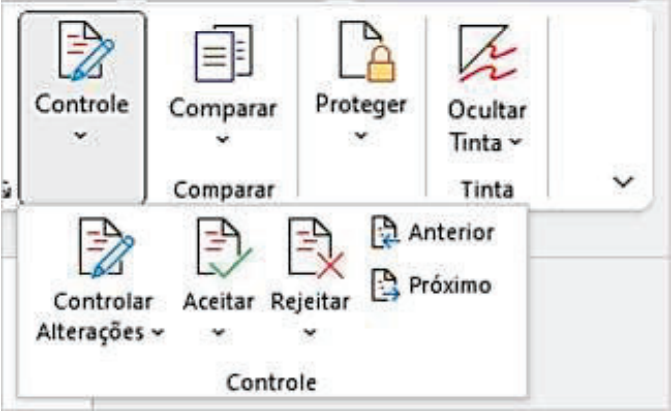
Fonte: Microsoft Word 365 – Grupo Controle
Com base nas funcionalidades apresentadas no grupo “Controle”, analise as assertivas e assinale a alternativa correta.
I. A opção “Controlar Alterações” permite registrar automaticamente todas as edições feitas no documento como inserções, exclusões e modificações.
II. O comando “Proteger” possibilita restringir quem pode editar o documento, garantindo que apenas usuários autorizados realizem alterações.
III. Os botões “Aceitar” e “Rejeitar” permitem analisar cada modificação registrada, possibilitando aprová-la ou descartá-la individualmente ou em conjunto.
IV. As opções “Anterior” e “Próximo” permitem navegar sequencialmente entre as alterações registradas, facilitando a revisão completa do documento.

Apenas I e II estão corretas.
Apenas II e III estão corretas.
Apenas I, II e III estão corretas.
Todas estão corretas.
Durante a revisão de um documento no Microsoft Word 2019, uma colaboradora deseja inserir observações e sugestões em trechos específicos do texto, sem modificar diretamente o conteúdo escrito, permitindo que outro usuário visualize suas anotações posteriormente. Para essa finalidade, deve ser utilizado o recurso denominado:
Comparar.
Comentários.
Restrição de Edição.
Localizar e Substituir.
Após digitar um texto no editor Word 2024 BR, um funcionário da UFRJ posicionou o ponteiro do mouse no início do texto e realizou a verificação e correção ortográfica em todo o documento, utilizando uma tecla de função. O mesmo resultado poderia ser obtido a partir do acionamento de um ícone exibido na "Faixa de Opções", ao pressionar a guia "Revisão", na "Barra de Menu". A tecla de função e o ícone são, respectivamente:
F7 e![]()
F9 e ![]()
F7 e ![]()
F9 e ![]()
F7 e ![]()
Um usuário precisa compartilhar uma minuta de contrato com a parte contrária para revisão, mas precisa garantir que o documento não seja alterado indevidamente e que todas as sugestões de alteração sejam rastreadas. Além disso, ele quer proteger partes específicas do documento que contêm cláusulas padrão não negociáveis.
Analise as seguintes proposições sobre as ferramentas de revisão e proteção do Microsoft Word:
I.A funcionalidade "Controlar Alterações" (Track Changes) é a ideal para este cenário, pois registra todas as edições, inserções e exclusões feitas no documento, permitindo que o autor original aceite ou rejeite cada uma delas individualmente.
II.Para proteger o documento, a única opção é salvá-lo como PDF, pois o Word não oferece uma maneira de permitir a edição em apenas algumas partes do documento enquanto bloqueia outras.
III.O recurso "Restringir Edição" permite ao autor proteger o documento de várias formas, incluindo limitar a formatação a uma seleção de estilos, permitir apenas a inserção de comentários ou o preenchimento de formulários, e marcar partes do documento como "somente leitura" para todos, exceto para usuários autorizados.
Está correto o que se afirma em:
I apenas.
I e III apenas.
I, II e III.
II e III apenas.
II apenas.
Um servidor de uma Secretaria Municipal de Administração está revisando o rascunho de um edital de licitação no Microsoft Word 365. Ao identificar uma possível inconsistência em determinado parágrafo, ele deseja registrar uma observação sem alterar o texto original e permitir que a Procuradoria do Município responda diretamente à anotação. Para isso, selecionou o trecho desejado, acessou a guia Revisão e clicou em Novo Comentário. Diante disso, assinale a alternativa que descreve CORRETAMENTE o comportamento desse recurso no Word 365.
Abre-se uma caixa de discussão na lateral do documento, permitindo a inserção de respostas encadeadas.
O texto selecionado é deletado automaticamente e substituído por uma caixa de texto amarela flutuante.
O Word 365 divide a tela ao meio, abrindo o aplicativo Microsoft Outlook para que a discussão continue exclusivamente por e-mail institucional.
O parágrafo selecionado é movido para o rodapé da página, criando uma nota de fim de documento bloqueada para edição.
Assinale a alternativa correta sobre o recurso Controle de Alterações, presente na aba Revisão do MS-Word 365, em sua configuração-padrão.
São marcadas as exclusões com negrito.
São marcadas as adições com negrito.
No modo de exibição “Todas as Marcações”, os trechos alterados são destacados com uma cor diferente.
Não há diferenciação das alterações por autor.
Além da permissão de edição no documento, é necessário também possuir permissão de revisão para poder utilizá-la.
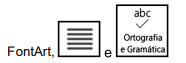
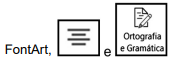
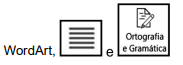
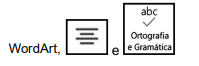
Um profissional de nível superior de uma empresa digitou um texto no editor Word do pacote MS Office 2019 BR em um notebook Intel com Windows 10 BR (x64) e realizou três procedimentos. No primeiro, utilizou um recurso para adicionar um toque artístico ao documento, resultando na imagem, incluída no título do texto. Em seguida, selecionou o título do texto e acionou um ícone na Faixa de Opções – guia “Página Inicial”, para aplicar alinhamento centralizado. No terceiro e último, posicionou o cursor no início do texto e pressionou outro ícone da mesma Faixa - guia “Revisão”, para realizar a verificação e correção ortográfica.
O recurso e os ícones são, respectivamente:
Todas as opções a seguir são recursos da guia "Revisão", do Microsoft Word, EXCETO:
Comparar.
Cabeçalho.
Idioma.
Controle.
Ana finalizou a elaboração de um relatório importante no Microsoft Word 2016 e deseja fazer uma revisão completa para garantir que não haja erros de ortografia, além de verificar as alterações feitas por outros colaboradores. Para isso, ela pretende usar as ferramentas disponíveis na guia "Revisão".
Com base nas funcionalidades dessa guia, qual das alternativas a seguir melhor representa a ação correta que Ana deve realizar para aceitar ou rejeitar as modificações sugeridas por revisores no documento?
Qual grupo da guia "Revisão" no Microsoft Word 2016 permite ao autor aceitar ou rejeitar as alterações realizadas por um revisor?
"Alterações", dentro do grupo "Controle", que possibilita gerenciar e aplicar as modificações feitas no texto.
"Comentários", que permite inserir observações sem alterar o documento diretamente.
"Proteger", que restringe a edição do documento para usuários específicos
"Revisão de Texto", onde se verificam erros ortográficos e gramaticais.
No Microsoft Word, ao utilizar, na guia Revisão, a opção Aceitar Todas as Alterações, serão incorporadas ao documento todas as edições rastreadas e, como parte desse processo, serão removidos automaticamente os comentários previamente incluídos no texto.
Certo
Errado
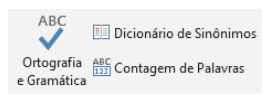
A imagem a seguir reproduz três recursos do Microsoft Word 2019, em português. A qual grupo da guia Revisão pertencem estes recursos?

Idioma.
Controle.
Alterações.
Revisão de Texto.
Em uma versão recente do Microsoft Word, qual é a funcionalidade da guia "Revisão" no processo de edição de um documento?
Permite adicionar imagens e gráficos ao documento.
Oferece ferramentas para revisar o conteúdo, como verificação ortográfica, comentários e controle de alterações.
Facilita a criação de tabelas e gráficos dentro do documento.
Organiza as seções do documento e configura a numeração de páginas.
Um revisor de textos recebeu um novo trabalho para executar, e algumas instruções. Entre essas instruções, foi informado que deveria realizar os apontamentos de sua revisão através de Comentários, e não alterando diretamente no corpo do documento. Assinale a alternativa que apresenta uma afirmação CORRETA acerca dos Comentários.
Embora seja comumente tida como uma ferramenta de Revisão, a opção de inserção de Novo Comentário se encontra na guia Referências, pois se refere a um trecho do texto, em específico.
Para facilitar o trabalho do revisor, ele pode optar pelo uso de atalho de teclado para criar um Novo Comentário; esse atalho é formado pela união de três teclas: Ctrl + Alt + C.
O usuário clica na opção Novo Comentário, e uma caixa de texto é imediatamente aberta na lateral do documento para que o usuário faça seus apontamentos.
Existe uma limitação de 100 caracteres para a inserção de Comentários, sendo necessário, em processos de revisão, a cominação de uma legenda com abreviações.
No MS Word 2021 (BR), o atalho de teclado que ativa o controle de alterações constante na Guia Revisão é:
F7.
Crtl + R.
Crtl + Enter.
Crtl + Shift + E.
Crtl + Shift + Esc.
Mariana está redigindo um contrato de locação de equipamentos e precisa usar as funcionalidades de revisão de texto oferecidas pelo MS Word.
As opções disponíveis em botão marcação simples do menu revisão são
marcação simples, marcações compostas, sem marcação.
marcação genuína, marcação simples, marcações por usuário.
marcação simples, todas as marcações, sem marcação, original.
marcação simples, marcação temporal, sem marcação, original.
marcação genuína, marcações compostas, sem marcação, marcações por usuário.
No processo de criação e edição de textos, o recurso de Revisão do Microsoft Word é fundamental para assegurar a clareza e correção ortográfica dos documentos. Esse recurso possibilita a identificação de erros e a sugestão de mudanças sem modificar o conteúdo original, o que facilita o trabalho em equipe. Qual ferramenta de revisão permite sugerir alterações sem alterar diretamente o texto original?
Ferramenta de Sinônimos.
Opção de Parágrafo.
Controle de Alterações.
Verificação de Acessibilidade.
O Microsoft Word é um aplicativo de processamento de texto que permite aos usuários criar, editar e formatar documentos.
Na versão 2019 do Microsoft Word, temos entre as funcionalidades presentes nativamente na guia “Revisão” a opção de:
Alinhar o texto à esquerda.
Ler em voz alta o texto produzido.
Inserir gráficos.
Alterar a fonte do texto.
Alterar o sombreamento do texto.