







Seu próximo nível começa aqui
Com a Assinatura Ilimitada, você tem tudo que precisa para sua aprovação.
Com a Assinatura Ilimitada, você combina prática, teoria e método em uma única assinatura com tudo que você precisa para sua aprovação.
Relacione as duas colunas quanto aos conceitos básicos do Microsoft Word e suas respectivas definições:
(1) Layout | (A) é a ferramenta de correção ortográfica e gramatical. |
(2) Templates | (B) é a disposição da página, incluindo margens, colunas e espaçamentos. |
(3) Revisão | (C) são modelos pré-formatados disponíveis para uso imediato. |
1A - 2B - 3C
1B - 2C - 3A
1B - 2A - 3C
1C - 2A - 3B
1A - 2C - 3B
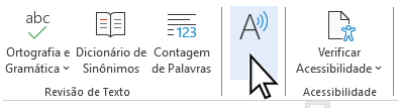
Na guia Revisão do Microsoft Word 2019, ao selecionar o texto escrito e clicar no botão de atalho indicado pelo ponteiro do mouse, qual dos recursos a seguir é acionado?
Inserir nota de rodapé.
Leitura em voz alta.
Adicionar uma borda de página.
Reorganizar páginas.
No MS Word, o recurso Controlar Alterações, na guia Revisão, permite que o operador controle todas as alterações feitas no documento, incluindo
inserções, exclusões e alterações de formatação, apenas.
inserções e exclusões, apenas.
alterações de formatação e comentários, apenas.
inserções, exclusões, alterações de formatação e operações de proteção da planilha.
inserções, exclusões e referências a outros documentos, apenas.
Assinale qual opção ou ferramenta NÃO está disponível na guia Revisão do Microsoft Word do Office 365:
Controlar alterações.
Dicionário de sinônimos.
Inserir nota de rodapé.
Contagem de palavras.
Comparar.
No Microsoft Word 2016, em suas configurações padrão, quando finalizamos um documento, realizar uma boa revisão é essencial para analisar com cuidado e atenção tudo o que foi desenvolvido. Para isso, pode-se utilizar a guia “Revisão” que é composta pelos vários grupos.
Sobre a funcionalidade de cada grupo, associe as colunas abaixo:
(1) Revisão de Texto
(2) Idioma
(3) Comparar
(4) Proteger
(5) Comentários
▢ Restringe a formatação e a edição do documento por outros usuários, o acesso à alterações no documento à pessoas específicas e que se adicionem comentários, mas sem a realização de mudanças significativas.
▢ Permite inserir informações no documento que podem ou não ser impressas, com o objetivo de esclarecer possíveis dúvidas quanto ao conteúdo.
▢ Compara duas versões do mesmo documento ou combina versões de vários autores em um único documento.
▢ Permite verificar erros ortográficos e gramaticais, pesquisar em dicionários, traduzir o texto para outros idiomas e, ainda, contar as palavras do documento.
▢ Permite traduzir o documento ou trechos dele para outro idioma e também definir o idioma a ser utilizado para a revisão ortográfica e gramatical.
Assinale a alternativa com a sequência correta:
4 – 5 – 3 – 1 – 2.
5 – 4 – 3 – 1 – 2.
4 – 5 – 1 – 2 – 3.
1 – 3 – 4 – 5 – 2.
Um dos grupos de ferramentas com maior usabilidade no Microsoft Word 365 é de Revisão, que apresenta diversas possibilidades para auxiliar o usuário em configurações diversas de caráter revisor em documentos. Qual das alternativas apresenta a ferramenta da guia Revisão que oferta possibilidades de expressão de forma diversa ao que fora escrita, mas mantendo o significado?
Ortografia e Gramática.
Editor.
Contagem de Palavras.
Dicionário de Sinônimos.
Controlar Alterações.
A partir da aba Revisão do MS-Word 2016 (em português e em sua configuração padrão), tem-se acesso ao botão denominado Contar Palavras, que possibilitar, além de contar palavras em um documento, a contagem, dentre outros, também de
Caracteres e Figuras.
Figuras e Formas geométricas.
Linhas e Quebras.
Páginas e Seções.
Parágrafos e Linhas.
Tem-se o seguinte documento, criado no Microsoft Word 2016, em sua configuração padrão, sem nenhuma formatação, com o recurso Controlar Alterações, do grupo Controle, guia Revisão, ativado, e mostrando todas as revisões embutidas. Além disso, o cursor está posicionado ao final da segunda linha.
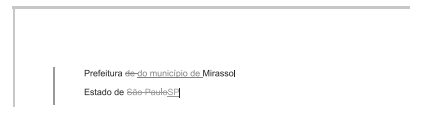
Em seguida, o usuário clica na opção Rejeitar Todas as Alterações, do ícone Rejeitar, do grupo Alterações, da guia Revisão, conforme imagem a seguir:
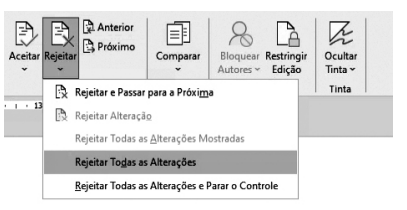
Assinale a alternativa que apresenta o resultado da ação executada pelo usuário ao clicar em “Rejeitar todas as alterações”, conforme ilustrado anteriormente.
Prefeitura de do município de Mirassol
Estado de São Paulo SP
Prefeitura do município de de Mirassol
Estado de SP São Paulo
Prefeitura de Mirassol
Estado de São Paulo
Prefeitura Mirassol
Estado de
Prefeitura de Mirassol
Estado de SP
No Word 2016, qual das opções abaixo NÃO está disponível na guia Revisão?
Ortografia e Gramática.
Proteger.
Traduzir.
Configurar Página.
Controlar Alterações.
O Word 2019 é amplamente utilizado para redigir documentos de maneira eficaz. Sobre as principais características e funcionalidades do programa, analisar os itens abaixo:
I. Na guia “Design”, é possível inserir uma marca-d'água em seu documento.
II. Na guia “Revisão” há a função Ler em Voz Alta.
III. O Word 2019 permite o compartilhamento do documento com outras pessoas.
Está(ão) CORRETO(S):
Somente o item I.
Somente o item II.
Somente os itens I e III.
Todos os itens.
No Microsoft Word, a função “Rever”, na guia “Revisão”, permitem ao usuário combinar revisões de vários autores em um único documento.
Certo
Errado
Na guia revisão do Microsoft Word 2016, é possível:
Inserir cabeçalhos e rodapés.
Controlar alterações do documento.
Exibir marcas de parágrafos.
Alterar a fonte do documento.
Alterar o layout da página.
A opção do Microsoft Word 2016, que pode ser acessada por meio da guia Revisão, que permite ao usuário comparar duas versões diferentes de um documento lado a lado é
 .
 .
 .
 .
 .
Ainda tratando do Microsoft Word 2016, caso se deseje abrir a guia Revisar para usar a verificação ortográfica, definir idiomas de revisão e para controlar e revisar as alterações no seu documento, deve-se pressionar no teclado:
Alt + R
Alt + W
Shift + F10
Shift + F8
Na aba “Revisão” do Word 2013, há uma opção chamada “Comparar”. A função deste recurso no Word 2013 consiste em comparar:
Estilos de formatação de texto.
Diferentes modelos de documentos.
Tamanhos de fonte em diferentes parágrafos.
Diferenças entre duas versões do mesmo documento.
No MS-Word é possível fazer a comparação de 2 documentos para ver a diferença entre eles. A função “Comparar” é encontrada em qual guia de comando?
Referências.
Layout.
Inserir.
Revisão.
No MS-Word 2016, em sua configuração padrão, existe uma maneira de identificar facilmente as alterações feitas em um documento. Imagine que as pessoas de uma equipe de trabalho podem fazer sugestões que o analista pode acatar permanentemente ou simplesmente rejeitar. Para ativar esse recurso para um determinado documento, de modo que ele seja visualizado já na sua forma final, considerando como aceitas todas as sugestões feitas pelos revisores, deve-se:
selecionar GERENCIAR FONTES BIBLIOGRÁFICAS na guia REFERÊNCIAS.
selecionar REFERÊNCIA CRUZADA na guia REFERÊNCIAS.
selecionar COMENTÁRIOS na guia INSERIR.
selecionar CONTROLAR ALTERAÇÕES e MARCAÇÃO SIMPLES na guia REVISÃO.
selecionar CONTROLAR ALTERAÇÕES e TODAS AS MARCAÇÕES na guia REVISÃO.
Júlia e Mariana pretendem produzir um relatório em conjunto. Como estão trabalhando em locais distintos, afastados entre si, será preciso enviar o arquivo de uma para outra diversas vezes durante sua confecção. Nesse processo, é importante que cada uma das autoras possa saber precisamente as alterações introduzidas no texto em cada etapa.
O mecanismo do MS Word que pode ajudá-las decisivamente nessa empreitada é o:
controle de alterações, disponível na guia Revisão;
menu Selecionar Destinatários, disponível na guia Correspondências;
modo Estrutura de Tópicos, disponível na guia Exibição;
modo Rascunho, disponível na guia Exibição;
recurso SmartArt, disponível na guia Inserir.
No Microsoft Word 2016 em sua configuração padrão e versão em português, qual alternativa abaixo NÃO faz parte da guia Revisão:
Inserir Citação.
Contagem de Palavras.
Painel de Revisão.
Mostrar Marcações.
Analise o ícone abaixo, extraído do Word.

Sua função é a de:
Excluir um comentário.
Inserir um comentário.
Saltar para o comentário anterior.
Saltar para o próximo comentário.



