








Seu próximo nível começa aqui
Com a Assinatura Ilimitada, você tem tudo que precisa para sua aprovação.
Com a Assinatura Ilimitada, você combina prática, teoria e método em uma única assinatura com tudo que você precisa para sua aprovação.
Ao configurar uma marca d'água de texto personalizada no Microsoft Word 365 para classificar um documento como confidencial, o usuário pode ajustar diversos parâmetros visuais, garantindo que o plano de fundo não prejudique a leitura do conteúdo principal. Diante disso, assinale a alternativa que apresenta um parâmetro de formatação que NÃO faz parte das opções padrão dos recursos de personalização da marca d'água.
Inserir marcadores com tópicos numerados e alinhamento do texto à direita no plano de fundo.
Definir a família tipográfica (como Arial, Calibri e outras) e o tamanho da fonte a ser utilizada.
Habilitar a caixa de seleção Semitransparente para atenuar a intensidade da cor do texto.
Selecionar a orientação visual da palavra entre as opções Diagonal ou Horizontal.
Alterar o texto a ser exibido e personalizar a cor da fonte aplicada ao texto.
Em documentos institucionais, determinados elementos visuais são utilizados para indicar caráter informativo, confidencial ou provisório do conteúdo. No Microsoft Word, a marca d'água é um recurso frequentemente empregado com essa finalidade. Considerando esse recurso, registre V, para as afirmativas verdadeiras, e F, para as falsas:
(__)A marca d'água é um elemento visual aplicado ao plano de fundo das páginas do documento.
(__)A marca d'água substitui automaticamente o cabeçalho e o rodapé do documento.
(__)A marca d'água é visível apenas durante a edição, não sendo exibida na impressão.
Assinale a alternativa com a sequência CORRETA.
V, F, F.
F, V, F.
F, F, F.
V, V, V.
No MS-Word 2016, a funcionalidade Marca D’água está localizada na aba/guia:
Desenhar;
Inserir;
Correspondências;
Design.
Heitor trabalha como advogado e está elaborando, no Word 2016, um documento padrão para utilizar em seu escritório. Ele precisa inserir a marca d’água com seu logotipo, para isso, na faixa de opções ele deve clicar em
Inserir.
Layout.
Design.
Exibir.
Desenhar.
Acerca de Marca d’água no Word 2016 é correto afirmar:
Para adicionar uma marca d’água, deve-se selecionar a guia Exibir.
Somente é possível inserir marca d’água de imagem.
Para inserir sua marca d'água personalizada em outro documento, selecione-a em Exibir na galeria de marcas d'água.
Na guia Design, selecione Marca d'água e escolha uma marca d'água pré-configurada, como DRAFT ou CONFIDENTIAL.
Na empresa de Marketing Visual Studio, ao final de cada apresentação do portfólio exposto ao cliente, os documentos em Word elaborados na versão (2019 - x64) para MS Windows 11 vão com marcas d'água da logomarca proposta ao contratante. A marca d'água é a ferramenta de sobrepor uma logomarca em obras digitais, se tratando de um processo importante na proteção de direitos autorais e marketing. Qual o caminho correto para inserirmos a marca d'água no MS Word 2019:
Referências > Marcar Entrada 
Inserir > Caixa de Texto 
Inserir > Word Art 
Design > Marca-d'água 
Correspondências > Etiquetas 
É possível utilizar o recurso “Marca d’água” no Microsoft Word 2016 (em sua versão em português e nas configurações padrão):
Clicando no botão “Marca d`água” presente na guia “Página Inicial”.
Clicando no botão “Marca d`água” presente na guia “Exibir”.
Clicando no botão “Marca d`água” presente na guia “Inserir”.
Clicando no botão “Marca d`água” presente na guia “Design”.
No MS-Word 2016, eu sua configuração-padrão, é possível utilizar o recurso “Marca d’água”. Assinale a alternativa correta sobre essa funcionalidade.
É possível utilizar uma imagem como marca d’água.
O acesso à configuração de marca d’água está na guia “Layout”.
Para acessar as configurações de marca d’água, o usuário deverá clicar na guia “Inserir” e depois em “Plano de Fundo da Página”.
Não é possível imprimir a marca d’água ao fazer a impressão do documento.
A marca d'água no Microsoft Word é uma ferramenta capaz de aprimorar a apresentação visual de documentos. Geralmente, ela é empregada para identificar a confidencialidade do conteúdo, adicionar um toque personalizado ao documento ou indicar o status do rascunho. A inserção de uma marca d'água é simples e pode ser personalizada com texto, imagens ou combinações de ambos. Essa funcionalidade pode contribuir para uma apresentação profissional e esteticamente agradável do documento que, no Microsoft Word 2013, pode ser inserida através da seguinte forma:
Vá até a guia "Design", clique em "Marca d'água" e selecione a opção desejada a partir do menu suspenso.
Clique com o botão direito na área do documento, escolha "Inserir Marca d'água" no menu de contexto.
Na guia "Layout", clique em "Elementos Gráficos" e selecione a opção "Inserir Marca d'água".
Digite "MarcaDagua" no teclado enquanto pressiona a tecla Alt e, em seguida, pressione Enter para inserir uma marca d'água automaticamente.
Cassandra, ao concluir seu texto no Word 2016, decidiu colocar uma marca d’água para deixar claro que se tratava de um rascunho. Ela encontrou essa opção na guia:
Inserir.
Design.
Layout.
Exibir.
Página Inicial.
Ao produzir um documento utilizando o Word 2019, é possível adicionar uma marca-d'água. Sobre como inserir a marca-d'água no documento, analisar os itens abaixo:
I. A opção de inserir marca-d'água pode ser acessada na guia Design do Word 2019.
II. O recurso de personalizar marca-d'água não está disponível no Word 2019.
III. O Word 2019 permite apenas a utilização de marcas-d'água pré-configuradas pela versão do sistema.
Está(ão) CORRETO(S):
Somente o item I.
Somente o item II.
Somente os itens II e III.
Todos os itens.
No editor de textos World, do pacote MS Office, é possível colocar uma imagem ou texto, ao fundo de um documento, como uma marca d’água, como mostra a figura ao lado.
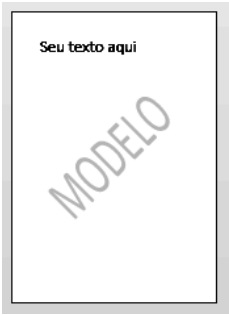
Assinale a alternativa que indica corretamente os passos necessários para inserir o texto MODELO como uma marca d’água em um documento.
Clicar no menu Arquivo e depois Imprimir. Na janela que se abre, clicar no botão Opções… Nova janela se abre e temos a opção Incluir Marca d’água. Configurar a marca d’água de Texto e digitar MODELO.
Após cada página, inserir uma página em branco. Nesta página, clicar em Inserir e Caixa de texto. Digitar a palavra MODELO. Formatar a caixa para que o texto fique em 45°e transparência 75%. Clicar no menu Arquivo e depois Imprimir. Na janela que se abre, escolher a opção 2 páginas por folha. Ao imprimir o documento, as páginas serão sobrepostas, formando uma marca d’água no documento impresso.
Clicar no menu Layout da Página. Clicar no menu Configurar Página. Na janela que se abre, escolher a aba Layout e clicar no botão Marca d’água. Selecionar Marca d’água de texto e digitar MODELO.
No menu Página Inicial, clicar no menu Parágrafo. Escolher a aba Opções. Nesta aba, clicar no botão Avançado. Na nova janela que se abre, selecionar Marca d’água de texto e digitar MODELO.
Clicar no menu Design e, em seguida, clicar em Marca d’água. Nas opções que aparecem, selecionar Personalizar Marca d’água, para então escolher a Marca d’água de texto e então digitar MODELO.
“A janela do Word é uma área retangular, em sua parte superior consta a barra de títulos, logo abaixo encontramos as guias, abaixo dela consta a faixa de opções da guia acionada”.
Disponível em <https://esesp.es.gov.br> Acesso em 02 de mai. 2023
Mateus sempre gostou de informática e decidiu começar a atuar como designer gráfico realizando trabalhos como panfletos, logotipos, embalagens, anúncios, banners e também documentos. Porém, antes de iniciar a sua divulgação e exibir as suas ideias nas redes sociais, ou de permitir a prévia visualização dos resultados aos seus clientes, antes de fechar o negócio, se atentou que precisaria proteger os direitos autorais do seu trabalho utilizando marca-d'água. Assinale a guia que, ao ser acionada no Word 2016, apresenta, no grupo "Plano de Fundo da Página", o ícone "Marca-d´água":
Design.
Layout.
Exibir.
Inserir.
A opção de inserir marca d'água permite ao usuário do Microsoft Word adicionar um texto, mas nunca uma imagem, ao plano de fundo do documento que está sendo produzido.
Certo
Errado
A marca d'água é um recurso editorial amplamente utilizado no setor público, sobretudo para compartilhar documentos oficiais e garantir que não sejam utilizados de forma indevida, sinalizando, por exemplo, os status de rascunho, confidencial, ou particular. Como inserir texto no formato de marca d'água no Microsoft Word 2016?
No menu Inserir, selecionar a opção Texto e, em seguida, o item Marca D'água.
Na aba Exibir, selecionar a opção Componentes de Texto e, em seguida, marcar o checkbox Marca D'água.
Na aba Design, selecionar a opção Marca D'água.
No menu Referências, selecionar a opção Smart Art e, em seguida, o item Marca D'água.
Um usuário do Word deseja adicionar uma marca d’água no documento que ele está editando. Esta funcionalidade está presente na guia
Design.
Inserir.
Layout de página.
Exibição.
Camila é engenheira agrônoma e está redigindo um documento no Word 2013 e ela quer colocar uma marca d'água. Essa funcionalidade será encontrada por Camila na guia:
Inserir.
Design.
Layout de Página.
Correspondência.
Exibição.
Você quer acrescentar uma marca d’água em um texto, identificando que ele se trata de um exemplo. Para acrescentar uma marca d’água em um documento no Microsoft Word 365, versão em português, é necessário acessar a guia _______________.
A alternativa que preenche, corretamente, a lacuna do trecho acima é

Exibir
Inserir
Design
Layout
Página Inicial
Assinale a alternativa que apresenta a guia na qual o botão "Marca D'Água" se encontra no editor de texto Microsoft Word 2016:
Página Inicial.
Design.
Layout da página.
Inserir.
Referências.



