








Seu próximo nível começa aqui
Com a Assinatura Ilimitada, você tem tudo que precisa para sua aprovação.
Com a Assinatura Ilimitada, você combina prática, teoria e método em uma única assinatura com tudo que você precisa para sua aprovação.
A Secretaria Legislativa da Câmara Municipal de Porto Velho precisa enviar comunicados oficiais a diferentes destinatários (servidores, fornecedores e cidadãos), com textos padronizados, mas contendo campos variáveis como nome, número de processo e endereço. Para evitar retrabalho, foi preparada uma base de dados com as informações em uma planilha, e o Word 2016 será utilizado para gerar automaticamente os documentos finais. Além disso, há necessidade de garantir que a impressão final mantenha padronização visual (margens, fonte institucional, cabeçalho com brasão) e que o processo não exija criar um arquivo manualmente para cada destinatário.
Considerando a funcionalidade de mala direta do Word 2016, é CORRETO afirmar que:
A mala direta exige que a lista de destinatários seja digitada diretamente no Word, pois ele não aceita fontes externas como planilhas.
Para cada destinatário, o usuário deve criar um documento separado e vincular manualmente os campos, pois a mala direta apenas imprime etiquetas, não cartas.
Campos como endereço e número de processo não podem ser inseridos como campos de mesclagem; apenas o nome do destinatário pode variar automaticamente.
Ao concluir a mala direta, o Word substitui permanentemente o texto padrão do documento principal pelos dados do primeiro destinatário, impossibilitando nova mesclagem com outros dados.
A mala direta permite usar uma fonte de dados (por exemplo, planilha) e inserir campos de mesclagem no documento principal; ao finalizar, o Word gera documentos personalizados para cada registro, mantendo o modelo padrão para reutilização e assegurando padronização de formatação.
No Microsoft Word 2019, durante a criação de uma mala direta, um usuário vinculou ao documento uma fonte de dados contendo informações de diversos destinatários. Para inserir no documento informações como nome e cargo de modo que sejam substituídas pelos respectivos dados de cada destinatário, o usuário deve utilizar a função:
Controle de Alterações.
Indicadores.
Referências cruzadas.
Campos de mesclagem.
No Microsoft Word, a funcionalidade de Mala Direta é utilizada para a geração automatizada de documentos personalizados em lote. Para a execução desse recurso, são necessários dois elementos fundamentais: o documento principal e a fonte de dados.
Assinale a alternativa que indica corretamente a função da fonte de dados nesse processo.
Guardar o texto fixo e a estrutura visual padrão do documento que será impresso para todos os destinatários.
Converter automaticamente os arquivos de texto para o formato PDF antes de realizar a impressão final do lote.
Executar a verificação ortográfica e gramatical de todo o texto contido na carta modelo antes do envio.
Compactar as imagens e tabelas inseridas no corpo do documento para otimizar o envio por e-mail.
Armazenar as informações variáveis, como nomes e endereços, que serão inseridas nos campos de mesclagem do documento.
O atalho referente ao trabalho com mala direta no Microsoft Word que, especificamente, tem a função de mesclar um documento é:
Alt+Shift+N
Alt+Shift+K
Alt+Shift+F
Alt+Shift+M
Um usuário do pacote MS Office 2013 BR, utilizando o MS Word, deseja gerenciar a confecção de uma mala direta. Nesse caso, ele deve acessar a guia intitulada:
REVISÃO
PÁGINA INICIAL
LAYOUT DA PÁGINA
CORRESPONDÊNCIAS
No Microsoft Word, o recurso de "Mala Direta" é amplamente utilizado para criar documentos personalizados em massa, como cartas, etiquetas ou e-mails, a partir de uma base de dados externa. Qual é o fluxo de trabalho correto para realizar essa operação?
Selecionar o texto, clicar em "Traduzir", escolher o banco de dados e imprimir todos os documentos individualmente.
Abrir o documento principal, conectar a uma lista de destinatários (como uma planilha Excel ou lista do Outlook), inserir os campos de mesclagem e concluir a mesclagem.
Copiar e colar manualmente cada informação da planilha para o documento, utilizando a ferramenta de "Substituir Tudo" para trocar os nomes e endereços de cada destinatário.
Utilizar a função "Macros" para gravar os movimentos do mouse e repetir automaticamente o processo de inserção de dados para cada destinatário da lista.
Converter o documento para o formato PDF antes de iniciar a Mala Direta, pois o Word não permite mesclagem de dados em documentos editáveis.
No Microsoft Office Word 2007/2010, a ferramenta “Mala Direta” permite:
Criar gráficos dinâmicos a partir de dados de uma planilha do Excel.
Gerar automaticamente um índice remissivo para documentos longos.
Produzir múltiplas cartas, e-mails ou etiquetas personalizadas a partir de uma lista de destinatários.
Inserir comentários e controlar alterações em um documento compartilhado.
No Microsoft Word 2019, em sua configuração padrão e versão em português, um documento está sendo revisado com o recurso Controle de Alterações ativado. Durante a edição, são realizadas exclusões e inserções de palavras no texto. Nesse caso, o Word permite:
Registrar as modificações realizadas no documento, possibilitando sua posterior aceitação ou rejeição.
Aplicar automaticamente proteção por senha ao documento.
Apresentar automaticamente, ao final do documento, uma lista com todas as alterações realizadas para posterior ajuste.
Consolidar automaticamente as alterações realizadas em um novo documento, preservando inalterado o arquivo em edição.
O Microsoft Word 2016 e versões superiores oferecem uma ferramenta de Mala Direta que permite automatizar a criação de documentos personalizados, como cartas, etiquetas e e‑mails, a partir de um único modelo e uma fonte de dados.
Sobre o processo de criação e funcionamento da Mala Direta, analise as afirmativas a seguir e assinale com V as verdadeiras e com F as falsas.
( ) O Word é capaz de utilizar diversas fontes de dados para a Mala Direta, como planilhas do Excel, listas de contatos do Outlook e bases de dados do Access.
( ) A inserção de campos de mesclagem no documento principal é feita de forma manual, exigindo que o usuário digite o nome de cada campo da fonte de dados.
( ) A mala direta do Word é gerada em um único documento fixo, que pode ser enviado para diferentes destinatários.
Assinale a sequência correta.
V F F
F V V
F F V
V V F
O recurso de Mala Direta no Microsoft Word permite criar documentos personalizados, como cartas, etiquetas e emails, a partir de uma mesma estrutura.
Qual procedimento corresponde ao uso correto desse recurso?
Copiar e colar manualmente cada nome e endereço no corpo do documento, ajustando a formatação para cada destinatário.
Inserir os dados diretamente em tabelas do Word e, em seguida, transformar a tabela em texto corrido para cada destinatário.
Criar um documento principal, vincular uma fonte de dados (como planilha do Excel ou lista do Outlook), inserir campos de mesclagem e gerar documentos personalizados para cada registro.
Utilizar apenas modelos prontos de cartas do Word, substituindo manualmente os espaços em branco pelos dados de cada pessoa.
Criar um único documento com todos os dados já digitados em sequência, imprimindo o arquivo como se fosse uma lista contínua de destinatários.
No Microsoft Word 365, em qual guia fica a opção para iniciar a criação de uma mala direta?
Inserir.
Referências.
Correspondências.
Exibir.
O recurso de Mala Direta no Microsoft Word é uma ferramenta poderosa para criar documentos personalizados em massa, como cartas, etiquetas ou envelopes, a partir de uma fonte de dados externa.
Assim, analise as afirmativas a seguir.
I. A Mala Direta requer obrigatoriamente três componentes: o documento principal (modelo), uma fonte de dados (como uma planilha Excel ou lista de contatos do Outlook) e o documento mesclado final.
II. Ao utilizar o assistente de Mala Direta, não é possível filtrar ou classificar os destinatários da fonte de dados; o Word obrigatoriamente mescla todos os registros encontrados na lista.
III. Os "Campos de Mesclagem" inseridos no documento principal atuam como marcadores de posição (placeholders) que serão substituídos pelos dados específicos de cada registro da fonte de dados durante o processo de mesclagem.
Está correto o que se afirma em:
II e III apenas.
I e III apenas.
I, II e III.
I apenas.
O recurso de Mala Direta, presente em processadores de texto como o Microsoft Word, é especialmente útil para
inserir comentários e controlar alterações feitas por diferentes revisores em um arquivo de texto.
gerar índices automáticos com base nos títulos e subtítulos aplicados no conteúdo do documento.
criar várias versões personalizadas de um mesmo documento a partir de uma base de dados externa.
padronizar o conteúdo do texto com estilos predefinidos e aplicar formatação automática uniforme.
Durante o processo de configuração avançada de mala direta no Microsoft Word 2016, na interface em português, a funcionalidade que permite não apenas vincular o documento principal a uma origem externa de dados, mas também filtrar, classificar e validar registros antes da mesclagem, está localizada em:
Configurações Avançadas de Mesclagem.
Selecionar Destinatários.
Ferramentas de Classificação e Filtragem.
Gerenciar Origem de Dados.
No Word, o recurso "Mala Direta" é usado para:
Aplicar modelos prontos a tabelas.
Salvar documentos em PDF.
Enviar correspondências personalizadas a vários destinatários.
Reduzir o tamanho do arquivo.
Compartilhar arquivos diretamente por e-mail.
O Secretário Escolar da instituição deseja enriquecer o recurso de Mala Direta (Mail Merge) no Microsoft Word, inserindo a foto de cada aluno em cartas personalizadas. O objetivo é que cada documento exibido traga o nome e demais informações do aluno, além de sua imagem correspondente. O procedimento que descreve como configurar a Mala Direta para exibir imagens distintas em cada registro é:
Criar um campo de mesclagem padrão, como se fosse um texto normal, e colar cada imagem diretamente em cada cópia gerada.
Usar códigos de campo no Word, associando o caminho de cada imagem a uma coluna na base de dados e habilitando a exibição de imagens vinculadas.
Adicionar todas as fotos em uma única pasta, sem relacionar o nome dos arquivos à planilha de dados, pois o Word identifica as imagens pelo tamanho.
Incorporar as imagens em um único slide do PowerPoint e copiar manualmente para cada carta, substituindo o campo de mesclagem.
O CREA precisa enviar cartas personalizadas para todos os inscritos no conselho, contendo o nome, endereço e número de cadastro de cada um. Para agilizar o processo, o responsável decide utilizar a função de mala direta no Microsoft Word, vinculando o documento a uma lista de dados no Excel.Com base nos conhecimentos sobre mala direta, assinale a alternativa correta.
A mala direta permite combinar um documento-modelo com uma fonte de dados, gerando documentos personalizados automaticamente.
A mala direta só pode ser usada para criar e-mails automáticos, não sendo possível gerar cartas ou etiquetas.
Para criar uma mala direta, é necessário digitar manualmente os dados de cada destinatário dentro do documento principal.
Não é possível utilizar arquivos do Excel como fonte de dados em uma mala direta; apenas arquivos do Word são aceitos.
A mala direta permite criar documentos personalizados, mas não oferece recursos para inserir campos variáveis como nome ou número de cadastro.
No Word 2013, a ferramenta "Mala Direta" permite a criação de documentos personalizados em massa, como cartas, etiquetas e envelopes, a partir de uma lista de destinatários. Imagine que você precisa enviar cartas individuais para diversos clientes, cada carta contendo o nome e endereço do cliente específico.
Analise as seguintes afirmações sobre o processo de Mala Direta no Word 2013.
I. A lista de destinatários pode ser criada no próprio Word ou importada de fontes externas, como um arquivo do Excel ou um banco de dados Access.
II. A ferramenta "Mesclar Campos" permite inserir campos da lista de destinatários no documento principal, como nome, endereço e outros dados relevantes.
III. A opção "Visualizar Resultados" permite visualizar como as cartas serão impressas com os dados de cada destinatário antes de finalizar a Mala Direta.
IV. Após a mesclagem dos dados, é possível editar cada carta individualmente antes de imprimir ou enviar por e-mail.
É correto o que se afirma em:
II e IV, apenas.
I, II e III, apenas.
I, II, III e IV.
I e III, apenas.
O Microsoft Word 2013 possui funcionalidades que permitem a criação de mala direta, em formatos, por exemplo, de cartas, de envelopes e de etiquetas. Considerando os campos definidos como fonte de dados e a carta modelo, ambos ilustrados a seguir, assinale a alternativa INCORRETA.
Imagem 1
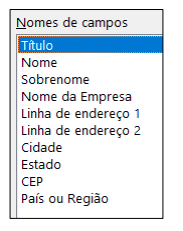
Imagem 2
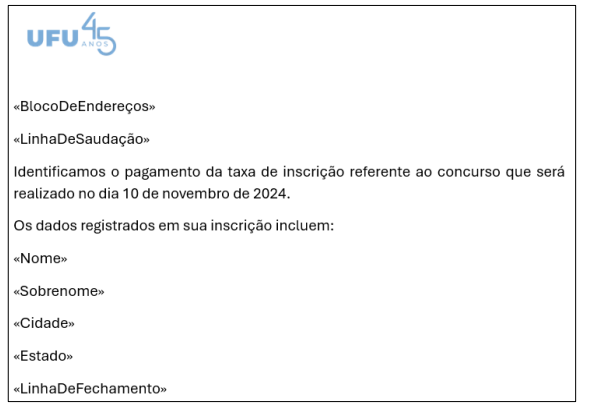
A edição do conteúdo da carta permite que campos da fonte de dados sejam inseridos em uma mesma linha, por exemplo, <<Nome>> <<Sobrenome>>.
A <<LinhaDeFechamento>> ajuda a configurar uma mensagem personalizada de despedida, contendo três partes: Texto, Empresa e Pontuação.
O <<BlocoDeEndereços>> ajuda a configurar dados do destinatário. Pode conter, por exemplo, nome, sobrenome, empresa e endereço.
A <<LinhaDeSaudação>> ajuda a configurar uma saudação personalizada, contendo três partes: Início, Nome da pessoa e Pontuação.
Em uma licitação de pregão, o servidor público deve editar um edital no Word 2010 utilizando o recurso de Mala Direta, de modo que cada empresa receba uma cópia personalizada do documento. Considerando esse recurso, qual é a alternativa correta?
A Mala Direta só pode ser utilizada com planilhas do Excel, não sendo compatível com outras fontes de dados.
Serve exclusivamente para converter documentos do Word em arquivos de imagem ou PDF.
É usada para mesclar informações de uma fonte de dados (como Excel ou Access) em um documento principal, criando cópias personalizadas.
Permite apenas inserir assinaturas digitais automáticas nos documentos, sem personalização de texto.



