





Seu próximo nível começa aqui
Com a Assinatura Ilimitada, você tem tudo que precisa para sua aprovação.
Com a Assinatura Ilimitada, você combina prática, teoria e método em uma única assinatura com tudo que você precisa para sua aprovação.
No Mozilla Firefox 61 e versões posteriores, o histórico de navegação permite:
Visualizar páginas acessadas anteriormente no navegador.
Impedir que o provedor de internet registre o endereço IP do computador.
Excluir automaticamente todos os vírus e malwares do sistema operacional.
Aumentar a velocidade física da conexão de banda larga contratada.
O Mozilla Firefox armazena várias informações durante a navegação do usuário na Web, como, por exemplo, sites visitados, arquivos baixados, dados de formulários, entre outras, reunindo um conjunto de informações que é chamado de Histórico.
Para ter acesso às opções de limpeza de Histórico, que permitem limpá-lo parcial ou completamente, o usuário deve abrir o menu desse navegador e selecionar a opção
Histórico e a subopção Configurar opções de limpeza...
Histórico e a subopção Limpar histórico recente...
Histórico e a subopção Intervalo de tempo a limpar...
Configurações e a subopção Configurar opções de limpeza...
Configurações e a subopção Limpar histórico recente...
Para não memorizar o histórico de navegação pelo navegador Firefox, deve-se utilizar, necessariamente, a navegação privativa, pois de outra forma além dessa o histórico será registrado.
Certo
Errado
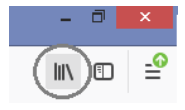
No navegador Mozilla Firefox 61, ao clicar no botão “Ver histórico, favoritos salvos e muito mais” (destacado na imagem abaixo), é possível, além de visualizar o histórico e os favoritos salvos:
Abrir uma nova janela privativa para navegação.
Alterar o Zoom da página.
Recarregar a página atual.
Mostrar a pasta de Downloads.
O Mozilla Firefox é um navegador livre e multiplataforma desenvolvido pela Fundação Mozilla. A intenção dessa Fundação é que esse navegador seja leve, seguro, intuitivo e altamente extensível. Uma função útil desse navegador, representada na figura a seguir, que está diretamente relacionada com a preservação da privacidade em navegação por paginas da internet, é permitir excluir o histórico de navegação, no qual estão guardadas informações como, por exemplo, páginas web visitadas, arquivos baixados, logins ativos, dados de formularias, cookies, entre outros.

Sendo assim, qual é a tecla de atalho, que ativa a tela representada nessa figura, responsável por limpar todo o histórico?

Ctrl + T
Ctrl + Shift + Delete
Ctrl + Shift + H
Ctrl + N
Ctrl + Shift + P

