





Seu próximo nível começa aqui
Com a Assinatura Ilimitada, você tem tudo que precisa para sua aprovação.
Com a Assinatura Ilimitada, você combina prática, teoria e método em uma única assinatura com tudo que você precisa para sua aprovação.
A suíte Office traz diversificados programas de escritório, todos integrados, porém, cada qual especializado em uma aplicabilidade. Em um contexto onde será preciso criar slides para apresentação dos objetivos de um projeto, qual programa da Microsoft Office é o mais indicado?
InfoPath.
Power Point.
One Note.
Word.
Para apresentar os índices escolares, um diretor de escola, por meio do MS-PowerPoint 2010, em sua configuração padrão, preparou uma apresentação com alguns gráficos, incluindo um do tipo ilustrado na figura a seguir.

Esse tipo de gráfico exibido é

Coluna.
Rosca.
Pizza.
Bolha.
Área.
São formas válidas para alterar o tamanho do slide no PowerPoint do Office 365 em português, do padrão (4:3) para Widescreen (16:9).
1. Através do modo de exibição de Slide Mestre, item Tamanho do Slide.
2. Através da Guia de Design, item Tamanho do Slide.
3. Através da Guia de Layout, item Configurações de Página.
Assinale a alternativa que indica todas as afirmativas corretas.
É correta apenas a afirmativa 3.
São corretas apenas as afirmativas 1 e 2.
São corretas apenas as afirmativas 1 e 3.
São corretas apenas as afirmativas 2 e 3.
São corretas as afirmativas 1, 2 e 3.
Um usuário está criando uma apresentação com 20 slides no Microsoft PowerPoint 2010, em sua configuração padrão, sem nenhum botão de ação e nem animações, e deseja que os slides de 8 a 11, que contêm informações adicionais para suporte em caso de dúvidas, não sejam exibidos durante o Modo de Apresentação, iniciando no slide 1 e terminando no slide 20. Assinale a alternativa que indica o procedimento correto para que isso aconteça.
Os slides 8 a 11 precisam ser movimentados para o final da apresentação.
O usuário precisa configurar os slides 8 a 11 como ocultos.
O slide 7 precisa ser configurado com uma transição do tipo “Mover para” e o usuário deve configurar o destino como slide 12.
Os slides 8 a 11 devem conter uma animação, de saída.
Os slides 8 a 11 precisam ser movimentados para o início da apresentação.
No Microsoft PowerPoint 2016, para iniciar uma apresentação de slides pelo slide atual, devemos pressionar:
Ctrl + F8
F7
F5
Enter
Shift + F5
Personalizar uma apresentação de forma que os slides sigam um modelo definido é um recurso útil do Microsoft Power Point 2013, que permite personalizar as apresentações e slides de uma instituição, possibilitando um ganho de produtividade por replicar a aparência dos slides além de permitir que, ajustando seu modelo, todos os slides são ajustados automaticamente. Marque a alternativa que indica corretamente este recurso:
Slide Mestre.
Slide Modelo.
Slide Template.
Slide Estrutural.
Slide de Estilos.
Considerando o Microsoft PowerPoint, Versão 2010, idioma Português (Brasil), em sua configuração padrão, assinale a alternativa que contém a ação executada ao se utilizar o botão representado pela imagem abaixo:

Executar animações
Visualizar as ações neste slide
Sugerir melhorias de animação
Iniciar apresentação
Sobre o recurso “Guias”, que se encontra no grupo Mostrar e disponível no Power Point 2010 em sua configuração padrão, analise as assertivas a seguir e marque a alternativa CORRETA:
I. É possível mudar apenas a guia exibida verticalmente.
II. Este recurso está disponível na guia Revisão.
Ambas as assertivas estão corretas.
Ambas as assertivas estão erradas.
Apenas a assertiva II está correta.
Apenas a assertiva II está errada.
O programa MS-PowerPoint 2010, em sua configuração padrão, possui um recurso chamado Slide Mestre, que armazena informações sobre a formatação dos slides de uma apresentação, incluindo tela de fundo, cor, fontes, efeitos, espaços e posicionamento. O Slide Mestre pode ser acessado para alterações por meio da guia
Arquivo.
Design.
Exibição.
Inserir.
Revisão.
No software aplicativo MS Office Power Point 2010, um gerenciador de apresentações multimídia, é possível se configurar a forma como os slides irão ser visualizados. Na barra de ferramentas do menu principal desse software encontramos uma opção chamada “Exibição” que oferece algumas alternativas de formas de exibição desses slides. Observe a imagem a seguir sobre esse contexto e depois responda a questão.
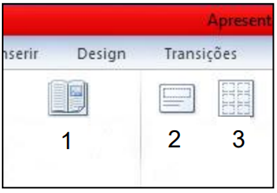
Os modos de exibição de slides, representados pelos ícones e indicados pelos números 1, 2 e 3, são respectivamente:

De Anotações; de Slide Mestre e; de Anotações Mestre.
De Anotações; Horizontal e; Em Colunas.
De Leitura; de Slide Mestre e; de Folheto Mestre.
De Anotações Mestra, Horizontal e; Vertical.

