







Seu próximo nível começa aqui
Com a Assinatura Ilimitada, você tem tudo que precisa para sua aprovação.
Com a Assinatura Ilimitada, você combina prática, teoria e método em uma única assinatura com tudo que você precisa para sua aprovação.
Utilizando o Pacote Microsoft Office 2013, instalação padrão, português do Brasil, assinale a alternativa que representa o comando CTRL+P no programa Word. (Obs.: O sinal de + não faz parte do comando, significa que as teclas devem ser pressionadas simultaneamente)
Um usuário está editando um texto no Microsoft Word 2013 e deseja alterar o espaçamento entre as linhas do texto.
Para isso, ele deve clicar no seguinte ícone:


O Word 2013 possui alguns recursos que permitem controlar mudanças em documentos com a utilização de senhas. Para realizar essa configuração, deve-se clicar em Arquivo, Informações, Proteger Documento e:
Adicionar uma assinatura digital.
Criptografar com Senha.
Bloquear Documento.
Restringir acesso com senha.
Limitar edições com senha.
Complete as lacunas do texto.
No Microsoft Word 2013, para inserir uma imagem em um documento-texto, um usuário pode clicar no local do documento em que deseja inserir a imagem, acessar a guia ___________ e clicar em _____________. Em seguida, navegar até a imagem desejada, selecioná-la e clicar em _____________.
A sequência que preenche corretamente as lacunas do texto é
Exibir / Imagens / Inserir.
Inserir / Imagens / Inserir.
Arquivo / Importar / OK.
Arquivo / Inserir imagens / OK.
Observe a figura 1.
Figura 1_Janela Localizar e Substituir
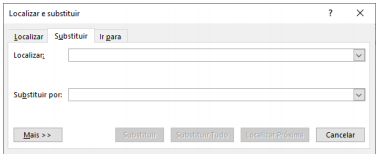
No Word Professional Plus 2013, versão em português, o atalho que permite acessar a janela Localizar e Substituir é
Ctrl + L
Ctrl + S
Ctrl + V
Ctrl + X
Ctrl + U
Um técnico administrativo, ao editar um documento, observa que o último parágrafo possui tamanho e fontes diferentes do parágrafo anterior. Existe um recurso no Word, versão 2013, que permite que as configurações de um determinado trecho selecionado sejam removidas. Esse recurso é chamado de:
Pincel de Formatação.
Remover Formatação.
Limpar Formatação.
Limpar Configuração.
Remover Formatação.
A tabela a seguir criada no Microsoft Word 2013, apresenta itens que deverão ser contabilizados na célula em branco, referente ao valor TOTAL dos itens. De acordo com a guia Ferramentas de Tabela – Layout, a fórmula correta que será confirmada para contabilizar a quantidade total desses itens é:
Item | Quantidade |
Camiseta | 25 |
Short | 36 |
Calça jeans | 15 |
Blusa de lã | 11 |
TOTAL |
=SOMA(B2; B3; B4; B5)
=SOMA(B2:B5)
=SUM(ABS)
=SUM(ABOVE)
=SUM(B2:B5)
Os atalhos agilizam muito a digitação de textos. Considerando as funções dos atalhos no alinhamento de textos ao utilizar o Word Professional Plus 2013, versão em português, numere a segunda coluna de acordo com a primeira.
(1) Ctrl + E
(2) Ctrl + G
(3) Ctrl + Q
( ) Centralizar.
( ) Alinhar Texto à Direita.
( ) Alinhar Texto à Esquerda.
A alternativa que contém a sequência correta, de cima para baixo, é
1 2 3
1 3 2
2 1 3
3 1 2
3 2 1
Ao editar um texto com o Microsoft Word 2013, Configuração Local, Idioma Português-Brasil, acidentalmente foram digitadas as seguintes teclas: [CTRL + D]. Assinale a ação ocorrida.
Aumentou o tamanho da fonte.
Diminuiu em 1 ponto o tamanho da fonte.
Aumentou em 1 ponto o tamanho da fonte.
Abriu a caixa de diálogo Fonte, para alterar a fonte.
O Word é um processador de texto criado para computadores IBM com versões posteriores para o Apple, SCO UNIX e Windows. No Microsoft Word 2013 é possível incluir notas de rodapé.
A quantidade máxima de colunas no layout de nota de rodapé é
1.
2.
3.
4.
Um usuário do editor de textos comercial MS Word 2013 precisa aumentar o tamanho da fonte de um texto selecionado utilizando as teclas de atalho. Para isso, ele precisa acessar as teclas de atalho CTRL+
A
R
SHIFT++
SHIFT+A
SHIFT+>
Uma pessoa, trabalhando com um documento texto do Microsoft Word 2013, selecionou a guia Página Inicial e abriu a caixa de diálogo Fonte.
aumentar o tamanho da fonte de um texto.
instalar um novo tipo de fonte no Microsoft Word.
visualizar qual tipo de fonte está sendo mais utilizado no documento texto.
ativar o corretor ortográfico apenas para o texto que estiver formatado com uma fonte específica.
No MS Word 2013, em seu modo padrão, o usuário pode utilizar a função Folha de Rosto, presente na aba Inserir, na seção Páginas, para colocar uma capa diferente das demais páginas do seu documento. Para ajustar as opções de fonte e cores da folha de rosto, deve-se clicar na aba
Layout da Página.
Design.
Inserir.
Exibição.
Utilizando o Pacote Microsoft Office 2013, instalação padrão, português do Brasil, assinale a alternativa que representa o comando Ctrl+E no Word (O sinal de + não faz parte do comando, significa que as teclas devem ser pressionadas simultaneamente).
Centralizar o texto selecionado.
Alinhar texto à esquerda.
Alinhar texto à direita.
Abrir um documento.
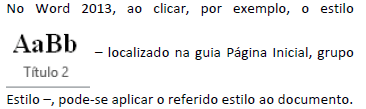
No Microsoft Word 2013 é possível incluir notas de rodapé.
Os locais possíveis para incluir notas de rodapé são
abaixo da página e no final do documento.
no fim da página e no final do documento.
abaixo da página e abaixo do texto.
no fim da página e abaixo do texto.
Um assistente administrativo recebeu da chefia imediata uma minuta de ofício redigida em um documento Word 2013, versão Português (BR), com a incumbência de confirmar algumas informações e apontar possíveis divergências antes de devolver o documento para a elaboração da versão final. O texto do ofício é o seguinte:
Informamos a Vossa Senhoria que a reunião para tratar de assuntos relativos às manutenções necessárias ao prédio central ocorrerá no dia 20 de outubro de 2019, às 15:00h, no endereço Rua dos Funcionários, 1540.
Certos de sua presença, colocamo-nos à disposição para esclarecimento de eventuais dúvidas.
Considerando que há um equívoco na data da reunião, assinale a alternativa que apresenta a sequência de ações por meio das quais o assistente poderá apontar o erro no próprio documento.
Selecionar no texto o trecho referente à data; na aba “Revisão”, selecionar a opção “Novo Comentário” e redigir a observação na caixa de comentário.
Selecionar no texto o trecho referente à data; na aba “Inserir”, selecionar a opção “Caixa de Texto” e redigir a observação na caixa de texto.
Clicar sobre o trecho que contém a data no texto; na aba “Referências”, selecionar a opção “Inserir Citação” e redigir a observação na caixa de diálogo.
Clicar sobre o trecho que contém a data no texto; na aba “Revisão”, selecionar a opção “Controlar “Alterações”, selecionar a opção “Inserir Comentário” na caixa de diálogo seguinte e redigir a observação.
Selecionar no texto o trecho referente à data; na aba “Inserir”, selecionar a opção “Observação” e redigir a observação na caixa de diálogo.
Assinale a alternativa CORRETA em relação ao processador de textos Microsoft Word:
A função “Salvar Como” não fica disponível no Word, somente no Excel.
Depois de criar o documento no Word, não é possível editá-lo.
Pode-se criar um documento usando um modelo existente na galeria.
Nenhuma das alternativas.
Para aplicar o Estilo Normal em qualquer parte de um texto selecionado, editado com o Microsoft Word 2013, Configuração Local, Idioma Português-Brasil, o usuário poderá seguir o caminho pela Guia: Página Inicial, Grupo: Estilos, e escolher o estilo desejado ou, ainda, poderá ser usada uma combinação de teclas; Assinale-a.
[CTRL + SHIFT + P]
[CTRL + SHIFT + Y]
[CTRL + SHIFT + H]
[CTRL + SHIFT + M]



