







Seu próximo nível começa aqui
Com a Assinatura Ilimitada, você tem tudo que precisa para sua aprovação.
Com a Assinatura Ilimitada, você combina prática, teoria e método em uma única assinatura com tudo que você precisa para sua aprovação.
No Microsoft Word 2013 um importante recurso é capacidade de trabalhar com Estilos. Através deste recurso é possível definir previamente a formatação de diversos elementos do texto, além de permitir a automatização de algumas rotinas como a criação de sumário, índice de figuras entre outros. Estando o Microsoft Word 2013 com sua configuração padrão e no idioma português brasileiro, marque a alternativa que indica corretamente todos os estilos que, quando aplicados, tem seus elementos visíveis em um sumário criado automaticamente:
Título; Subtítulo
Título; Título 1; Título 2
Título 1; Título 2; Título 3
Sumário 1; Sumário 2; Sumário 3
Título; Índice; Sumário
Um usuário está trabalhando no MS Word 2013 e deseja alterar a formatação do trecho selecionado no texto a seguir.
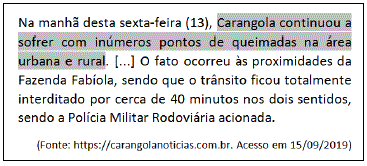
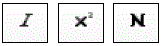
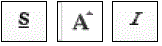
Para isso, clicou em alguns botões na barra de tarefa de formatação de texto, obtendo o seguinte resultado:
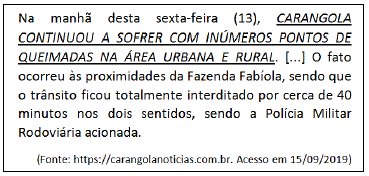
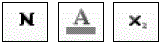
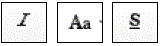
Para ter obtido a formatação acima, o usuário clicou nos seguintes botões:
Considere as seguintes sequências, escritas em um documento Word 2013:
Sequência 1 | Sequência 2 | ||
Duas Palavras | três canetas |
As duas novas sequências resultantes da ação de selecionar as sequências acima, uma de cada vez, e pressionar as teclas Shift+F3 logo após a seleção são, respectivamente:
DUAS PALAVRAS – Três Canetas
Duas palavras – TRÊS CANETAS
duas palavras – Três Canetas
DUAS PALAVRAS – TRÊS CANETAS
duas palavras – Três canetas
Considere que um assistente administrativo deseja selecionar todo o texto de um parágrafo com o objetivo de movimentá-lo a outra parte de um documento do Microsoft Word 2013. Para isso, ele tem as seguintes opções:
I - Clicar duas vezes em qualquer lugar de uma palavra do texto para selecionar o parágrafo.
II - Clicar em qualquer lugar dentro do parágrafo, pressionando simultaneamente a tecla CTRL para selecioná-lo.
III - Clicar três vezes em qualquer lugar do parágrafo para selecioná-lo.
IV - Clicar duas vezes na margem esquerda do parágrafo para selecioná-lo.
Ele será bem-sucedido adotando as opções:
Todas as opções satisfazem a seleção de parágrafo.
É possível bloquear as alterações de um arquivo de texto elaborado no Word 2013, deixando-o disponível somente para leitura, por meio do recurso:
“Rejeitar”, que fica na aba Revisão.
“Modo de leitura”, que fica na aba Exibição.
“Selecionar Bloqueio”, que fica na aba Página Inicial.
“Restringir Edição”, que fica na aba Revisão.
“Impedir modificações”, que fica na aba Exibição.
Assinale a alternativa que não representa um programa do Pacote Microsoft Office 2013.
Microsoft Word.
Microsoft Abode.
Microsoft Excel.
Microsoft Access.
No MS-Word, 2013, 2016, versão português, os recursos:
I. Criação e manipulação de mala direta.
II. Comparar e mesclar documentos.
Podem ser, correta e respectivamente acessados no menu:
Referências - Formatar
Correspondências - Revisão
Formatar - Ferramentas
Correspondências - Inser
No Microsoft Word 2013 é possível incluir notas de rodapé.
Os locais possíveis para incluir notas de rodapé são
abaixo da página e no final do documento.
no fim da página e no final do documento.
abaixo da página e abaixo do texto.
no fim da página e abaixo do texto.
Um assistente administrativo recebeu da chefia imediata uma minuta de ofício redigida em um documento Word 2013, versão Português (BR), com a incumbência de confirmar algumas informações e apontar possíveis divergências antes de devolver o documento para a elaboração da versão final. O texto do ofício é o seguinte:
Informamos a Vossa Senhoria que a reunião para tratar de assuntos relativos às manutenções necessárias ao prédio central ocorrerá no dia 20 de outubro de 2019, às 15:00h, no endereço Rua dos Funcionários, 1540.
Certos de sua presença, colocamo-nos à disposição para esclarecimento de eventuais dúvidas.
Considerando que há um equívoco na data da reunião, assinale a alternativa que apresenta a sequência de ações por meio das quais o assistente poderá apontar o erro no próprio documento.
Selecionar no texto o trecho referente à data; na aba “Revisão”, selecionar a opção “Novo Comentário” e redigir a observação na caixa de comentário.
Selecionar no texto o trecho referente à data; na aba “Inserir”, selecionar a opção “Caixa de Texto” e redigir a observação na caixa de texto.
Clicar sobre o trecho que contém a data no texto; na aba “Referências”, selecionar a opção “Inserir Citação” e redigir a observação na caixa de diálogo.
Clicar sobre o trecho que contém a data no texto; na aba “Revisão”, selecionar a opção “Controlar “Alterações”, selecionar a opção “Inserir Comentário” na caixa de diálogo seguinte e redigir a observação.
Selecionar no texto o trecho referente à data; na aba “Inserir”, selecionar a opção “Observação” e redigir a observação na caixa de diálogo.
Assinale a alternativa CORRETA em relação ao processador de textos Microsoft Word:
A função “Salvar Como” não fica disponível no Word, somente no Excel.
Depois de criar o documento no Word, não é possível editá-lo.
Pode-se criar um documento usando um modelo existente na galeria.
Nenhuma das alternativas.
Para aplicar o Estilo Normal em qualquer parte de um texto selecionado, editado com o Microsoft Word 2013, Configuração Local, Idioma Português-Brasil, o usuário poderá seguir o caminho pela Guia: Página Inicial, Grupo: Estilos, e escolher o estilo desejado ou, ainda, poderá ser usada uma combinação de teclas; Assinale-a.
[CTRL + SHIFT + P]
[CTRL + SHIFT + Y]
[CTRL + SHIFT + H]
[CTRL + SHIFT + M]
A Figura a seguir reproduz, de forma ampliada, um botão representativo de um recurso do MS Word 2013, em português.
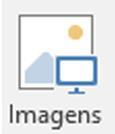
Qual é o papel do recurso representado?
Insere imagens arquivadas no seu computador ou em outros computadores a que você está conectado.
Cria um hiperlink para uma área do próprio documento.
Abre o navegador Edge para acesso à internet.
Encontra e insere imagens de várias fontes on-line no documento.
Os arquivos salvos pelo Microsoft Word 2013 e pelo Microsoft Excel 2013, em suas configurações-padrão, possuem, respectivamente, as extensões
.txt / .txt
.wrd / .exl
.pdf / .html
.docx / .xlsx
O Microsoft Word 2013 permite a criação de índice específico para as ilustrações (imagens) existentes em um documento.
Antes de gerar o índice, é necessário inserir, em cada ilustração que fará parte dele,
um hiperlink.
uma legenda.
uma indicação.
uma referência.
Um técnico elaborou o texto de um relatório no Microsoft Word 2013, em sua configuração padrão para a língua portuguesa. Seus colegas elaboraram dois outros arquivos no mesmo editor de textos, cada um correspondendo a um anexo do relatório. Para combinar dois anexos ao relatório, o técnico deve abrir o arquivo com o texto de um relatório, colocar o cursor ao final do documento e, selecionar a guia
Arquivo, item Assistente de Mesclagem, que irá permitir que o usuário indique cada arquivo a ser inserido.
Arquivo, item Opções, escolhendo os dois arquivos com os anexos na janela que será aberta.
Design, o grupo Mesclar, a seta da opção Arquivos, escolhendo os dois arquivos com os anexos na janela que será aberta.
Inserir, o grupo Texto, a seta da opção Objeto e selecionar Texto do Arquivo, escolhendo os dois arquivos com os anexos na janela que será aberta.
Mesclar, o grupo Arquivos, a seta da opção Objeto e selecionar Texto do Arquivo, escolhendo os dois arquivos com os anexos na janela que será aberta.
No Word 2013, quando o recurso Controlar Alterações está ativado, as alterações de diferentes autores são indicadas com cores diferentes.
Para formatar o espaçamento entre linhas de um parágrafo de um texto redigido no Microsoft Word/2010, encontram-se disponíveis as seguintes opções, EXCETO:
Duplo.
Padrão.
Exatamente.
Múltiplos.
Usando o aplicativo Microsoft Word 2013, como é possível salvar uma nova cópia de um arquivo já existente?
Utilizando a opção Arquivo > Duplicar arquivo.
Utilizando a opção Arquivo > Salvar como.
Utilizando a opção Arquivo > Novo.
Utilizando a opção Arquivo > Imprimir.
No Microsoft Word 2013 é possível incluir Hiperlink, Indicador e Referência Cruzada.
A guia que possibilita incluir Hiperlink, Indicador e Referência Cruzada é
INSERIR.
DESIGN.
EXIBIÇÃO.
REFERÊNCIAS.
O chefe solicitou a um assistente a elaboração de um relatório sobre os problemas do seu departamento para encaminhar para a diretoria da empresa. Esse assistente utilizará o Microsoft Word 2013, em sua configuração padrão para a língua portuguesa, para a elaboração desse relatório. Um recurso que esse editor possui para auxiliar na escrita de um texto com maior riqueza de vocabulário é o fornecimento de sinônimos para as palavras. Para obter sinônimos de uma palavra, esse assistente deve, supondo o mouse do computador em sua configuração padrão,
clicar com o botão direito do mouse na palavra para a qual deseja obter sinônimos, selecionar o item Sinônimo na janela que surge na tela e escolher um dos sinônimos sugeridos, provocando a substituição.
clicar com o botão direito do mouse na palavra para a qual deseja obter sinônimos, selecionar o item Dicionário na janela que surge na tela e escolher um dos sinônimos sugeridos, provocando a substituição.
selecionar a aba Inserir, grupo Sinônimo, digitar a palavra para a qual sinônimos deverão ser sugeridos e escolher o sinônimo desejado.
selecionar a aba Revisão, grupo Revisão de Texto, e selecionar Sinônimo, digitar a palavra para a qual sinônimos deverão ser sugeridos.
selecionar a palavra para a qual deseja obter sinônimos, selecionar a aba Revisão, grupo Alterações, selecionar Sinônimo, digitar a palavra para a qual sinônimos deverão ser sugeridos.



