




Questões de Concurso sobre Microsoft Word 2013


Disciplina
Assunto 1
Banca
Instituição
Cargo
Ano
Carreira
Área de formação
Escolaridade
Dificuldade
 
Comentários:
Professores
Alunos
Meus Comentários
Vídeo
 
Minhas questões:
Resolvidas
Não resolvidas
Certas
Erradas
 
Tipo de questão:
Certo e errado
Múltipla escolha
Incluir questões:
Anuladas
Desatualizadas
 
Questões:
Todas as questões
 
Filtro simplificado
 
Questões
Todas as questões
 
640 questões encontradas
Questões por página
20
Mais recentes
 

Assinale a alternativa que contém uma forma válida de inserir uma coluna em um documento do MS Word 2013 Professional Plus em português, de modo que o documento contenha duas colunas.


A

Através da guia Inserir Coluna de texto


B

Através da guia Inserir Tabela


C

Através da guia Layout da Página Orientação Duas colunas


D

Através da guia Exibição Exibir o texto em colunas


E

Através da guia Layout da Página Quebras Coluna

No Microsoft Word 2013, em português, qual é a tecla que acompanha a tecla “Ctrl” formando o atalho para “alinhar texto à direita”?


A

"C".


B

"D".


C

"G".


D

"J".


E

"K".

Com base no editor de texto Microsoft Word 2013, marque a alternativa CORRETA em relação às afirmativas abaixo.

I – Os comandos Localizar e Substituir podem ser acessados, respectivamente, pelas teclas de atalho Ctrl+L e Ctrl+U.

II – Para inserir um cabeçalho em um texto deve-se executar os seguintes passos: guia LAYOUT DA PÁGINA, grupo Cabeçalho e Rodapé e botão Cabeçalho.

III – Para adicionar uma página em branco no documento deve-se executar os seguintes passos: guia EXIBIÇÃO, grupo Páginas e botão Página em Branco.


A
Somente a afirmativa II está correta.

B
Somente a afirmativa III está correta.

C
Somente as afirmativas I e II estão corretas.

D
Somente a afirmativa I está correta.

E
Todas as afirmativas estão corretas.

No Microsoft Word 2013, em português,


A

Quando você ativa o recurso Controlar Alterações, o Word marca as novas alterações feitas no documento. Você também poderá escolher quais alterações serão aceitas ou rejeitadas.


B

Os arquivos OpenDocument (.odt) não são compatíveis com o aplicativo Word na sua versão 2013.


C

Você pode usar notas de rodapé e notas de fim em documentos para explicar, comentar ou fornecer referências a algo que foi mencionado em um documento. Normalmente, as notas de rodapé aparecem no final do documento ou da seção, e as notas de fim ficam na parte inferior da página.


D

É possível através da guia EXIBIÇÃO usar o comando COLUNAS. O recurso permite que o texto de um documento seja disposto em duas ou mais colunas

São propriedades de um documento do MS Word 2013 Professional Plus em português.


1. Estatísticas como quantidade de páginas, parágrafos, linhas e palavras

2. Número de revisão

3. Tempo total de edição

4. Local onde o arquivo está salvo


Assinale a alternativa que indica todos os itens corretos.


A

São corretos apenas os itens 1, 2 e 3.


B

São corretos apenas os itens 1, 2 e 4.


C

São corretos apenas os itens 1, 3 e 4.


D

São corretos apenas os itens 2, 3 e 4.


E

São corretos os itens 1, 2, 3 e 4.

Ao trabalhar com o recurso de mala direta do MS Word 2013 Professional plus em português, pode-se informar ao Word os campos que devem ser substituídos por dados da fonte de dados empregada.


Assinale a alternativa que contém os caracteres especiais que indicam um campo no documento ao trabalhar com mala direta no Word.


A

‘ ‘


B

«»


C

[]


D

{}


E

()

Utilizando o Microsoft Word 2013, existe a opção “Quebra de Página”, disponível em: Inserir > Quebra de Página. Essa opção realiza a quebra automática de texto, na qual o cursor é enviado para a linha seguinte do parágrafo.


C

Certo


E

Errado

A Barra de status do programa Microsoft Word 2013, em sua configuração padrão, contém as seguintes informações:


A

Nome do arquivo e nome do aplicativo.


B

Modos de exibição de documento e Zoom.


C

Botões de legenda e nome do arquivo.


D

Idioma da ortografia e gramática e nome do arquivo.


E

Colagem especial e Zoom.

Suponha que uma palavra esteja selecionada e seja aplicada à seguinte sequência: (1) pressionamento da tecla Ctrl, mantendo-a pressionada; (2) pressionamento da tecla Shift, mantendo-a pressionada; (3) pressionamento da tecla +; (4) soltura de todas as teclas que estavam pressionadas. Obs.: Antes de aplicar a sequência mostrada, a palavra não possuía nenhum efeito selecionado (tachado, sobrescrito, sombra, etc.). Após a aplicação da sequência mostrada, a palavra selecionada:


A

Ficará com o efeito “sobrescrito”.


B

Ficará com o efeito “subscrito”.


C

Ficará com o efeito “tachado”.


D

Será copiada para a área de transferência.


E

Será movida para a área de transferência.

Com base na Figura 1 abaixo, se o usuário der somente um clique no ícone Imagem associada para resolução da questão , configurado para destros, como ficariam as duas palavras selecionadas?
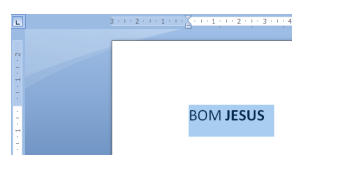

Imagem associada para resolução da questão


Figura 1 – Visão parcial de uma Janela do programa Microsoft Word 2013, em sua configuração padrão, na qual as duas palavras se encontram selecionadas, e somente a palavra JESUS está em Negrito


A

As duas palavras ficariam em Negrito.


B

Somente a palavra BOM ficaria em Negrito.


C

Somente a palavra JESUS ficaria em Negrito.


D

Nenhuma das palavras ficariam em Negrito.


E

As palavras seriam excluídas do texto.

Analise as seguintes afirmativas sobre as opções disponíveis no grupo “Plano de Fundo da Página” da guia “DESIGN” do Microsoft Word, versão português do Office 2013:


I – O ícone Imagem associada para resolução da questãocorresponde à opção “Marca D’água”.

II – O ícone Imagem associada para resolução da questãocorresponde à opção “Cor da Página”.

III – O ícone Imagem associada para resolução da questão corresponde à opção “Margens da Página”.


Estão CORRETAS as afirmativas:


A

I e II, apenas.


B

I e III, apenas.


C

II e III, apenas.


D

I, II e III.

Ao clicar o botão Imagem associada para resolução da questão , localizado no grupo Fonte da guia Página Inicial do Word 2013, será possível aumentar ou diminuir o tamanho da fonte de um texto específico.

C

Certo


E

Errado

Para proteger um arquivo com senha no editor de textos Word 2013 deve-se seguir a seguinte sequência:


A

Na tela “Proteção”, clicar em “Habilitar criptografia”, escolher o algoritmo, digitar a senha e a contrassenha, clicar em “OK”.


B

Na tela “Proteção”, clicar em “Definir senha”, escolher o tipo de senha, digitar a senha e a resposta padrão, clicar em “OK”.


C

Na tela “Salvar como”, clicar em “Senha de proteção”, digitar a senha e a contrassenha, clicar em “OK”, clicar em “Salvar”.


D

Na tela “Salvar como”, clicar em “Opções Gerais”, digitar a senha, clicar em “OK”, redigitar a senha, clicar em “OK”, clicar em “Salvar”.


E

Na tela “Salvar como”, clicar em “Habilitar criptografia”, digitar a senha e a contrassenha, clicar em “OK”.

Ao desejar visualizar duas seções de um documento ao mesmo tempo, em processo de edição, referente ao programa Microsoft Word 2013, o usuário se utiliza do recurso:


A

Macros.


B

Sintonização.


C

Rolagem Sincronizada.


D

Dividir.


E

Largura da página.

Se um usuário do MS Word 2013, em português, que está editando um texto, digitar as teclas de atalho CTRL +P, significa que ele deseja:


A

inserir um tabela no texto


B

abrir um novo texto.


C

copiar o texto para utilizar em outro arquivo.


D

salvar o texto em um arquivo.


E

imprimir o texto.

Um usuário do editor de textos MS Word 2016, em português, deseja recortar uma palavra de um texto digitado, para posterior colagem em outro texto. Para essa situação, as teclas de atalho utilizadas são CTRL+


A

V


B

O


C

M


D

X

Imagem associada para resolução da questão

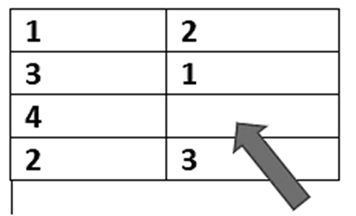
Pode‐se utilizar fórmulas para realizar cálculos e comparações lógicas em tabelas no programa MS Word 1013. Considerando a tabela acima, assinale a alternativa que mostra o número que será exibido se, por meio do comando Fórmula, localizado na guia Layout das Ferramentas de Tabela, for inserida, na célula indicada pela seta, a fórmula =AND(SUM(LEFT)<10;SUM(ABOVE)>=1).


A

0


B

1


C

2


D

3


E

4

João está construindo um projeto no Editor de Texto Word, do Microsoft Office 2013, e precisa inserir Número de Página a partir da quarta página. Para isso, ele inseriu uma quebra de seção entre a terceira e a quarta página. No entanto, ao inserir Número de Página, na quarta página todas as anteriores também recebem numeração. O que faltou João fazer para somente a partir da quarta página ficar numerada?


A

Clicar na opção “Desvincular da Página Anterior” na guia “Design” de Ferramentas de Cabeçalho e Rodapé que aparece quando Cabeçalho e Rodapé estão ativados.


B

É necessário desmarcar a opção “Vincular à Página Anterior” na Ferramenta “Número de Página” na guia “Inserir”.


C

Desmarcar a opção “Vincular ao Anterior” na guia “Design” de Ferramentas de Cabeçalho e Rodapé que aparece quando Cabeçalho e Rodapé estão ativados.


D

Posicionar o cursor do mouse na primeira seção criada, e clicar em “Remover Números de Página” disponível na opção “Número de Página” na guia “Inserir”.


E

Na guia “Inserir”, na opção “Número de Página”, clicar em “Formatar Números de Página” e no campo de “Iniciar Numeração na Página:”, digitar 4.

   
Gerar simulado


