





Seu próximo nível começa aqui
Com a Assinatura Ilimitada, você tem tudo que precisa para sua aprovação.
Com a Assinatura Ilimitada, você combina prática, teoria e método em uma única assinatura com tudo que você precisa para sua aprovação.
No Microsoft Word 2019, ao trabalhar com um documento extenso, o recurso mais adequado para permitir a navegação estruturada entre títulos e subtítulos, desde que formatados com Estilos, é a opção, disponível na guia Exibir, denominada:
Pesquisar e substituir.
Painel de Navegação.
Localizar e Realçar.
Modo de Leitura.
Observe a frase abaixo:
“Podemos nos defender de um ataque, mas somos indefesos a um elogio.” (Sigmund Freud)
As palavras “defender”, “ataque” e “elogio” receberam formatações diferentes do restante da frase. Considerando o Microsoft Word/2019, em Português do Brasil e nas configurações padrão, que teclas de atalho foram utilizadas para formatar, respectivamente, as palavras “defender”, “ataque” e “elogio”?
Ctrl+= / Ctrl+Shift+D / Ctrl+P
Ctrl+= / Ctrl+Shift+S / Ctrl+N
Ctrl+I / Ctrl+ Shift+S / Ctrl+N
Ctrl+I / Ctrl+Shift+D / Ctrl+N
No Microsoft Word do Office Professional Plus 2019, qual é a sequência de passos necessária para desabilitar as guias exibidas na Figura 1, especificamente as guias 'Desenhar' e 'Desenvolvedor', caso estejam ativadas? Após concluir os passos, o resultado será conforme mostrado na Figura 2.
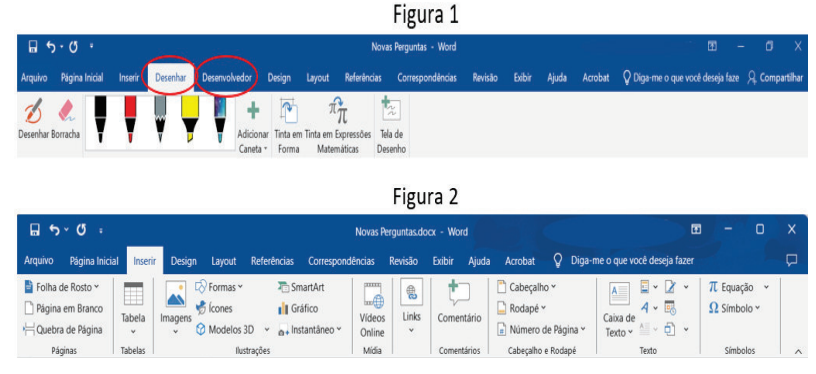
Escolha a opção CORRETA.
Arquivo, Opções, Personalizar faixas de opções e desmarcar as opções “Desenhar” e a “Desenvolvedor”, OK.
Arquivo, Opções, Avançado, Personalizar faixas de opções e desmarcar as opções “Desenhar” e “Desenvolvedor”.
Arquivo, Novo, Personalizar faixas de opções e desmarcar as opções “Desenhar” e “Desenvolvedor”.
Arquivo, configurar, Personalizar faixas de opções e desmarcar as opções “Desenhar” e “Desenvolvedor”.
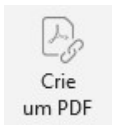
No editor de texto Microsoft Word 2019, a principal função do comando
é
permitir a instalação de novos temas para documentos.
atualizar automaticamente todos os estilos de formatação do documento.
corrigir erros ortográficos e gramaticais por meio de ferramentas adicionais.
adicionar funcionalidades extras ao Word, por meio de aplicativos complementares, como ferramentas de produtividade.
proteger o documento contra edições não autorizadas.
No Microsoft Word 2019, a ferramenta de legenda permite adicionar descrições a figuras, equações e outros objetos, oferecendo rótulos predefinidos para facilitar a organização. Caso o rótulo desejado não esteja disponível, é possível criar um novo. Para isso, basta seguir o procedimento adequado para adicionar um novo rótulo à lista.
Para adicionar um novo rótulo de legenda na caixa de inserção de legendas, a opção correta a ser selecionada é:
Novo Rótulo.
Nova Descrição.
Nova Seleção.
Novo Marcador.
Novo Formato.
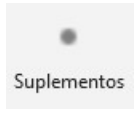
No programa Microsoft Word 2019, o comando que tem como função adicionar novas funcionalidades ao Word, permitindo que o usuário aumente a sua produtividade é o
Um usuário de um computador com MS Windows 10BR está confeccionando um texto através do MS Word 2019BR. Esse usuário deseja centralizar uma parte do texto. Para isso, ele deve selecionar o texto não centralizado e usar as teclas de atalho CTRL +
C
D
E
S
Considerando o Microsoft Word 2019, um usuário digitou a seguinte palavra:
“Concurso”
Qual dos recursos de efeitos listados está empregado nessa palavra?
Selecionado.
Riscado.
Grifado.
Tachado.
Subscrito.
O botão/ferramenta
contido na guia Inserir do Microsoft Word 2019, tem a funcionalidade de:
Indicador.
Inserir número de páginas.
Inserir comentário.
Adicionar texto.
Iniciar mala direta.
Filomena está produzindo um trabalho escolar no Microsoft Word 2019 (Configuração Padrão – Idioma Português-Brasil). Durante a digitação, ela manteve o texto distribuído de forma uniforme entre as margens esquerda e direita da página. Em certa parte, porém, foi necessário modificar a posição de um trecho para destacá-lo visualmente no centro do documento. Qual recurso do Microsoft Word Filomena utilizou?
Justificar.
Centralizar.
Alinhar à direita.
Alinhar à esquerda.
Os editores de texto oferecem diversos recursos para personalizar a apresentação das informações. No Microsoft Word 2019, esses comandos estão disponíveis na guia Página Inicial, na seção de formatação de fonte. A funcionalidade representada pelo ícone ilustrado abaixo, presente na interface do Microsoft Word 2019, tem como finalidade:
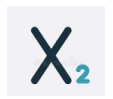
Aplicar a formatação de subscrito ao texto selecionado.
Aplicar a formatação de sobrescrito ao texto selecionado.
Inserir sublinhado simples no texto.
Destacar o texto em padrão hachurado.
No Microsoft Word 2019, em português, um dos recursos disponíveis na guia Referências é o Inserir Nota de Rodapé, o qual está situado no grupo:
Legendas.
índice de Autoridades.
Citações e Bibliografia.
Notas de Rodapé.
No Microsoft Word 2019, é possível realizar diversas ações de edição e formatação de textos.
Sabendo disso, ao selecionar um parágrafo no Microsoft Word 2019 e pressionar as teclas de atalho Ctrl + E, qual será o resultado obtido:
A criação de um recuo no parágrafo.
A aplicação de itálico ao texto selecionado.
O alinhamento do parágrafo à esquerda.
A centralização do parágrafo.
A substituição do parágrafo por texto pré-definido.
Laura, servidora da Secretaria de Educação, está elaborando um relatório no Word 2019 (Configuração Padrão – Idioma Português-Brasil) para ser enviado à Câmara Municipal. Torna-se necessário que cada seção (como Educação Infantil, Ensino Fundamental e EJA) comece em uma nova página, mesmo que a anterior não esteja completa, conforme a imagem a seguir:
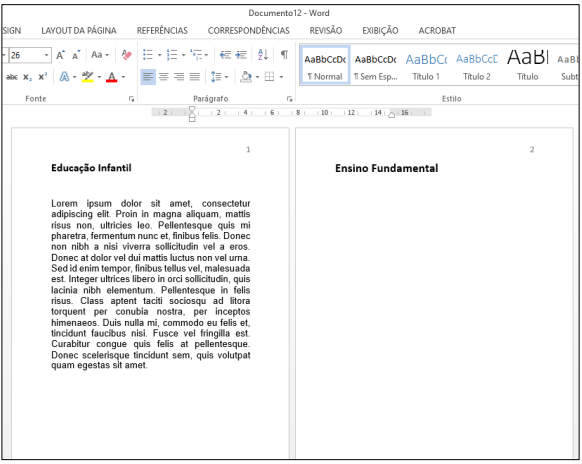
Qual procedimento Laura deverá seguir?
Utilizar a opção “Inserir”, e, na sequência, “Quebra de Página”.
Clicar em “Layout”, e em seguida, “Colunas”, para dividir a página.
Pressionar várias vezes a tecla Enter até alcançar a próxima página.
Alterar o tamanho da fonte para forçar o conteúdo a “pular” de página.
No programa Microsoft Word 2019, é possível inserir comentários em um documento por meio do botão

, disponível na guia Revisão.
Certo
Errado
O Microsoft Word 2019 apresenta uma variedade de opções em seu painel de impressão, permitindo ao usuário personalizar e otimizar o processo de impressão conforme suas necessidades. Dentre as funcionalidades oferecidas, é possível ajustar a forma como os documentos são impressos.
Assinale a alternativa que descreve uma funcionalidade presente no painel de impressão do Microsoft Word 2019:
Configurar a impressão apenas em folhas de tamanho A15.
Selecionar o tipo de tinta da impressora a ser utilizado.
Escolher uma fonte específica para ser impressa diretamente no painel de impressão.
Configurar o painel de impressão para cortar automaticamente as bordas do papel.
Configurar a impressão de duas páginas por folha.
A imagem abaixo representa um documento que foi elaborado no Microsoft Word 2019, o qual possui somente uma página:
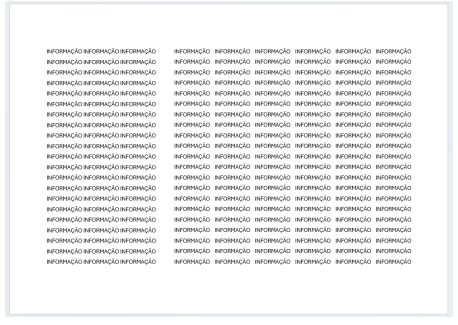
Acerca das opções que o usuário realizou para elaborar o documento acima, é CORRETO afirmar que:
Trata-se de um documento com orientação de Retrato, e foram utilizadas colunas na opção Duas.
Trata-se de um documento com orientação de Paisagem, e foram utilizadas colunas na opção Esquerda.
Trata-se de um documento com orientação de Paisagem, e foram utilizadas colunas na opção Direita.
Trata-se de um documento com orientação de Retrato, e foram utilizadas colunas na opção Múltiplas.
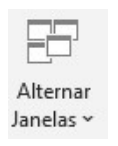
No Microsoft Word 2019, o recurso de dividir a Janela do documento permite visualizar diferentes partes do mesmo arquivo simultaneamente, o que facilita a revisão e a edição de conteúdos extensos. Assinale a alternativa que corresponde ao atalho de teclado utilizado para acessar essa funcionalidade.
Ctrl+Alt+S
Ctrl+Shift+L
Alt+W+S
Ctrl+Shift+P
Alt+Enter
As funcionalidades representadas pela imagem abaixo, são recursos presentes no Microsoft Word 2019 na aba:
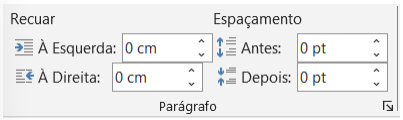
Inserir.
Design.
Layout.
Referências.
Exibir.
A imagem a seguir reproduz três recursos do Microsoft Word 2019, em português. A qual grupo da guia Revisão pertencem estes recursos?
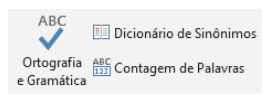

Idioma.
Controle.
Alterações.
Revisão de Texto.


