Questões de Concurso sobre Microsoft Word 2019


Disciplina
Assunto 1
Banca
Instituição
Cargo
Ano
Carreira
Área de formação
Escolaridade
Dificuldade
 
Comentários:
Professores
Alunos
Meus Comentários
Vídeo
 
Minhas questões:
Resolvidas
Não resolvidas
Certas
Erradas
 
Tipo de questão:
Certo e errado
Múltipla escolha
Incluir questões:
Anuladas
Desatualizadas
 
Questões:
Todas as questões
 
Filtro simplificado
 
Questões
Todas as questões
 
377 questões encontradas
Questões por página
20
Mais recentes
 

É comum em diversos textos a inserção de imagens ilustrativas para dar clareza ao conteúdo, apresentar fatos relevantes ou, simplesmente, proporcionar um destaque ao assunto. Observe um recorte de tela do Microsoft Word 2019 (Idioma Português Brasil), em que uma imagem foi adicionada ao texto:
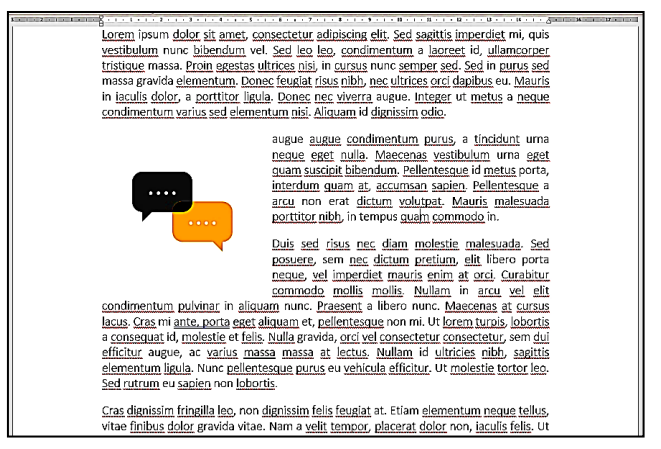
Imagem associada para resolução da questão

De acordo com as informações anteriores, qual a sequência de ações a ser realizada no Word 2019 irá proporcionar o posicionamento da imagem em relação ao texto?


A

Clicar no menu inserir; clicar na opção imagem; e, em seguida, clicar na imagem desejada.


B

Selecionar o texto e a imagem juntos; em seguida, aplicar o alinhamento de texto “justificado”.


C

Selecionar a imagem clicando sobre ela; em seguida, clicar no menu “Layout”; bem como na opção “texto ao redor da imagem”.


D

Clicar com o botão direito do mouse sobre a imagem; acessar a opção “quebra de texto automática”; e, em seguida, escolher a opção “quadrado”.

Um funcionário da SEDUC/MT está digitando um texto no Word 2019 BR e, nesta atividade, executou os procedimentos listados a seguir.


l. Selecionou todo o texto digitado e aplicou alinhamento justificado, por meio do acionamento de um ícone existente na Faixa de Opções – guia Imagem associada para resolução da questão da Barra de Menus.

ll. No título do documento, inseriu a sigla Imagem associada para resolução da questão , resultado do uso de um recurso do editor que possibilita adicionar um toque artístico ao documento usando uma Caixa de Texto.


Nesse contexto, o ícone acionado em I e o recurso usado em II são, respectivamente:


A

Imagem associada para resolução da questão e WordArt


B

Imagem associada para resolução da questão e WordArt


C

Imagem associada para resolução da questão e SmartArt


D

Imagem associada para resolução da questão e SmartArt

Leia as afirmativas a seguir:


I. No Windows, o usuário pode pressionar Insert, no teclado, para parar ou encerrar a tarefa atual.

II. No Word 2019, o usuário pode pressionar Alt + letra escolhida, no teclado, para aplicar a formatação de negrito em todas as palavras que possuem a letra escolhida.


Marque a alternativa CORRETA:


A

As duas afirmativas são verdadeiras.


B

A afirmativa I é verdadeira, e a II é falsa


C

A afirmativa II é verdadeira, e a I é falsa


D

As duas afirmativas são falsas.

Tendo como base o MS Word 2019, ao selecionar-se um texto e ativar o atalho Ctrl + Q, qual vai ser a ação executada?


A

Alinhar o texto ao centro.


B

Apagar todo o texto.


C

Alinhar o texto à esquerda.


D

Nenhuma das alternativas.

Ano: 2021
Prova: SELECON - EMGEPRON - Técnico de Projetos Navais - Área: Técnico de Informática - Rede de Computadores - 2021

Um técnico em informática está digitando um texto no Word 2019 BR e acionou um ícone de uma guia da Barra de Menu existente na Faixa de Opções do editor para realizar a verificação de ortografia e gramática.

A guia e o ícone são, respectivamente:


A

Imagem associada para resolução da questão e Imagem associada para resolução da questão


B

Imagem associada para resolução da questão e Imagem associada para resolução da questão


C

Imagem associada para resolução da questão e Imagem associada para resolução da questão


D

Imagem associada para resolução da questão e Imagem associada para resolução da questão

Ano: 2021
Prova: SELECON - EMGEPRON - Técnico de Projetos Navais - Área: Técnico de Informática - Suporte Técnico - 2021

Um técnico em informática, com especialidade em suporte, digitou um texto no editor Word 2019 BR, com alinhamento justificado. Em seguida, ele realizou dois procedimentos, descritos a seguir.

I. Selecionou título e aplicou alinhamento centralizado por meio da execução de um atalho de teclado.

lI. Selecionou o restante do texto e aplicou alinhamento à direita por meio da execução de outro atalho de teclado.

Os atalhos de teclado em I e II são, respectivamente:


A

Alt + E e Alt + D


B

Alt + E e Alt + G


C

Ctrl + E e Ctrl + D


D

Ctrl + E e Ctrl + G

No uso dos recursos do editor de textos Word 2019 BR, um funcionário de nível médio da SEDUC/MT acionou dois ícones existentes na Faixa de Opções, por meio do apontador do mouse, com os significados “acionar subscrito” e “aumentar recuo de um parágrafo”.


Os ícones acionados são, respectivamente:


A

Imagem associada para resolução da questão e Imagem associada para resolução da questão


B

Imagem associada para resolução da questão e Imagem associada para resolução da questão


C

Imagem associada para resolução da questão e Imagem associada para resolução da questão


D

Imagem associada para resolução da questão e Imagem associada para resolução da questão

No Microsoft Word 2019, na guia Página Inicial, grupo Área de Transferência, é possível utilizar o recurso Pincel de Formatação por meio do ícone/botão destacado na figura a seguir.


Imagem associada para resolução da questão


(Disponível em: https://support.microsoft.com/pt-br/office/usar-o-pincel-4bb415a9-d4e4-42b7-b579- 170adc594e40. Acesso em: 25 maio 2021).


A função do Pincel de Formatação é


A

copiar e colar o texto selecionado.


B

copiar e colar a formatação do texto selecionado.


C

remover a formatação do texto selecionado.


D

realçar o texto selecionado.


E

pintar o conteúdo de uma forma geométrica selecionada.

No editor de textos Word 2019 BR versão 64 bits, o alinhamento centralizado pode ser aplicado a um parágrafo por meio do atalho de teclado Ctrl+E ou, como alternativa, pelo acionamento de um ícone, via cursor do mouse. Esse ícone é:


A

Imagem associada para resolução da questão


B

Imagem associada para resolução da questão


C

Imagem associada para resolução da questão


D

Imagem associada para resolução da questão

Após adicionar uma imagem (por meio do ícone Imagem da guia Inserir) em um documento do MS-Word 2019, em sua configuração padrão, um usuário clicou com o botão direito sobre a imagem e escolheu a opção Inserir Legenda.


Assinale a alternativa que apresenta o rótulo pré-selecionado nas opções na janela que se abre após a escolha descrita no enunciado.


A

Figura.


B

Equação.


C

Tabela.


D

Foto.


E

Imagem.

No Word 2019 BR, dois recursos devem ser empregados com as seguintes finalidades:


I. um atalho de teclado destina-se a converter uma frase ou palavra selecionada em minúsculas para maiúsculas e vice-versa;

II. um ícone deve ser acionado por meio do mouse para aplicar sombreamento, ou seja, mudar a cor atrás do texto, parágrafo ou célula de tabela selecionada.


O atalho de teclado e o ícone são, respectivamente:


A

Ctrl + F3 e Imagem associada para resolução da questão


B

Ctrl+F3 e Imagem associada para resolução da questão


C

Shift + F3 eImagem associada para resolução da questão


D

Shift+ F3 eImagem associada para resolução da questão

Em um novo documento em branco criado no Microsoft Word 2019, em sua configuração padrão, um usuário está redigindo um texto na primeira linha, com a formatação negrito, itálico e cor da fonte vermelho. Ao pressionar ENTER para digitar um novo texto na segunda linha, assinale a alternativa que indica quais formatações são mantidas.


A

Negrito, itálico, cor da fonte vermelho.


B

Negrito e itálico, apenas.


C

Itálico, apenas.


D

Negrito e cor da fonte vermelho, apenas.


E

Negrito, apenas.

O texto abaixo foi digitado no editor Word 2019 BR, tendo sido realizados os procedimentos listados a seguir.


• Inicialmente com alinhamento justificado, ao final da digitação foi aplicado a todo o texto o tipo de alinhamento centralizado por meio do acionamento de um ícone desse editor.

• À referência "Ouvidoria do Conselho Federal de Administração", indicada no primeiro parágrafo, foi aplicado o estilo negrito por meio da execução de um atalho de teclado.


Imagem associada para resolução da questão

A Ouvidorra do Conselho Federal de Administração é um canal direto de comunicação entre os cidadãos, para uso pelas pessoas físicas e jurídicas registradas nos CRAs e o Sistema

CF A/CRAs, para reclamações, sugestões, consultas e elogios sobre o funcionamento dos Conselhos Federal e Regionais de Administração. Foi criada em 08 de março de 2013 e seu Regulamento aprovado pela Portaria CFA nº 42, de 05 de junho de 2013.

Os interessados podem encaminhar suas solicitações por formulário eletrônico específico. A Ouvidoria está instalada na sede do Conselho, e o horário de atendimento ao público é de segunda a sexta- feira, das 12h30 às 18h30.


A

Imagem associada para resolução da questão eAlt+N


B

Imagem associada para resolução da questão eAlt+ N


C

Imagem associada para resolução da questão e Ctrl + N


D

Imagem associada para resolução da questão e Ctrl + N

Leia as afirmativas a seguir:


I. No Windows 10, o usuário pode pressionar F6, no teclado, para percorrer elementos da tela de uma janela ou da área de trabalho.

II. No Word 2019, o usuário pode pressionar Ctrl + Shift com uma tecla de direção, no teclado, para selecionar um bloco de texto.

III. No Windows 10, o usuário pode pressionar Ctrl + A, no teclado, para selecionar todos os itens em um documento ou em uma janela.


Marque a alternativa CORRETA:


A

Nenhuma afirmativa está correta.


B

Apenas uma afirmativa está correta.


C

Apenas duas afirmativas estão corretas.


D

Todas as afirmativas estão corretas.

Leia as afirmativas a seguir:


I. O usuário do Windows 10 que deseja exibir o painel de visualização, no Explorador de Arquivos, pode utilizar o atalho Alt + J.

II. O usuário do Windows 10 que deseja exibir a próxima pasta, no Explorador de Arquivos, pode utilizar o atalho Barra de Espaço + seta para a direita.

III. No Word 2019, o usuário pode pressionar Ctrl + seta para baixo, no teclado, para mover o cursor para o início do próximo parágrafo.


Marque a alternativa CORRETA:


A

Nenhuma afirmativa está correta.


B

Apenas uma afirmativa está correta.


C

Apenas duas afirmativas estão corretas.


D

Todas as afirmativas estão corretas.

Leia as afirmativas a seguir:


I. O usuário do Windows 10 que deseja criar uma nova pasta, no Explorador de Arquivos, pode utilizar o atalho Ctrl + Shift + A.

II. No Word 2019, o usuário pode pressionar Ctrl + seta para cima, no teclado, para mover o cursor para o início do parágrafo anterior.


Marque a alternativa CORRETA:


A

As duas afirmativas são verdadeiras.


B

A afirmativa I é verdadeira, e a II é falsa.


C

A afirmativa II é verdadeira, e a I é falsa.


D

As duas afirmativas são falsas.

   
Gerar simulado