







Seu próximo nível começa aqui
Com a Assinatura Ilimitada, você tem tudo que precisa para sua aprovação.
Com a Assinatura Ilimitada, você combina prática, teoria e método em uma única assinatura com tudo que você precisa para sua aprovação.
Como um dos principais editores de textos mais utilizados no Brasil, o Word na sua versão 2019 BR permite configurar o formato de um documento digitado por meio dos tipos de layout, indicados nas figuras
-
 e
e  ,
,
conhecidos por retrato e paisagem, respectivamente. Esse procedimento é possível por meio do acionamento de um ícone existente na Faixa de Opções.
-
Esse ícone é
Colunas ∨ |
Tamanho ∨ |
Margens ∨ |
Orientação ∨ |
No uso dos recursos do Word 2019 BR, observe os descritos a seguir:
I. Por meio da guia “Layout” da Faixa de Opções, é possível configurar um documento digitado, a título de “Orientação”, de dois modos.
II. Paralelamente, um ícone deve ser acionado para aplicar subscrito a uma seleção, enquanto que outro tem por objetivo aumentar o tamanho da fonte empregado na digitação de um texto.
Nessas condições, os modos referenciados em I e os ícones caracterizados em II são, respectivamente,
retrato e paisagem,  e
e  .
.
retrato e paisagem,  e
e  .
.
vertical e horizontal,  e
e  .
.
vertical e horizontal,  e
e  .
.



Atualmente um dos aplicativos mais utilizados no uso de microcomputadores e notebooks é um editor de textos, como o Word do pacote MS Office 2019 BR. No uso dos recursos desse editor, um ícone é acionado, por meio do ponteiro do mouse, para salvar um texto digitado, na forma de um arquivo, normalmente em formato DOCX. Esse ícone é o:


No editor de textos Word do pacote MS Office 2019 BR, um ícone deve ser acionado para mudar a cor do texto, o que inclui uma palavra ou parágrafo. Esse ícone é:


No Microsoft Word 2019, na guia Página Inicial, o grupo Editando apresenta o botão Localizar. Tal botão possui uma setinha que, se clicada, abre o submenu exibido na figura abaixo:

Fonte: Word 2019. Pimentel (2020, p. 101).
Sobre esse assunto, analise as afirmativas a seguir:
I. O item Localizar abre uma barra na lateral do trabalho, na qual se pode digitar o texto que se deseja buscar. Aparecerão na barra todos os pontos do arquivo nos quais a expressão pesquisada foi encontrada.
II. O item Localização Avançada... abre uma caixa de diálogo similar às buscas das versões antigas do Word, que busca a expressão digitada item por item ao se clicar o botão Localizar Próxima.
III. A caixa de diálogo aberta ao se clicar o item Localização Avançada... possui uma aba chamada Substituir, que permite substituir uma expressão por outra, item por item, ou substituir tudo de uma só vez.
IV. O item Ir para... abre a mesma caixa de diálogo mencionada anteriormente, porém na aba Ir para, que permite, dentre outras coisas, ir diretamente para uma página específica ou localizar uma informação em um comentário.
É CORRETO o que se afirma em
Analise a imagem a seguir, retirada do Microsoft Word 2019:
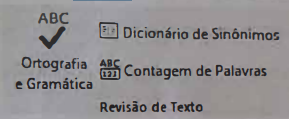
A qual guia pertence o grupo mostrado na imagem acima:
Analise a imagem a seguir, retirada do MS Word 2019 em sua configuração padrão, pt-BR:
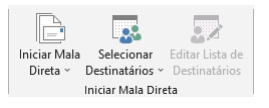
O grupo mostrado na imagem acima está localizado na guia:
No uso dos recursos do Word 2019 BR (x64), ao final da digitação de um texto é comum salvar o trabalho digitado em um documento na forma de um arquivo com formato nativo DOCX, existindo duas possibilidades, descritas a seguir.
I. Se o trabalho já tiver sido salvo anteriormente e for feita uma alteração no texto, basta clicar no ícone  , que tem por significado “Salvar”, ou, como alternativa, executar um atalho de teclado.
II. Se o trabalho não tiver sido salvo anteriormente, usa-se a opção “Salvar como”, por meio do acionamento de uma tecla de função. Neste caso, será exibida uma janela “Salvar como” e, no espaço adequado, será atribuído um nome para o arquivo, finalizando com o acionamento do botão 
Nessas condições, o atalho de teclado e a tecla de função são, respectivamente:
No uso dos recursos do Word do pacote MS Office 2019 BR (x64), durante a digitação de um texto, um funcionário do CAU/RJ realizou dois procedimentos, listados a seguir.
I. Inseriu no título do documento a citação  , por meio de um recurso que adiciona um toque artístico usando uma Caixa de Texto específica.
II. Selecionou um parágrafo e aplicou alinhamento centralizado por meio da execução de um atalho de teclado.
Nessas condições, o recurso em I e o atalho de teclado em II são, respectivamente:
Um dos principais editores de textos utilizados é o Word do pacote MS Office. Em suas últimas versões, em português, o Word disponibiliza recursos que auxiliam a digitação de textos, por meio de ícones, atalhos de teclado e teclas de função. Por exemplo, nas últimas versões Word 2010/2013/2016/2019 BR,
I. para salvar um texto digitado pode-se acionar um ícone ou, como alternativa, executar um atalho de teclado;
II. para salvar o mesmo texto com a opção de “Salvar como ...”, pode-se pressionar uma tecla de função.
O ícone, o atalho de teclado e a tecla de função são, respectivamente:
 , Ctrl + B e F11
 , Ctrl + S e F11
 , Ctrl + B e F12
 , Ctrl + S e F12
Para acessar um arquivo de praticamente qualquer lugar: no trabalho, em casa ou na rua, basta realizar o salvamento em nuvem. No Word do Microsoft 365, Word 2021, Word 2019, Word 2016 e Word 2013, basta ir a Arquivo > Salvar Como Selecione OneDrive, insira um nome e selecione Salvar. Ao adotar esse procedimento, marque a alternativa que elucida a utilização posterior do arquivo.
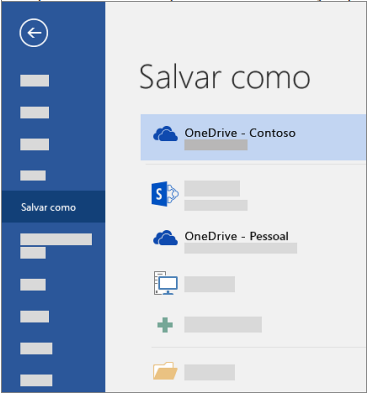
https://support.content.office.net/pt-br/media/1f6f3d59-7ac9-49af-9659-ec80cd61e298.png
No uso dos recursos do Word do pacote MS Office 2019 BR, um profissional lotado na Pefoce digitou um texto com alinhamento à esquerda. Ao final da atividade, realizou dois procedimentos, descritos a seguir:
I. Selecionou todo o texto e aplicou alinhamento centralizado, o que pode ser feito por meio de dois recursos, pela execução de um atalho de teclado ou pelo acionamento de um ícone.
II. Antes de fechar a janela desse editor, salvou o texto digitado em um arquivo ao executar um atalho de teclado.
O atalho de teclado e o ícone em I e o atalho de teclado em II são, respectivamente,
Ctrl + E,  e Ctrl + B.
Ctrl + C,  e Ctrl + S.
Ctrl + C,  e Ctrl + B.
Ctrl + E,  e Ctrl + B.
Ctrl + E,  e Ctrl + S.
É comum em diversos textos a inserção de imagens ilustrativas para dar clareza ao conteúdo, apresentar fatos relevantes ou, simplesmente, proporcionar um destaque ao assunto. Observe um recorte de tela do Microsoft Word 2019 (Idioma Português Brasil), em que uma imagem foi adicionada ao texto:
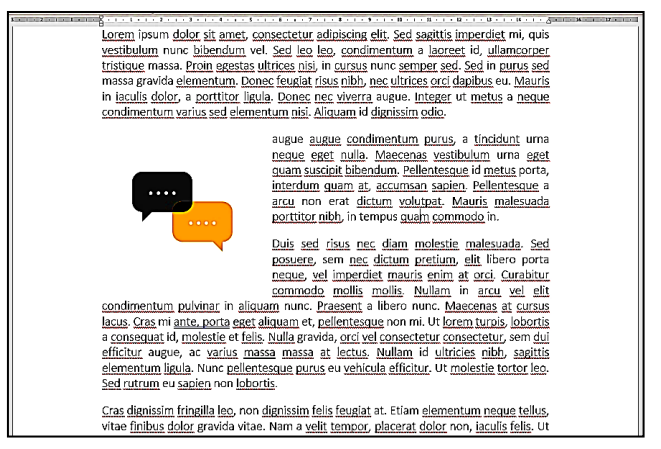
De acordo com as informações anteriores, qual a sequência de ações a ser realizada no Word 2019 irá proporcionar o posicionamento da imagem em relação ao texto?
Um funcionário da SEDUC/MT está digitando um texto no Word 2019 BR e, nesta atividade, executou os procedimentos listados a seguir.
l. Selecionou todo o texto digitado e aplicou alinhamento justificado, por meio do acionamento de um ícone existente na Faixa de Opções – guia  da Barra de Menus.
ll. No título do documento, inseriu a sigla  , resultado do uso de um recurso do editor que possibilita adicionar um toque artístico ao documento usando uma Caixa de Texto.
Nesse contexto, o ícone acionado em I e o recurso usado em II são, respectivamente:
 e WordArt
 e WordArt
 e SmartArt
 e SmartArt


