





Seu próximo nível começa aqui
Com a Assinatura Ilimitada, você tem tudo que precisa para sua aprovação.
Com a Assinatura Ilimitada, você combina prática, teoria e método em uma única assinatura com tudo que você precisa para sua aprovação.
No Word 2019, assinale a assertiva que NÃO apresenta um item da guia “Design”.
Pincel de formatação.
Efeitos.
Espaçamento entre parágrafos.
Marca d’água.
Ao utilizar o Microsoft Word 2019, acessar a aba “Inserir” e selecionar o item “Equação”, é possível selecionar uma equação predefinida no programa, acrescentando seu conteúdo ao texto automaticamente. A opção “Equação à Tinta” permite ao digitador:
Escrever suas próprias equações em um dispositivo sensível ao toque.
Calcular o resultado de equações existentes nos textos já digitados.
Baixar novos modelos de equações da Microsoft.
Excluir uma equação interna do Word.
Se, ao redigir um texto utilizando o Microsoft Word 2019, for necessário acrescentar uma nova fonte na estrutura da redação já tendo sido criada uma bibliografia, para atualizar os dados da bibliografia o autor deve:
Clicar em qualquer lugar na bibliografia e selecionar Atualizar Citações e Bibliografia.
Clicar em qualquer lugar na bibliografia e selecionar Atualizar Índice.
Clicar em qualquer lugar no cabeçalho e selecionar Atualizar Citações e Bibliografia.
Clicar em qualquer lugar no cabeçalho e selecionar Atualizar Índice.
Um usuário do MS-Word 2019, em configuração padrão, formatou um parágrafo conforme visto na imagem a seguir.
Prefeitura Municipal de Campinas
Em seguida, selecionou todo o parágrafo e clicou nos ícones negrito, itálico e sublinhado, nessa ordem.
Assinale a alternativa que apresenta o parágrafo resultante dessas formatações.
Prefeitura Municipal de Campinas
Considerando o MS-Word 2019, na aba de comando, “Página Inicial” temos o ícone
, cuja função é:
Copiar o texto selecionado.
Limpar toda a formatação.
Apagar o parágrafo.
Destacar algumas palavras.
Justificar o texto selecionado.
João recebeu um texto de 30 páginas, onde as 3 primeiras páginas precisavam ter numeração romana e as demais numeração arábica iniciando em 1. Além disso, as 27 páginas restantes deveriam apresentar o texto em duas colunas. João seguiu os seguintes passos usando o Microsoft Word 2019, em português, que estava com a configuração padrão de números de páginas para arábicos; analise as afirmativas a seguir.
I. João iniciou a formatação com os números romanos. Para colocar as páginas romanas ele acessou a aba layout -> aplicou quebra de seção para a próxima página, depois acessou a aba inserir -> número de página-> fim de página.
II. Para colocar os números arábicos, João selecionou o rodapé da página desejada que já estava com a quebra de seção aplicada-> desvinculou a seção 1 da seção 2 -> selecionou a aba Cabeçalho e Rodapé e o submenu Cabeçalho e Rodapé -> acessou Número de Página-> Formatar número de página-> iniciar em 1 e clicou em OK -> em seguida selecionou novamente o Número de página -> Fim da página e escolheu a formatação no canto inferior direito e clicou em OK.
III. Para colocar em duas colunas as 27 páginas restantes, como João já tinha feito quebra de seção, ele somente selecionou o texto presente nas 27 páginas, acessou a aba layout -> acessou o submenu Configurar Página -> item coluna -> duas colunas.
Considerando as ações descritas, está correto o que se afirma apenas em
I.
I e II.
I e III.
II e III.
No uso dos recursos do Word 2019 BR, um funcionário da Câmara Municipal de Campo Grande - MS realizou os procedimentos descritos a seguir, durante a digitação de um texto, inicialmente com alinhamento justificado.
l. Por meio do uso de uma caixa de texto que permite adicionar um toque artístico, inseriu a citação

no título do documento.
Il. Selecionou todo o texto e aplicou alinhamento à esquerda por meio da execução de um atalho de teclado.
Il. Selecionou todo o texto e, posicionando o cursor do mouse no seu início, acionou uma tecla de função para realizar a verificação e correção ortográfica.
A caixa de texto em I, o atalho de teclado em Il e a tecla de função em III são, respectivamente:
WordArt, Ctrl + Q e F7
WordArt, Ctrl + E e F8
FontArt, Ctl + E e F7
FontArt, Ctrl + Q e F8
Durante a formatação de textos usando o Word 2019 é possível alternar entre minúsculas, primeira letra de cada palavra maiúsculas e letras maiúsculas. Desta forma, indique como alternar usando o teclado.
Ctrl + F3
Ctrl + F4
SHIFT + F1
SHIFT + F2
SHIFT + F3
Analise as afirmativas sobre os comandos do MS Word 2019 apresentadas abaixo, marcando “V” para as Verdadeiras e “F” para as Falsas:
-
( )
Ajusta as margens da página.
( )
Classifica uma lista em ordem crescente.
( )
Compara dois documentos para verificar a diferença entre eles.
( )
Limpa toda a formatação da seleção.
( )
Transforma a fonte em “Sobrescrito”.
-
A alternativa que preenche corretamente as lacunas de cima para baixo é:
F – F – V – V – F.
V – V – V – V – V.
F – F – F – F – F.
V – V – F – F – V.
F – V – V – F – V.
Sobre o recurso de verificação de acessibilidade do Word 2019, julgue verdadeiras (V) ou falsas (F) as afirmativas a seguir.
I. É possível incluir um texto alternativo com todos os elementos visuais.
II. É possível adicionar um texto de hiperlink significativo.
III. O verificador de acessibilidade identifica se o contraste é suficiente para as cores de tela de fundo e texto.
A sequência correta é
I-V; II- V; III-V.
I-F; II-F; III-F.
I-F; II-V; III-V.
I-V; II-V; III-F.
O Word é um aplicativo usado para edição de texto, que traz consigo uma infinidade de recursos, como por exemplo a possibilidade de se digitar todo o texto para só depois formatá-lo. Uma das demandas do usuário nesse processo é a de selecionar todo o texto, ação que no Word 2019 pode ser feita usando, no teclado, o atalho:
Ctrl + F
Ctrl + R
Ctrl + Z
Ctrl + A
No que diz respeito aos aplicativos comerciais para edição de textos e planilhas, os programas do pacote MS Office representam a principal referência no mercado brasileiro. Nesse contexto,
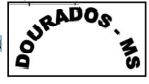
l. no editor Word 2019 BR, um recurso permite aplicar um toque artístico ao texto usando uma caixa de texto específica, como o indicado na figura
;
Il. no Excel 2019 BR, o acionamento de uma tecla de função representa uma alternativa ao acionamento do ícone 
O recurso em I e a tecla de função em II são, respectivamente:
WordArt e F7
WordArt e F8
SmartArt e F7
SmartArt e F8
No MS Word 2019, em sua configuração padrão, pt-BR, um funcionário deseja enviar uma mensagem para uma lista de e-mails. Para poupar o trabalho de enviar de um a um, o Word oferece uma ferramenta em que o funcionário irá inserir campos como nome e endereço e o próprio Word irá criar uma cópia para cada destinatário de uma lista e substituir esses campos pelas informações de cada pessoa. Essa ferramenta é:
Marcar citação.
Mala direta.
Word art.
Caixa de texto.
Ao final da digitação de um texto em um editor de textos, é comum acionar o recurso que executa a verificação e a correção ortográfica. O Word 2019 BR e o Writer do pacote LibreOffice 7.0 em português, nas versões de 64 bits, oferecem duas possibilidades: a primeira por meio do acionamento de um ícone e a segunda por uma tecla de função. Tal tecla é:
F7
F6
F5
F4
Considere um documento, no Microsoft Word 2019, Configuração Local, Idioma Português-Brasil. Ao redigi-lo, percebe-se que um parágrafo inteiro estava alinhado à esquerda. Assinale, a seguir, as teclas que foram acionadas.
CTRL + E
CTRL + F
CTRL + G
CTRL + J
CTRL + Q
No Word 2019 BR (x64), no que se refere ao layout e a título de “Orientação”, é possível configurar os documentos digitados de duas formas, que são:
carta e ofício
retrato e paisagem
vertical e horizontal
padrão e personalizado
Como um dos principais editores de textos mais utilizados no Brasil, o Word na sua versão 2019 BR permite configurar o formato de um documento digitado por meio dos tipos de layout, indicados nas figuras
-
e
,
conhecidos por retrato e paisagem, respectivamente. Esse procedimento é possível por meio do acionamento de um ícone existente na Faixa de Opções.
-
Esse ícone é
Colunas ∨ |
Tamanho ∨ |
Margens ∨ |
Orientação ∨ |
No uso dos recursos do Word 2019 BR, observe os descritos a seguir:
I. Por meio da guia “Layout” da Faixa de Opções, é possível configurar um documento digitado, a título de “Orientação”, de dois modos.
II. Paralelamente, um ícone deve ser acionado para aplicar subscrito a uma seleção, enquanto que outro tem por objetivo aumentar o tamanho da fonte empregado na digitação de um texto.
Nessas condições, os modos referenciados em I e os ícones caracterizados em II são, respectivamente,
retrato e paisagem,
e
.
retrato e paisagem,
e
.
vertical e horizontal,
e
.
vertical e horizontal,
e
.
No Word 2019 BR, nas últimas versões de 32 e 64 bits, os atalhos de teclado Ctrl + C e Ctrl + V são empregados, respectivamente, com os seguintes significados:
copiar e colar
copiar e mover
clonar e colar
clonar e mover
No Microsoft Word 2019, um funcionário adicionou uma tabela ao documento. Após a adição da tabela uma nova guia dividida em duas subguias foi incorporada ao menu. Essa nova guia é:
Ferramentas de tabela.
Layout da tabela.
Estilo da tabela.
Exibição da tabela.
Design da tabela.



