







Seu próximo nível começa aqui
Com a Assinatura Ilimitada, você tem tudo que precisa para sua aprovação.
Com a Assinatura Ilimitada, você combina prática, teoria e método em uma única assinatura com tudo que você precisa para sua aprovação.
Considere a seguinte planilha no Excel 2019 (Configuração Padrão – Idioma Português-Brasil):

O objetivo é calcular, na linha 4, o valor final reajustado de cada mês, multiplicando o Valor Base (linha 3) pelo percentual correspondente da linha 2. A fórmula será inserida inicialmente na célula B4 e depois arrastada até a célula E4. Para que o preenchimento automático horizontal mantenha comportamento correto das referências ao ser arrastado para a direita, a fórmula adequada a ser inserida em B4 é:
=B3+(B3*B2)
=B3+(B3/B2)
=B3+(B3*$B$2)
=MULT(B3+(B3:$B$2))
Luiz foi incumbido de elaborar um relatório técnico no Word 2019, contendo textos formatados, tabelas, imagens e paginação adequada, além de preparar uma planilha no Excel 2019 para análise de dados financeiros, com cálculos, formatação condicional e gráficos. A partir do conhecimentos dos recursos e funcionalidades desses aplicativos, analise as assertivas a seguir e assinale V (verdadeira) ou F (falsa):
(__)No Word 2019, a formatação de parágrafo permite controlar alinhamento, espaçamento entre linhas e recuos, sendo aplicada ao bloco de texto selecionado, independentemente da fonte utilizada.
(__)Bordas e sombreamento no Word podem ser aplicados apenas a páginas inteiras, não sendo possível utilizá-los em parágrafos ou tabelas específicas.
(__)O uso de marcadores e numeração no Word facilita a organização visual de listas, e a alteração de um item pode refletir automaticamente na sequência numérica dos demais.
(__)A tabulação no Word permite alinhar textos em posições específicas da régua, sendo um recurso distinto do uso de espaços consecutivos no teclado.
(__)Cabeçalho, rodapé e número de páginas podem ser configurados para variar entre a primeira página e as demais, conforme a necessidade do documento.
(__)Imagens inseridas no Word podem ter seu posicionamento ajustado em relação ao texto, permitindo opções como alinhamento em linha, quadrado ou atrás do texto.
(__)No Excel 2019, a formatação de células altera apenas a aparência dos dados, não interferindo nos valores utilizados em cálculos e fórmulas.
(__)Fórmulas no Excel podem combinar operações básicas (adição, subtração, multiplicação e divisão) com funções, respeitando a ordem de precedência dos operadores.
(__)A formatação condicional no Excel permite destacar visualmente células com base em critérios definidos, podendo ser aplicada a valores numéricos, datas ou textos.
(__)Gráficos no Excel representam visualmente dados da planilha e são atualizados automaticamente quando os valores de origem sofrem alterações.
Assinale a alternativa que apresenta a sequência correta de V (verdadeiro) e F (falso) de cima para baixo:
V, V, F, V, V, F, V, V, F, V.
V, F, V, V, V, V, V, V, V, V.
F, F, V, V, F, V, V, F, V, V.
V, F, V, F, V, V, F, V, V, F.
No uso do Microsoft Excel 2019 para análise de grandes volumes de dados, o recurso que permite resumir informações, agrupar campos e gerar relatórios dinâmicos a partir de uma tabela de origem denomina-se
Formatação Condicional.
Validação de Dados.
Tabela Inteligente.
Gráfico Dinâmico.
Tabela Dinâmica.
Durante a elaboração de um relatório financeiro no Microsoft Excel 2019, Mariana inseriu o valor 10,896 na célula A1 e precisa arredondá-lo para duas casas decimais após a vírgula, utilizando uma função nativa do Excel. Considerando essa situação, qual fórmula deve ser utilizada para obter corretamente o valor arredondado?
=ARRED(A1;2)
=AJUSTAR(A1;2)
=DECIMAL(A1;2)
=TRUNCAR(A1;2)
Uma secretaria municipal utiliza planilhas eletrônicas para controlar despesas, acompanhar a execução orçamentária e elaborar relatórios periódicos. Para agilizar essas atividades, os servidores utilizam fórmulas capazes de realizar cálculos automáticos, reduzindo erros e aumentando a produtividade no tratamento das informações.
Com relação às funcionalidades básicas do Microsoft Excel 2019 ou superior, assinale a alternativa CORRETA.
As fórmulas utilizadas no Excel devem iniciar obrigatoriamente com o símbolo =, permitindo que o programa interprete a expressão como um cálculo.
A função MÉDIA () realiza automaticamente a soma dos valores informados em um intervalo de células.
A função SOMA () calcula a média aritmética dos valores selecionados.
Após inserir uma fórmula em uma célula, seu resultado não pode ser atualizado automaticamente quando os valores da planilha forem alterados.
Em uma empresa de pequeno porte, um analista organizou uma planilha no Excel 2019 para acompanhar receitas e despesas mensais. Durante o processo, ele utilizou fórmulas, aplicou formatação condicional e gerou gráficos para facilitar a visualização dos dados. Ao revisar o trabalho, fez algumas observações sobre os recursos utilizados. Analise as assertivas a seguir e assinale V (verdadeiro) ou F (falso):
(__)A formatação de células permite alterar aspectos como cor, tipo de número e alinhamento, sem interferir diretamente nos valores armazenados. (__)Fórmulas no Excel podem realizar operações matemáticas básicas, como soma, subtração, multiplicação e divisão.
(__)A formatação condicional possibilita destacar células automaticamente com base em critérios definidos pelo usuário.
(__)Gráficos no Excel são vinculados aos dados da planilha, podendo ser atualizados quando os valores de origem são alterados.
(__)Funções no Excel, como SOMA e MÉDIA, precisam ser digitadas manualmente sem auxílio do sistema, não havendo recursos de inserção automática.
(__)A utilização de fórmulas no Excel dispensa o uso de referências de células, já que os cálculos são feitos apenas com valores fixos.
Assinale a alternativa que apresenta a sequência correta de V (verdadeiro) e F (falso):
V, F, V, V, V, F.
V, V, V, V, F, F.
F, V, V, F, F, V.
V, V, F, V, F, V.
Uma instituição de ensino mantém uma planilha com as notas finais dos estudantes na coluna B. Para automatizar a classificação dos resultados, deseja-se exibir, na coluna C, o texto “Aprovado”, quando a nota for maior ou igual a 7, e “Reprovado”, quando for inferior a esse valor. Considerando as funções disponíveis no Microsoft Excel 2019, em sua versão em português, qual é a função mais adequada para implementar essa regra?
SE
MÉDIA
SOMASE
CONT.SE
No Microsoft Excel 2019, considere que a célula A1 contém o valor numérico 25. Ao inserir a fórmula =SE(A1>30;"MAIOR";"MENOR") na célula B1, qual será o resultado exibido?
MENOR
MAIOR
25
Erro de fórmula
São referências de intervalos válidas no Microsoft Excel 2019, em sua configuração padrão e versão em português, EXCETO:
A1:A5
A:C
1:1
A1:C
A1:C5
Em uma planilha utilizada para acompanhar indicadores de atendimento em uma unidade de saúde, analise as afirmativas a seguir sobre a representação de dados por meio de gráficos no Excel 2019 e assinale V para as afirmativas verdadeiras e F para as falsas.
(__)Gráficos permitem visualizar tendências e comparações entre valores de forma mais clara do que apenas números apresentados em células.
(__)Para criar um gráfico, é necessário selecionar previamente os dados que serão representados.
(__)Um gráfico substitui as fórmulas da planilha, dispensando a realização de cálculos.
(__)Alterações nos dados da planilha podem ser refletidas automaticamente no gráfico vinculado a eles.
Assinale a alternativa que apresenta a sequência correta:
F, V, V, F.
V, V, V, F.
V, F, F, V.
F, F, V, V.
V, V, F, V.
Uma planilha contém registros de servidores de diversos departamentos. O usuário deseja visualizar temporariamente apenas os registros pertencentes ao setor de Recursos Humanos, sem excluir os demais dados. Qual recurso do Excel 2019 é mais adequado?
Filtro.
Classificação.
Congelar Painéis.
Formatação Condicional.
Considere a planilha hipotética a seguir, elaborada no Microsoft Excel 2019 (configuração padrão), contendo dados organizados em linhas e colunas conforme apresentado.
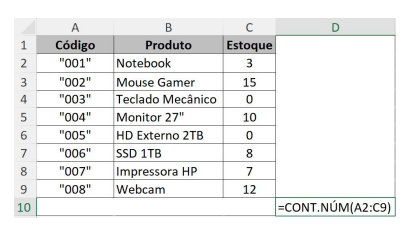
Considerando a fórmula =CONT.NÚM(A2:C9), aplicada na célula D10, o valor obtido será:
6
8
16
36
55
O Microsoft Excel é o programa de planilhas eletrônicas da Microsoft. Uma planilha de controle de mensalidades está sendo criada e otimizada com novas fórmulas no Microsoft Excel 2019 (Configuração Padrão – Idioma Português-Brasil). Durante os lançamentos das mensalidades, quando um atraso é identificado, o usuário precisa contabilizar manualmente os dias de atraso. Para automatizar esse processo, o usuário resolveu adicionar na planilha uma fórmula para calcular a diferença entre a data de vencimento e a data de pagamento. Considere que a data de vencimento foi inserida na célula A1, com a data 06/03/2026; e a data de pagamento foi inserida na célula B1, com a data 07/06/2026. Diante do exposto, qual fórmula pode ser utilizada para calcular os dias de atraso entre as datas de vencimento e de pagamento?
=B1-A1
=DIAS(B1:A1)
=DIA(B1)-DIA(A1)
=DATA(A1;B1;"d")
=DATADIF(B1;A1;"d")
Ao preparar uma planilha no Microsoft Excel 2019 para impressão, um usuário verifica que, devido à largura do conteúdo, algumas colunas seriam impressas em uma página adicional. Ele deseja reduzir proporcionalmente o conteúdo impresso para que todas as colunas caibam na largura de uma única página, sem excluir colunas da planilha. Assinale a alternativa que indica o procedimento mais adequado para realizar esse ajuste.
Definir Área de Impressão.
Ajustar a escala da planilha para caber em uma página de largura.
Alterar a orientação das páginas impressas para Retrato.
Inserir uma quebra de página antes da última coluna.
No Microsoft Excel 2019 (configuração padrão em português), um analista precisa avaliar a rentabilidade de projetos; para isso, ele aplicou a seguinte fórmula na célula D5:
Considerando que a célula A1 contém exatamente o valor numérico 100, assinale a alternativa que indica o resultado que será exibido na célula D5.
Alto
Médio
Baixo
#VALOR!
No Excel 2019, a funcionalidade Segmentação de Dados pode ser utilizada para filtrar visualmente dados de tabelas dinâmicas e de tabelas estruturadas.
Certo
Errado
No Microsoft Excel 2019 (configuração padrão em português), um analista precisa avaliar a rentabilidade de projetos; para isso, ele aplicou a seguinte fórmula na célula D5:
Considerando que a célula A1 contém exatamente o valor numérico 100, assinale a alternativa que indica o resultado que será exibido na célula D5.
Alto
Médio
Baixo
#VALOR!
Considere o Microsoft Excel 2019, em sua versão em português. Em uma planilha, foram inseridos os seguintes valores:
Célula | Valor |
B1 | 14 |
B2 | 22 |
B3 | 18 |
B4 | 10 |
Na célula C1 foi inserida a fórmula: =MÁXIMO(B1:B4)+MÍNIMO(B1:B4)-MÉDIA(B1:B4)
O valor apresentado será:
12
14
16
18
Em uma planilha do Excel 2019, foram registrados valores numéricos no intervalo B2:B6. Considerando o funcionamento das funções básicas em sua configuração padrão, analise:
I. =MÉDIA(B2:B6) retorna a média aritmética dos valores numéricos existentes no intervalo.
II. =MÁXIMO(B2:B6) retorna o maior valor numérico encontrado no intervalo indicado.
III. =SOMA(B2;B6) produz necessariamente o mesmo resultado de =SOMA(B2:B6).
Está(ão) correta(s):
Apenas I e III.
Apenas II e III.
Apenas I.
Apenas I e II.
No Microsoft Excel 2019, a função SOMASE permite aplicar critérios simultâneos em mais de um intervalo, desde que os critérios sejam definidos na mesma expressão lógica.
Certo
Errado



