Seu próximo nível começa aqui
Com a Assinatura Ilimitada, você tem tudo que precisa para sua aprovação.
Com a Assinatura Ilimitada, você combina prática, teoria e método em uma única assinatura com tudo que você precisa para sua aprovação.
Em uma planilha do Microsoft Excel 2016, em sua configuração padrão, um usuário inseriu a função =CONT.NÚM(A1:C3) na célula A5 e o resultado foi 6.
Dessa forma, assinale a alternativa correta sobre o conteúdo no intervalo de A1 até C3.
Existem 6 números maiores ou iguais a 0, e 3 números negativos.
Existem 6 células com valor igual a 0, e 3 células com números negativos.
Existem 6 números, menores do zero, ou zero, ou maiores do que zero, e 3 células com letras.
Existem 6 números maiores do que 0, e 3 menores ou iguais a zero.
Existem 6 células com conteúdo absoluto numérico e 3 células com a função =SOMA, retornando resultados sem erro e com valores maiores do que zero.
Com base no Excel, considere que a célula A1 contém o valor 6. Ao digitar na célula B1 a fórmula =SE(A1>=5;"Aprovado";"Reprovado"), qual será o resultado?
6
Aprovado
Reprovado
Verdadeiro
Erro de fórmula
Um gestor deseja automatizar o controle de metas de vendas em uma planilha do Excel. Caso o valor da célula B2 seja maior ou igual a 10.000, a planilha deve exibir a mensagem "Meta atingida"; caso contrário, deve exibir "Meta não atingida".
Com base nesse contexto, assinale a alternativa que apresenta a função adequada para atender corretamente a essa necessidade.
=MÉDIA(B2;"Meta atingida";"Meta não atingida")
=PROCV(B2;10000;"Meta atingida";"Meta não atingida")
=SE(B2>=10000;"Meta atingida";"Meta não atingida")
=CONT(B2>=10000;"Meta atingida";"Meta não atingida")
Um analista de dados em uma secretaria municipal precisa calcular a média de vendas mensais de um produto em uma planilha do Excel. Os dados estão dispostos nas células B2 até B13, representando as 12 vendas mensais. Ele utiliza uma fórmula para realizar esse cálculo automaticamente.
Marque a alternativa das seguintes fórmulas do Microsoft Excel é a CORRETA para calcular a média dos valores nas células B2 até B13?
=MÉDIA.SE(B2:B13).
=MEDIANA(B2:B13).
=SOMA(B2:B13)/12.
=MÉDIA(B2:B13).
No Microsoft Excel, a fórmula correta para somar os valores das células A1 até A5 é:
=SOMA(A1:A5)
=SOMAR(A1-A5)
=ADICIONAR(A1;A5)
=TOTAL(A1:A5)
Um usuário do Microsoft Excel 2016, utilizando a configuração padrão e versão em português do aplicativo, deseja somar os valores das células A4, A5, A6, B2, B3 e C7. Qual fórmula NÃO pode ser utilizada para que todos os valores dessas células sejam somados?
=SOMA(A4:A6;B2:B3;C7)
=SOMA(A4:A6;B2;B3;C7)
=SOMA(A4;A6;B2;B3;C7)
=SOMA(A4;A5:A6;B2;B3;C7)
=SOMA(A4;A5;A6;B2:B3;C7)
O usuário deseja que uma célula mostre automaticamente a data atual do sistema sempre que a planilha for aberta ou recalculada. Qual função do Excel 2016 (PT-BR) deve ser utilizada?
=DATA()
=HOJE()
=AGORA()
=AGORA(DATA)
=DATA.HOJE()
No Microsoft Excel, a análise de dados em planilhas extensas, como o controle de despesas de um setor público, pode ser facilitada com o uso de fórmulas que realizam cálculos com base em critérios específicos. Para somar os valores de um intervalo de células que atendem a uma determinada condição, como somar apenas os gastos de um departamento específico, uma função específica é utilizada. Assinale a alternativa CORRETA que identifica a função do Microsoft Excel usada para somar os valores em um intervalo que correspondem a um critério especificado.
CONT.SE.
PROCV.
SOMA.
SOMASE.
Considere o fragmento de planilha abaixo, elaborado no programa Microsoft Excel 365, versão desktop em Português (Brasil) para Windows.

Se a fórmula =PROCV(A4;B:B;1;FALSO) for inserida na célula C1, o resultado a ser apresentado nessa célula será
Paulo
Felipe
Pedro
Rubens
#N/D
Funções são amplamente utilizadas no Microsoft Excel, pois possibilita a realização de comparações lógicas entre um valor e o resultado esperado. Considerando a coluna D apresentada na imagem, na qual o Excel retorna automaticamente o status correspondente para cada linha, qual função deve ser inserida na célula D2 e, posteriormente, replicada para as linhas abaixo, para obter o retorno de acordo com a imagem:
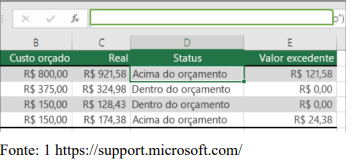

=SE(C2/B2;"Acima do orçamento";"Dentro do orçamento")
=SE(C2=B2;"Acima do orçamento";"Dentro do orçamento")
=MOSTRAR(C2>B3;"Acima do orçamento";"Dentro do orçamento")
= INFO(C2*B2;"Acima do orçamento";"Dentro do orçamento")
=SE(C2>B2;"Acima do orçamento";"Dentro do orçamento")
A secretaria de uma escola em Barra Bonita terá que criar uma fórmula no Microsoft Excel em sua configuração padrão para que as notas do alunos possam tem a média aritmética. Qual a fórmula usada na célula E2?

=SOMA(A2+B2+C2+D2)
=MEDIA(A2;E2)
=MÉDIA(A2:E2)
=MEDIA(A2:D2)
O setor de Orçamento da Assembleia Legislativa usa o MS-Excel (BR) para consolidar os valores gastos anualmente em várias categorias.
Os valores de cinco meses consecutivos estão nas células C2, C3, C4, C5 e C6, e o total deve ser calculado em C7.
Assinale a opção que indica a função básica do MS-Excel (BR) que deve ser usada na célula C7 para calcular a soma total de todos os valores contidos no intervalo de células C2:C6.
=SOMA(C2:C6)
=MÉDIA(C2:C6)
=CONT.VALORES(C2:C6)
=SE(C2:C6; “Total”)
=VALOR(C2:C6)
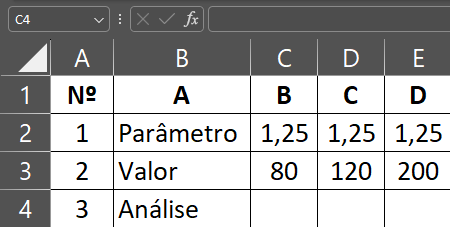
Considere a seguinte planilha no Excel 2019 (Configuração Padrão – Idioma Português-Brasil):

O objetivo é calcular, na linha 4, o valor final reajustado de cada mês, multiplicando o Valor Base (linha 3) pelo percentual correspondente da linha 2. A fórmula será inserida inicialmente na célula B4 e depois arrastada até a célula E4. Para que o preenchimento automático horizontal mantenha comportamento correto das referências ao ser arrastado para a direita, a fórmula adequada a ser inserida em B4 é:
=B3+(B3*B2)
=B3+(B3/B2)
=B3+(B3*$B$2)
=MULT(B3+(B3:$B$2))
O gestor de transporte quer aplicar uma fórmula Excel para atender à seguinte condição da linha 2 da planilha Controle de Veículos:
- Se Dias Sem Revisão for maior que 200 e Status for "Normal", alterar Status para "Manutenção Pendente".
A fórmula correta é:
=E(SE(E2>200) E (H2="Normal"));"Manutenção Pendente";H2)
=SE(E2>200 E H2="Normal");"Manutenção Pendente";H2)
=SE(E2>200 E (H2="Normal"));"Manutenção Pendente":H2)
=SE(E(E2>200;H2="Normal");"Manutenção Pendente";H2)
=E(SE(E2>200;H2="Normal");"Manutenção Pendente";H2)
A figura a seguir mostra as informações digitadas nas células de uma planilha que está sendo elaborada com o auxílio do programa MS-Excel 2016, na configuração padrão:

Se a fórmula =PROCV((MÁXIMO(A1:A5)-MENOR(A1:A5;4));A1:B5;2;FALSO) for digitada na célula B6, qual será o resultado obtido?
Alfa
Beta
Gama
Delta
Sigma
INSTRUÇÃO: Avalie o trecho a seguir para responder a esta questão:
“A função _________ é um recurso do Excel que conta o número de vezes que um critério se repete dentro de um intervalo de células da tabela. Considere uma planilha que contém os nomes de 500 funcionários de uma empresa, classificados por gênero como ‘Masculino’ e ‘Feminino’. Deseja-se identificar quantas vezes o gênero ‘Feminino’ aparece na tabela.”
A função em Excel que completa a lacuna é
CONT.SES
CONT.SE
CONT.VAL
PROCV
SOMA.SE
Uma servidora técnico-administrativa utiliza o Microsoft Excel para organizar o controle de frequência mensal dos colaboradores de seu setor. A planilha contém, nas células B2 a B31, os valores numéricos representando os dias de presença de cada servidor. Ela precisa realizar três operações distintas: calcular o total de dias trabalhados no mês por todos os servidores, calcular a média de presença do grupo e verificar quantas células desse intervalo possuem valor superior a 20.
Com base nas funções documentadas pela Microsoft para o Excel, assinale a alternativa que apresenta, respectivamente, as fórmulas corretas para cada uma dessas três operações:
=TOTAL(B2:B31) / =MEDIA(B2:B31) / =CONTAR(B2:B31;">20")
=SOMAR(B2:B31) / =MÉDIA(B2:B31) / =CONT.SE(B2:B31;">20")
=SOMA(B2:B31) / =MÉDIA(B2:B31) / =CONT.SE(B2:B31;">20")
=SOMA(B2:B31) / =MEDIA(B2:B31) / =CONTAR(B2:B31;">20")
=SOMA(B2:B31) / =MÉDIA(B2:B31) / =CONT.VALORES(B2:B31;">20")
No Microsoft Excel, em sua configuração padrão para o idioma Português (Brasil), uma planilha contém o valor 10 na célula A1, 20 na célula A2 e 30 na célula A3. Ao inserir na célula A4 a fórmula =SOMA(A1;A3) o resultado exibido será
30.
40.
50.
60.
No EXCEL, ao escrever a seguinte fórmula =$A$1+B1, temos:
Duas referências relativas.
Uma referência mista e uma referência absoluta.
Duas referências absolutas.
Uma referência absoluta e uma referência relativa.
Duas referências mistas.
Considere a planilha hipotética a seguir, elaborada no Microsoft Excel 2019 (configuração padrão), contendo dados organizados em linhas e colunas conforme apresentado.

Considerando a fórmula =CONT.NÚM(A2:C9), aplicada na célula D10, o valor obtido será:
6
8
16
36
55