Seu próximo nível começa aqui
Com a Assinatura Ilimitada, você tem tudo que precisa para sua aprovação.
Com a Assinatura Ilimitada, você combina prática, teoria e método em uma única assinatura com tudo que você precisa para sua aprovação.


Seu próximo nível começa aqui
Com a Assinatura Ilimitada, você tem tudo que precisa para sua aprovação.
Com a Assinatura Ilimitada, você combina prática, teoria e método em uma única assinatura com tudo que você precisa para sua aprovação.
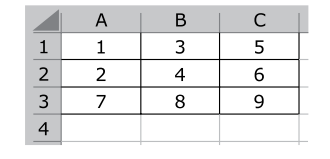
Em uma planilha do Microsoft Excel 2016, em sua configuração padrão, um usuário inseriu a função =CONT.NÚM(A1:C3) na célula A5 e o resultado foi 6.
Dessa forma, assinale a alternativa correta sobre o conteúdo no intervalo de A1 até C3.
Existem 6 números maiores ou iguais a 0, e 3 números negativos.
Existem 6 células com valor igual a 0, e 3 células com números negativos.
Existem 6 números, menores do zero, ou zero, ou maiores do que zero, e 3 células com letras.
Existem 6 números maiores do que 0, e 3 menores ou iguais a zero.
Existem 6 células com conteúdo absoluto numérico e 3 células com a função =SOMA, retornando resultados sem erro e com valores maiores do que zero.
Um usuário do Microsoft Excel 2016, utilizando a configuração padrão e versão em português do aplicativo, deseja somar os valores das células A4, A5, A6, B2, B3 e C7. Qual fórmula NÃO pode ser utilizada para que todos os valores dessas células sejam somados?
=SOMA(A4:A6;B2:B3;C7)
=SOMA(A4:A6;B2;B3;C7)
=SOMA(A4;A6;B2;B3;C7)
=SOMA(A4;A5:A6;B2;B3;C7)
=SOMA(A4;A5;A6;B2:B3;C7)
O usuário deseja que uma célula mostre automaticamente a data atual do sistema sempre que a planilha for aberta ou recalculada. Qual função do Excel 2016 (PT-BR) deve ser utilizada?
=DATA()
=HOJE()
=AGORA()
=AGORA(DATA)
=DATA.HOJE()
O setor de orçamento da Câmara criou uma planilha no Excel 2016 para consolidar despesas por elemento, com colunas para “Elemento”, “Descrição”, “Valor Previsto” e “Valor Realizado”. A planilha também possui uma tabela auxiliar que relaciona o código do elemento à descrição oficial. O servidor deseja preencher automaticamente a descrição na planilha principal com base no código do elemento, evitando digitação manual e reduzindo erros. Entretanto, foi alertado de que a tabela auxiliar pode ser reordenada (classificada) ao longo do tempo e que a solução escolhida deve continuar funcionando mesmo após essa reordenação.
Nesse cenário, assinale a alternativa que descreve CORRETAMENTE uma solução no Excel 2016 que atende ao requisito apresentado:
Utilizar a função PROCH, pois ela localiza valores na primeira coluna e retorna automaticamente valores correspondentes, independentemente da posição da tabela auxiliar.
Utilizar PROCV com o último argumento FALSO (correspondência exata), garantindo que a busca pela descrição se baseie no código exato do elemento, mantendo o resultado correto mesmo que a tabela auxiliar seja reordenada.
Utilizar MÉDIA para associar o código ao texto, pois ela retorna o valor mais compatível com a descrição desejada quando os dados forem classificados.
Utilizar SOMASE para buscar a descrição, pois essa função retorna textos associados a critérios numéricos e não é afetada por ordenação.
Utilizar CORRESP sozinho para retornar diretamente a descrição, pois essa função já devolve o texto procurado, sem precisar de outra função.
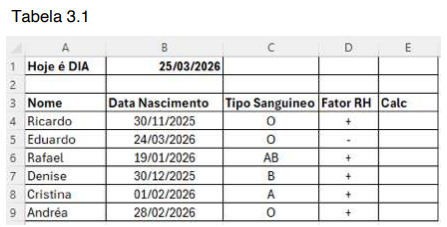
A tabela a seguir (ver Tabela 3.1) foi criada em um texto elaborado no Microsoft Excel 2016 em português.

Qual resultado da célula E7 se a seguinte fórmula foi digitada: =DATADIF(B7;$B$1;"M")
2
4
0
3
1


Seu próximo nível começa aqui

Seu próximo nível começa aqui
Destrave a preparação completa para sua aprovação. Com a Assinatura Ilimitada, você estuda com os melhores professores do Brasil e todos os recursos Gran.
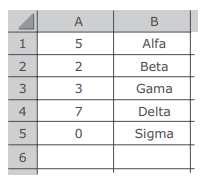
A figura a seguir mostra as informações digitadas nas células de uma planilha que está sendo elaborada com o auxílio do programa MS-Excel 2016, na configuração padrão:

Se a fórmula =PROCV((MÁXIMO(A1:A5)-MENOR(A1:A5;4));A1:B5;2;FALSO) for digitada na célula B6, qual será o resultado obtido?
Alfa
Beta
Gama
Delta
Sigma
Considerando o Microsoft Excel 2016, assinalar a alternativa que preenche a lacuna abaixo CORRETAMENTE.
É possível criar referência a células que estão em outras planilhas da mesma pasta de trabalho acrescentando na fórmula o nome da planilha seguido de _________ ao início da referência da célula.
ponto de exclamação (!)
ponto de interrogação (?)
barra vertical (/)
aspas duplas (“”)
A planilha a seguir foi elaborada por meio do MS-Excel 2016, em sua configuração padrão, para que um médico fizesse uma comparação de dados médicos de um determinado exame ao longo de 3 datas de exames:
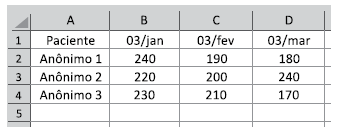
Assinale a alternativa que apresenta uma fórmula que, ao ser inserida na célula A5, resultará no valor 230.

=MAIOR(B2:D4;2)
=MAIOR(B2:D4;3)
=MÁXIMO(B2:D4;230)
=MÁXIMO(B2:D4)
=MAIOR(B2:D4;230)
Em uma planilha do Excel 2016, a coluna A contém notas de alunos, e a coluna B contém suas respectivas frequências. Deseja-se calcular a média das notas (coluna A) apenas dos alunos cuja frequência (coluna B) seja superior a 75%. Caso nenhum aluno atenda a esse critério, deve aparecer o texto “Nenhum aluno aprovado”. Qual fórmula executa corretamente essa tarefa?
=MÉDIASE(B:B;">75%";A:A)
=SE(CONT.SE(B:B;">75%")=0;"Nenhum aluno aprovado";MÉDIASE(B:B;">75%";A:A))
=MÉDIA(SE(B:B>75%;A:A))
=SEERRO(MÉDIASE(B:B;">75%";A:A);"Nenhum aluno aprovado")
No Microsoft Excel 2016 ou versões posteriores, uma das funcionalidades de formatação disponíveis é a alteração do posicionamento do conteúdo dentro de uma célula, incluindo a possibilidade de inclinar o texto em determinado ângulo, opção frequentemente aplicada para melhorar a visualização de títulos de coluna. Sobre esse recurso, assinalar a alternativa CORRETA.
A orientação do texto pode ser definida apenas em intervalos de células previamente mescladas.
A formatação de alinhamento inclui a capacidade de girar o texto para exibi-lo na vertical, horizontal ou em ângulo personalizado.
O recurso de inclinação do texto está restrito a células que contenham fórmulas, não sendo aplicável a textos fixos.
Para rotacionar o conteúdo de uma célula, é necessário utilizar atalhos de teclado específicos, não disponíveis na faixa de opções.


Seu próximo nível começa aqui
Seu desenvolvimento não pode ter limites. Garanta sua Assinatura Ilimitada e libere uma preparação completa com os melhores professores do Brasil.
A planilha a seguir foi elaborada por meio do MS-Excel 2016, em sua configuração padrão, para que um médico fizesse uma comparação de dados médicos de um determinado exame ao longo de 3 datas de exames:

Assinale a alternativa que apresenta uma fórmula que, ao ser inserida na célula A5, resultará no valor 230.

=MAIOR(B2:D4;2)
=MAIOR(B2:D4;3)
=MÁXIMO(B2:D4)
=MÁXIMO(B2:D4;230)
=MAIOR(B2:D4;230)
Considerando o Microsoft Excel 2016, assinalar a alternativa que apresenta uma fórmula que realiza uma operação de divisão.
=32!16
=32*16
=32/16
=32:16
A planilha a seguir foi elaborada por meio do MS-Excel 2016, em sua configuração padrão:
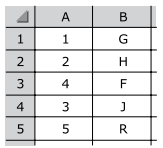
A partir da célula A1, o usuário selecionou todo o intervalo A1:B5. Então, escolheu a funcionalidade Classificar na guia Dados e, na janela aberta, selecionou Coluna B na opção Classificar por e De Z a A na opção Ordem . Apertou OK.
Após a classificação ser executada conforme as opções escolhidas, o valor exibido na célula A3 é:
1
2
3
4
5
Um analista financeiro precisa calcular a soma total das vendas do primeiro semestre, que estão registradas nas células de A1 a A6. Em outra situação, deseja saber quantas células desse mesmo intervalo contêm valores numéricos. Considerando o Microsoft Excel 2016, as funções que realizam, respectivamente, essas duas operações são:
SOMA e MEDIA
SOMAR e CONTAR
SOMA e CONT.NÚM
SOMAR e CONT.NUM
Observe a fórmula digitada no MS-Excel 2016, na sua configuração padrão, apresentada a seguir:

Considere que, na célula B8, foi digitada a seguinte fórmula:
=SE(B4>30000;SOMA(B3;B6);MÉDIA(B4:B6)-10*B2)
Assinale a alternativa com o resultado que aparecerá na célula B8.
R$ 35.000
R$ 40.000
R$ 70.000
-R$ 110.000
-R$ 150.000


Seu próximo nível começa aqui

Seu próximo nível começa aqui
Destrave a preparação completa para sua aprovação. Com a Assinatura Ilimitada, você estuda com os melhores professores do Brasil e todos os recursos Gran.
A planilha a seguir foi elaborada por meio do MS-Excel 2016, em sua configuração padrão:

O usuário digitou os valores nas colunas A a C, preencheu o cabeçalho na célula D1 para a coluna D, adicionou uma fórmula em D2 e, por fim, arrastando a alça de preenchimento de D2 até D6, preencheu o restante da planilha, conforme a imagem.
Assinale a alternativa que apresenta a fórmula preenchida na célula D2 que corresponde aos procedimentos descritos no enunciado e aos valores exibidos na imagem.
=TEXTO(A2;"0")&"."&TEXTO(B2;"0")&"."&TEXTO(C2;"0")
=TEXTO(A2;"0")&"."&TEXTO(B2;"00")&"."&TEXTO(C2;"0")
=TEXTO(A2;"0")&"."&TEXTO(B2;"00")&"."&TEXTO(C2;"00")
=TEXTO(A2;"00")&"."&TEXTO(B2;"00")&"."&TEXTO(C2;"0")
=TEXTO(A2;"00")&"."&TEXTO(B2;"00")&"."&TEXTO(C2;"00")
A análise de dados por meio de gráficos e tabelas dinâmicas agiliza decisões administrativas, principalmente em órgãos públicos que manipulam grandes volumes de informações. Nesse contexto, a diretoria da SEPREV solicitou um gráfico para apresentar o aumento no número de servidores atendidos entre 2020 e 2024. Acerca da criação de gráficos no Microsoft Excel 2016 (Configuração Padrão – Idioma Português-Brasil), é correto afirmar que:
Gráficos no Excel não podem exibir títulos ou legendas.
É possível alterar o tipo de gráfico mesmo após sua criação.
Para criar gráficos, é obrigatório gerar antes uma tabela dinâmica.
O gráfico só pode ser criado na mesma planilha onde estão os dados.
Um servidor público, operando o MS Excel 2016, em sua configuração-padrão, está catalogando as operações contábeis de uma determinada conta de seu município.

Qual será o resultado apresentado na célula C7, atualmente vazia, caso o servidor insira a fórmula =CONT.SE(A2:B6;”<>”&B5) nesta mesma célula?
#DIV/0!
#N/D
5
3
8
Um usuário, utilizando o MS Excel 2016 em sua configuração padrão, está manipulando a planilha a seguir:

Assinale a alternativa que apresenta corretamente a fórmula que, se aplicada na célula B7, irá trazer a soma das comissões dos produtos vendidos acima do valor de R$ 50.000,00.
=SOMASE(A2:A5; >50000 ;B2:B5)
=SOMASE(A2:A5;B2:B5;50000)
=SOMASE(A2:A5; >=R$ 50.000,00 ;B2:B5)
=SOMASE(B2:B5; >50000 ;A2:A5)
=SOMASE(B2:B5;A2:A5;50000)
Tem-se a seguinte planilha, criada no Microsoft Excel 2016, em sua configuração padrão:

As células A1 e A2 contêm o valor fixo 3,4; a célula A3 contém a função =SOMA(A1:A2); a célula B1 contém a função =ARRED(A1;0); e a célula B2 contém a função =ARRED(A2;0). Se o usuário selecionar o intervalo entre A1 e A3 e clicar no ícone Diminuir Casas Decimais, deixando assim esse intervalo sem nenhuma casa decimal, e incluir na célula B3 a função =SOMA(B1:B2), o conteúdo que será exibido em A1, A2, A3 e B3 será, correta e respectivamente:
3, 3, 6, 6
3, 3, 7, 7
3, 3, 7, 6
4, 4, 6, 7
4, 4, 7, 7


Seu próximo nível começa aqui
Seu desenvolvimento não pode ter limites. Garanta sua Assinatura Ilimitada e libere uma preparação completa com os melhores professores do Brasil.