





Seu próximo nível começa aqui
Com a Assinatura Ilimitada, você tem tudo que precisa para sua aprovação.
Com a Assinatura Ilimitada, você combina prática, teoria e método em uma única assinatura com tudo que você precisa para sua aprovação.
Um avaliador, utilizando o MS Excel 2016 em sua configuração padrão, construiu a seguinte planilha, para armazenar o tempo de corrida de cada candidato em uma prova de aptidão física:
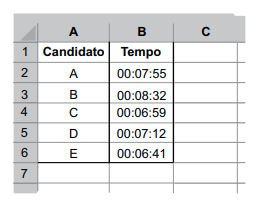
Considere que, dentre as colunas A, B e C, apenas a coluna B possui a formatação no estilo “hora”. Sendo assim, assinale, dentre a alternativas a seguir, a única que, se incluída na célula C7, irá mostrar quantos candidatos conseguiram correr igual ou abaixo do tempo de referência de 7 minutos:
=CONT.SE(B2:B6;"<=7")
=CONT.SE(B2:B6;"<=0,7")
=CONT.SE(B2:B6;SE(B2:B6<=00:7:00))
=CONT.SE(B2:B6;"<=00:07:00")
=CONT.SE(B2:B6;<=00:07:00)
Um usuário preparou a planilha a seguir por meio do MS-Excel 2016, em sua configuração padrão, para gerenciar data de um evento específico relacionada a diferentes conselheiros.
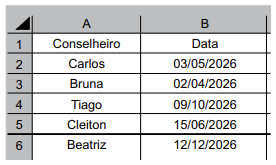
O usuário selecionou o intervalo A1:B6, acessou a janela de classificação de dados, preencheu Data no campo “Classificar por”, e “Do Mais Antigo para o Mais Novo” no campo Ordem e, em seguida, concluiu apertando o botão Ok.
Após a ação descrita de classificação, o nome que restará na célula A3 é:
Carlos
Bruna
Tiago
Cleiton
Beatriz
Considere a seguinte planilha, criada no Microsoft Excel 2016, em sua configuração original:
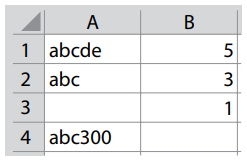
A célula B1 contém a função =NÚM.CARACT(A1). A célula B2 contém a função =NÚM.CARACT(A2). A célula B3 contém a função =NÚM.CARACT(A3). A célula B4 não contém nenhuma função.
Assinale a alternativa que explica a razão de B3 conter 1 e o resultado que será apresentado em B4 ao de inserir a função =NÚM.CARACT(A4).

A célula A3 está vazia e a função NÚM.CARACT sempre retorna no mínimo 1, para evitar resultados nulos em cálculos de texto. O resultado de B4 será 3.
A célula A3 contém um espaço em branco digitado pelo usuário, e a função NÚM.CARACT conta esse espaço como um caractere. O resultado de B4 será 6.
A célula A3 contém um texto maior do que o tamanho da célula, ocasionando uma quebra de parágrafo que não o exibe e gera um erro na função NÚM.CARACT, retornando assim 1. O resultado de B4 será #ERRO.
A célula A3 contém um espaço em branco digitado pelo usuário, e a função NÚM.CARACT conta esse espaço como um caractere. O resultado de B4 será #ERRO.
A célula A3 está vazia e a função NÚM.CARACT considera células vazias como contendo um caractere nulo invisível, retornando 1 por padrão. O resultado de B4 será 6.
Em uma planilha do Excel 2016 contendo uma lista de servidores organizada por nome, cargo e setor, qual recurso é mais adequado para exibir primeiro todos os registros pertencentes a um determinado setor, mantendo os dados organizados?
Inserir gráfico.
Congelar painéis.
Alterar o zoom da planilha.
Classificar os dados.
Inserir comentário.
No Excel 2016, a coluna A contém os valores-base dos produtos e a linha 1 contém percentuais. Na célula B2, deseja-se criar uma fórmula que possa ser arrastada para baixo e para a direita, mantendo fixa a coluna A e a linha 1.
Qual fórmula atende corretamente a esse objetivo?
=A$2*$B1.
=$A$2B1.
=$A2*B$1.
=A2*$B$1.
=$A1*$B2.
A análise de dados por meio de gráficos e tabelas dinâmicas agiliza decisões administrativas, principalmente em órgãos públicos que manipulam grandes volumes de informações. Nesse contexto, a diretoria da SEPREV solicitou um gráfico para apresentar o aumento no número de servidores atendidos entre 2020 e 2024. Acerca da criação de gráficos no Microsoft Excel 2016 (Configuração Padrão – Idioma Português-Brasil), é correto afirmar que:
Gráficos no Excel não podem exibir títulos ou legendas.
É possível alterar o tipo de gráfico mesmo após sua criação.
Para criar gráficos, é obrigatório gerar antes uma tabela dinâmica.
O gráfico só pode ser criado na mesma planilha onde estão os dados.
Um servidor público, operando o MS Excel 2016, em sua configuração-padrão, está catalogando as operações contábeis de uma determinada conta de seu município.
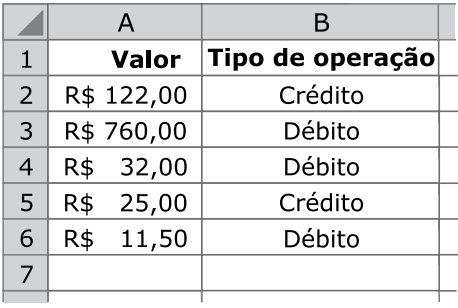
Qual será o resultado apresentado na célula C7, atualmente vazia, caso o servidor insira a fórmula =CONT.SE(A2:B6;”<>”&B5) nesta mesma célula?
#DIV/0!
#N/D
5
3
8
No Microsoft Excel (versões a partir do Excel 2016), diversas funcionalidades permitem o tratamento, a análise e a visualização de dados de forma eficiente. Considerando recursos amplamente utilizados em ambiente corporativo, analise as afirmativas a seguir.
I. O recurso Tabela permite aplicar filtros automáticos e garante que fórmulas inseridas em uma coluna sejam replicadas automaticamente para as demais linhas dessa coluna
II. A função PROCV, quando utilizada com o argumento de correspondência aproximada (VERDADEIRO ou 1), retorna resultados corretos independentemente da ordenação da coluna de busca.
III. As Tabelas Dinâmicas possibilitam a alteração do cálculo dos campos de valores, permitindo operações como soma, média, contagem e percentual do total geral.
IV. A função SEERRO pode ser empregada para substituir mensagens de erro por valores definidos pelo usuário, contribuindo para maior clareza na apresentação dos resultados.
V. O uso de formatação condicional baseada em fórmulas impede que o conteúdo das células seja alterado posteriormente.
Assinale a alternativa CORRETA:
Apenas as afirmativas I, III e IV são verdadeiras.
Apenas as afirmativas I, II, IV e V são verdadeiras.
Apenas as afirmativas I, III, IV e V são verdadeiras.
Apenas as afirmativas II, III e V são verdadeiras.
Observe a fórmula digitada no MS-Excel 2016, na sua configuração padrão, apresentada a seguir:
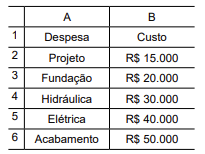
Considere que, na célula B8, foi digitada a seguinte fórmula:
=SE(B4>30000;SOMA(B3;B6);MÉDIA(B4:B6)-10*B2)
Assinale a alternativa com o resultado que aparecerá na célula B8.
R$ 35.000
R$ 40.000
R$ 70.000
-R$ 110.000
-R$ 150.000
A planilha a seguir foi elaborada por meio do MS-Excel 2016, em sua configuração padrão:
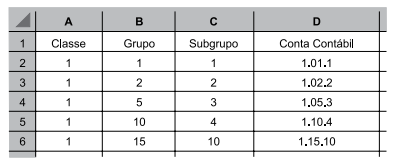
O usuário digitou os valores nas colunas A a C, preencheu o cabeçalho na célula D1 para a coluna D, adicionou uma fórmula em D2 e, por fim, arrastando a alça de preenchimento de D2 até D6, preencheu o restante da planilha, conforme a imagem.
Assinale a alternativa que apresenta a fórmula preenchida na célula D2 que corresponde aos procedimentos descritos no enunciado e aos valores exibidos na imagem.
=TEXTO(A2;"0")&"."&TEXTO(B2;"0")&"."&TEXTO(C2;"0")
=TEXTO(A2;"0")&"."&TEXTO(B2;"00")&"."&TEXTO(C2;"0")
=TEXTO(A2;"0")&"."&TEXTO(B2;"00")&"."&TEXTO(C2;"00")
=TEXTO(A2;"00")&"."&TEXTO(B2;"00")&"."&TEXTO(C2;"0")
=TEXTO(A2;"00")&"."&TEXTO(B2;"00")&"."&TEXTO(C2;"00")
Um analista financeiro precisa calcular a soma total das vendas do primeiro semestre, que estão registradas nas células de A1 a A6. Em outra situação, deseja saber quantas células desse mesmo intervalo contêm valores numéricos. Considerando o Microsoft Excel 2016, as funções que realizam, respectivamente, essas duas operações são:
SOMA e MEDIA
SOMAR e CONTAR
SOMA e CONT.NÚM
SOMAR e CONT.NUM
Tem-se a seguinte planilha, criada no Microsoft Excel 2016, em sua configuração padrão:
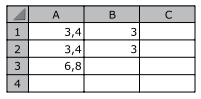
As células A1 e A2 contêm o valor fixo 3,4; a célula A3 contém a função =SOMA(A1:A2); a célula B1 contém a função =ARRED(A1;0); e a célula B2 contém a função =ARRED(A2;0). Se o usuário selecionar o intervalo entre A1 e A3 e clicar no ícone Diminuir Casas Decimais, deixando assim esse intervalo sem nenhuma casa decimal, e incluir na célula B3 a função =SOMA(B1:B2), o conteúdo que será exibido em A1, A2, A3 e B3 será, correta e respectivamente:
3, 3, 6, 6
3, 3, 7, 7
3, 3, 7, 6
4, 4, 6, 7
4, 4, 7, 7
No Excel 2016, a função MÉDIA tem a finalidade de:
Identificar o maior valor de um intervalo.
Contar a quantidade de células preenchidas.
Calcular a média aritmética dos valores selecionados.
Somar apenas os valores positivos.
Localizar dados em uma tabela.
Um servidor público, acessando o MS Excel 2016, em sua configuração padrão, montou a planilha conforme mostra a figura a seguir:
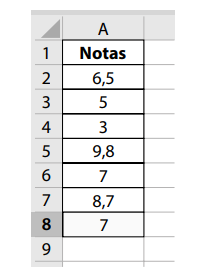
Assinale a alternativa que apresenta o resultado de se incluir a fórmula =CONT.SE(A2:A8;">=7,0") na célula A9.
0
1
2
4
#REF!
O Excel 2016 integrou nativamente a ferramenta "Obter e Transformar" (Get & Transform), baseada na tecnologia Power Query. Acerca dessa funcionalidade, registre V, para as afirmativas verdadeiras, e F, para as falsas:
(__)O Power Query permite conectar-se a diversas fontes de dados (arquivos CSV, bancos de dados, web), limpar e transformar esses dados (remover colunas, alterar tipos, filtrar) e carregá-los no Excel, gravando as etapas aplicadas para atualização futura automática.
(__)A linguagem de fórmula utilizada nos bastidores do Power Query para descrever as etapas de transformação de dados é conhecida como Linguagem M, que é distinta das fórmulas tradicionais de planilha do Excel (como PROCV ou SOMA).
(__)O recurso "Obter e Transformar" serve exclusivamente para importar dados de outras pastas de trabalho do Excel, não sendo possível conectar-se a fontes externas como páginas da Web ou arquivos de texto.
(__)As transformações realizadas no Power Query alteram permanentemente o arquivo de origem dos dados, apagando as informações originais para economizar espaço em disco.
(__)É possível utilizar o Power Query para "Desdinamizar Colunas" (Unpivot), transformando uma tabela de formato cruzado (matriz) em uma tabela de formato tabular (lista plana), facilitando a análise em Tabelas Dinâmicas.
Após análise, assinale a alternativa que apresenta a sequência correta dos itens acima, de cima para baixo:
F, F, V, V, V.
V, F, V, F, V.
V, V, F, F, V.
F, V, F, V, F.
V, V, F, V, F.
Um usuário está editando dados em uma planilha do Excel 2016, conforme ilustrado.
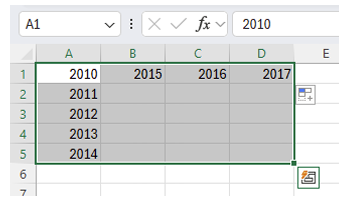
Considerando a seleção múltipla exibida (intervalo A1:D5) e a célula ativa em A1, ao pressionar a tecla “enter” uma vez:
A célula ativa será movida para A2, mantendo a seleção.
A seleção será desfeita e a célula ativa passará a ser B1.
A célula ativa será movida para B1, mantendo a seleção.
A seleção será deslocada para baixo sem alteração da célula ativa.
Uma planilha do Microsoft Excel 2016 armazena a lista de pontuações de um processo de avaliação institucional nas seguintes células da coluna A:
A1 = 5
A2 = 12
A3 = 8
A4 = 15
O operador precisa consolidar esses dados na célula B1, inserindo uma função condicional que some apenas os valores maiores que 9.
Qual é a sintaxe CORRETA da função para obter o resultado desejado?
=SE(A1:A4>9; SOMA)
=SOMASE(A1:A4;">9")
=SOMA(A1:A4; FILTRO(>9))
=MÉDIASE(A1:A4;">9")
=CONT.SE(A1:A4;">9")
Sobre recursos do Microsoft Excel 2016, em sua versão em português, analise as assertivas a seguir:
I. As Tabelas Dinâmicas permitem resumir, reorganizar e analisar grandes volumes de dados sem alterar a base original de informações.
II. A Formatação Condicional pode ser utilizada para destacar células que atendam a critérios específicos ou para variar automaticamente a aparência das células conforme seus valores.
III. O símbolo $, utilizado em referências de células, tem a função de fixar linhas e/ou colunas em uma fórmula.
Quais estão corretas?
Apenas I e II.
Apenas I e III.
Apenas II e III.
I, II e III.
Antes de imprimir uma planilha no Excel 2016, um usuário deseja ajustar margens, orientação da página e tamanho do papel. Essas configurações devem ser realizadas em qual guia?
Página Inicial.
Layout da Página.
Inserir.
Revisão.
Exibir.
Considerando o Excel 2016, analise a figura abaixo:

Fonte: elaborado pelo autor.
Qual será o resultado da fórmula =CONT.VALORES(A1:E1)?

2
3
4
17
25

