







Seu próximo nível começa aqui
Com a Assinatura Ilimitada, você tem tudo que precisa para sua aprovação.
Com a Assinatura Ilimitada, você combina prática, teoria e método em uma única assinatura com tudo que você precisa para sua aprovação.
Considere o fragmento de planilha abaixo, elaborado no programa Microsoft Excel 365, versão desktop em Português (Brasil) para Windows.
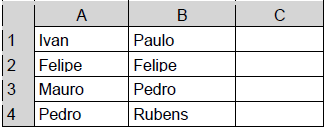
Se a fórmula =PROCV(A4;B:B;1;FALSO) for inserida na célula C1, o resultado a ser apresentado nessa célula será
Paulo
Felipe
Pedro
Rubens
#N/D
Um servidor está preenchendo uma planilha no Microsoft Excel 365 e inseriu a frase "Empenho de verba destinado à reforma da fachada do prédio" na célula A2. No entanto, por ser um texto longo, o conteúdo está cortado visualmente, pois a célula B2 já possui dados preenchidos. Para fazer com que todo o texto seja exibido em várias linhas dentro da própria célula A2, ajustando automaticamente a altura da linha, o servidor deve utilizar qual dos seguintes recursos?
Mesclar e Centralizar.
Ajustar Margem Oculta.
Quebrar Texto Automaticamente.
Orientação Vertical Rígida.
em uma pasta de trabalho do microsoft excel 365, os dados podem ser armazenados diretamente na planilha ou obtidos a partir de fontes externas por meio de conexões de dados. considerando o funcionamento das conexões de dados e o processo de atualização de informações, assinale a alternativa correta.
Ao estabelecer uma conexão com uma fonte de dados externa, o excel copia permanentemente os dados para a pasta de trabalho, e isso permite que não seja necessário novas atualizações, mesmo que ocorram alterações na fonte original.
Uma conexão de dados no excel é tradicionalmente utilizada para importar dados de arquivos locais, sendo mais indicada para operações de consulta simples, enquanto a integração direta com bancos de dados corporativos costuma ser realizada por ferramentas especializadas, como o sql server management studio, desenvolvidas especificamente para esse tipo de ambiente.
Após a criação de uma conexão de dados, o Excel impede modificações na estrutura da fonte externa, garantindo a integridade das informações armazenadas no sistema de origem.
Quando uma pasta de trabalho do excel está conectada a uma fonte de dados externa, a atualização das informações passa a ocorrer automaticamente na abertura do arquivo como comportamento padrão do sistema, visto que a conexão já foi configurada.
Uma conexão de dados no excel consiste em um conjunto de informações que permite localizar, autenticar e acessar uma fonte de dados externa, possibilitando a atualização dos dados na pasta de trabalho para refletir alterações realizadas na origem.
No contexto do uso da funcionalidade validação de dados no microsoft excel 365, analise as afirmativas a seguir e assinale a alternativa correta.
A validação de dados permite verificar se os dados inseridos estão corretos após o salvamento da planilha, não sendo possível a inserção de valores inválidos no momento da digitação.
Ao aplicar validação de dados em uma célula, o excel automaticamente corrige os valores digitados que não atendem aos critérios definidos, substituindo-os por valores válidos.
A validação de dados possibilita restringir o tipo ou intervalo de valores que podem ser inseridos em uma célula, podendo ainda exibir mensagens de orientação e alertas quando dados inválidos forem digitados.
A funcionalidade de validação de dados é utilizada para criar listas suspensas, não sendo aplicável a restrições relacionadas a números, datas ou comprimento de texto.
Após aplicar validação de dados a uma célula, não é mais possível alterar os critérios definidos, sendo necessário excluir a planilha para modificar as regras de validação.
Jéssica trabalha como funcionária do departamento financeiro de uma empresa e elaborou uma planilha usando o Microsoft Office Excel 365, para consolidar dados de vendas que foram importados de um arquivo externo no formato CSV para uma pasta de trabalho contendo múltiplas planilhas interligadas por fórmulas. As informações foram organizadas em uma tabela estruturada, classificadas pelo valor total de vendas, representadas em um gráfico e preparadas para impressão com controle de quebras e numeração automática de páginas. Além disso, uma macro foi criada para automatizar a atualização dos dados e do gráfico.
Considerando os conceitos de estrutura das planilhas, o uso de fórmulas, funções e recursos do programa, é correto afirmar que o(a)
importação de dados externos em formato CSV bloqueia o conteúdo da planilha, impedindo a aplicação de fórmulas, funções e a execução de macros.
utilização de macros possibilita a atualização de dados externos e a geração de gráficos, mantendo ativas as fórmulas, a classificação dos dados e as configurações de impressão da pasta de trabalho.
controle de quebras de página e a numeração automática só podem ser definidos no momento da impressão, não sendo possível configurá-los previamente na planilha.
classificação de dados em uma tabela estruturada invalida as fórmulas existentes e impede a atualização automática de gráficos vinculados aos dados.
Um servidor do CISCOPAR está consolidando os gastos com exames e procedimentos especializados para emitir o relatório de prestação de contas do quadrimestre. No Microsoft Excel 365, ele possui uma planilha de auditoria com várias linhas lançadas, em que a coluna B indica o Município consorciado correspondente (com os nomes de municípios como Toledo, Palotina e Assis Chateaubriand se repetindo ao longo das linhas) e a coluna E indica o valor da respectiva nota fiscal de serviço. Para obter o valor total acumulado de todos os valores despendidos exclusivamente pelo município de Toledo, o servidor deve utilizar a seguinte fórmula:
=CONT.SE(B:E;"Toledo")
=SOMA(B:B="Toledo" + E:E)
=PROCV("Toledo"; B:E; 4; FALSO)
=SOMASE(B:B; "Toledo"; E:E)
Um Controlador Interno está auditando as ordens de pagamento de diárias de viagem dos servidores municipais. Para garantir o cumprimento da lei local, o valor total pago em diárias para um mesmo servidor no mês não pode ultrapassar o teto de R$ 5.000,00. Na planilha do Microsoft Excel 365, a coluna B contém o nome do servidor e a coluna C contém o valor acumulado pago. Para gerar um alerta automático, o Controlador inseriu a seguinte fórmula na célula D2:
=SE(C2>5000; "Excedeu o Teto"; "Regular")
Considere que na célula C2 o valor registrado é exatamente 5000. Ao pressionar Enter, o resultado exibido na célula D2 será:
Regular
Excedeu o Teto
#VALOR!
FALSO
O setor de regulação de uma Secretaria Municipal de Saúde monitora o tempo de espera (em dias) de pacientes na fila para a realização de exames de alta complexidade. Na planilha do Microsoft Excel 365, um bloco de células na coluna E (intervalo de E2 até E20) registra os prazos de espera dos últimos pacientes monitorados. O diretor do setor precisa identificar rapidamente qual foi o tempo de espera mais longo para priorizar a auditoria do fluxo. Assim, qual fórmula deve ser inserida na célula de resumo para descobrir o MAIOR valor desse intervalo de células?
=TETO(E2:E20)
=MAIOR(E2:E20)
=MÁXIMO(E2:E20)
=VALOR.MÁXIMO(E2:E20)
São recursos de classificação e ordenação de dados no Excel do Microsoft 365, em sua configuração padrão e versão em português, EXCETO:
Optar em diferenciar maiúsculas de minúsculas.
Escolher múltiplos níveis de classificação.
Classificar as células por sua cor de preenchimento.
Definir qualquer linha do intervalo selecionado como a linha de cabeçalho.
Ordenar datas da mais antiga para a mais nova ou vice-versa.
Um servidor está organizando uma planilha no Microsoft Excel 365 para monitorar a jornada de trabalho de uma equipe. Ele precisa analisar o intervalo de células de A2 até A9 para identificar se cada servidor ultrapassou o limite de 40 horas semanais. Para a célula B2, o critério definido é: se o valor em A2 for maior que 40, a célula deve exibir o texto "Excedente"; caso contrário, deve exibir "Regular".
Considerando que a fórmula será arrastada para as demais células do intervalo (B2:B9), assinale a alternativa que apresenta a sintaxe CORRETA para a célula B2.
=CONT.SE(A2:A9;">40")
=SE(A2>40;"Excedente", "Regular")
=SE(A2>=40;"Regular"; "Excedente")
=CONT.SE(A2:A9;" Excedente")
Considere a imagem a seguir, que apresenta um painel de despesas pessoais criado no Microsoft Excel 365 (versão português).
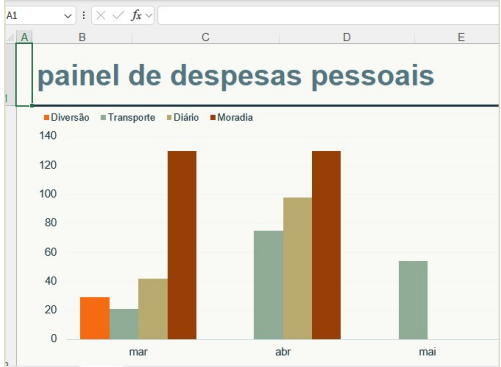
Fonte: Gráfico de despesas pessoais – Microsoft Excel 365 (versão português).
Com base nas características apresentadas, assinale a alternativa que corresponde ao tipo de gráfico utilizado na planilha.
Gráfico de Linhas.
Gráfico de Colunas.
Gráfico de Dispersão.
Gráfico de Barras.
Durante a migração e padronização dos dados do sistema de triagem de processos para o Microsoft Excel 365, um servidor recebeu uma planilha na qual a data de autuação de cada requerimento está registrada no formato completo DD/MM/AAAA na célula A2. Para preencher a coluna do relatório gerencial de fechamento orçamentário, o servidor precisa que a célula B2 exiba automaticamente apenas o ano do processo precedido do texto explicativo, gerando exatamente o resultado visual Exercício: 2026. Considerando os recursos nativos e a sintaxe padrão de funções do Microsoft Excel 365, assinale a alternativa que apresenta a fórmula CORRETA para executar essa operação.
= "Exercício: " & ANO(A2)
= "Exercício: " + EXTRAIR.ANO(A2)
=CONCATENA("Exercício: "; DATA.ANO(A2))
= "Exercício: " & TEXTO.ANO(A2; "AAAA")
Em processos de inteligência organizacional, planilhas eletrônicas são frequentemente utilizadas para consolidar informações provenientes de múltiplas fontes de dados. No ambiente corporativo e governamental, tornou-se comum a importação de conjuntos de dados externos, seguida de operações de transformação, classificação, filtragem e análise automatizada. As versões mais recentes do Microsoft Excel incorporam recursos capazes de estabelecer conexões com arquivos, bancos de dados, páginas web e outros repositórios, permitindo a atualização periódica das informações sem necessidade de redigitação manual.
Considerando os recursos de obtenção e tratamento de dados disponíveis no Microsoft Excel M365, assinale a alternativa que apresenta corretamente uma característica relacionada à importação de dados externos para uma planilha.
A importação de dados externos converte automaticamente todas as informações obtidas em valores estáticos, impossibilitando qualquer atualização posterior da origem consultada.
A obtenção de dados externos exige que todas as informações sejam previamente convertidas para o formato XLSX, independentemente da tecnologia utilizada na origem.
A atualização de dados provenientes de fontes externas depende exclusivamente da execução de macros VBA, não podendo ser realizada por recursos nativos da plataforma.
A conexão com fontes externas permite recuperar dados periodicamente a partir da origem configurada, preservando regras de transformação definidas durante o processo de importação.
A classificação de registros importados somente pode ser realizada após a conversão integral dos dados em tabelas dinâmicas vinculadas à fonte original.
No Excel para Microsoft 365, em sua configuração padrão e versão em português, um usuário deseja fixar a referência de uma célula específica em uma fórmula para que, ao arrastá-la verticalmente, o número da linha na referência não seja alterado. Qual das alternativas abaixo corresponde a uma sintaxe correta para essa referência?
A1
A1$
$A1$
$A1
A$1
Durante a preparação de uma planilha para controle de materiais no Microsoft Excel 365, um servidor precisa organizar os títulos do documento e formatar o layout das células. A respeito do funcionamento do recurso Mesclar e Centralizar, analise as partes que seguem:
(1ª parte): Ao mesclar um intervalo contendo dados em múltiplas células, o Excel concatena automaticamente todo o conteúdo textual do intervalo, mantendo os valores originais organizados e visíveis na célula unificada.
(2ª parte): Uma célula resultante da mesclagem de um intervalo (por exemplo, de A1 até C3) assume formalmente o endereço da referência da primeira célula do canto superior esquerdo (A1).
Pode-se afirmar que:
Ambas as partes estão corretas.
Apenas a 1ª parte está correta.
Apenas a 2ª parte está correta.
Ambas as partes estão incorretas.
No Microsoft 365 Excel, determinadas funções são utilizadas para limpeza, conversão, combinação e organização de informações em planilhas. Relacione corretamente as funções abaixo às respectivas finalidades.
I. CONCAT ()
II. VALUE()
III. TRIM()
IV. PIVOTBY()
( ) Agrupa e resume dados dinamicamente por linhas e colunas.
( ) Remove espaços extras de um texto, mantendo apenas espaços simples entre palavras.
( ) Combina diferentes textos em uma única sequência textual.
( ) Converte texto que representa número em valor numérico.
Assinale a alternativa que apresenta a sequência correta:
IV – III – I – II
I – II – III – IV
III – IV – II – I
II – I – IV – III
IV – I – III – II
Relacione corretamente as funções do Microsoft 365 Excel às suas respectivas descrições:
I. HOJE()
II. NETWORKDAYS()
III. DATEDIF()
IV. EOMONTH()
( ) Calcula a quantidade de dias úteis entre duas datas.
( ) Retorna a data atual do sistema.
( ) Retorna o último dia do mês, considerando uma quantidade de meses antes ou depois de uma data inicial.
( ) Calcula a diferença entre duas datas em dias, meses ou anos.
Assinale a alternativa que apresenta a sequência correta:
III – IV – I – II
I – II – III – IV
II – I – IV – III
II – I – III – IV
IV – III – II – I
No Excel do Microsoft 365, em sua configuração padrão e versão em português, qual seria o resultado da fórmula =CONT.VALORES(E5:E14) se o intervalo E5:E14 contivesse quatro células com números, três células com palavras, uma célula com valor lógico e duas células vazias?
10
8
5
4
2
Considere o seguinte cenário: O contador Carlos está preparando uma planilha no Microsoft Excel 365 (versão português) para converter valores em dólares (US$) para reais (R$), ele deve considerar a cotação do dólar no valor de R$ 6,00. Carlos inseriu os dados conforme a imagem abaixo e definiu que a cotação do dólar localizada na célula C2 deve ser usada como constante para todas as linhas.
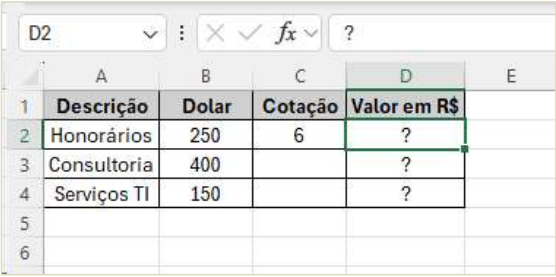
Fonte: Conversão – o autor.
Com base nessas informações, assinale a alternativa que apresenta a fórmula correta que Carlos deve inserir na célula D2 e copiar para as demais linhas mantendo a cotação constante.
= B2*C2
= B2*$C$2
= $B2*C2
= SOMA(B2;C2)
= B2*($C2)
Em uma planilha do Excel 365, um analista possui uma tabela com vendas mensais que é atualizada todo mês, com a inclusão de novas linhas contendo os dados do mês mais recente. O analista criou um gráfico de colunas baseado nessa tabela e precisa que o gráfico se atualize automaticamente, incluindo as novas linhas, sem que seja necessário editar manualmente o intervalo de dados do gráfico a cada atualização.
Assinale a alternativa que apresenta o procedimento CORRETO para atingir esse objetivo.
Converter o intervalo de dados em uma Tabela do Excel antes de criar o gráfico; como a Tabela se expande automaticamente ao adicionar linhas na sequência, o gráfico baseado nela também se atualiza automaticamente.
Criar o gráfico normalmente a partir do intervalo fixo e, sempre que uma nova linha for adicionada, clicar com o botão direito no gráfico e selecionar "Atualizar Dados" para que o novo intervalo seja reconhecido.
Nomear manualmente um intervalo estático (p. ex., A1:C13) e utilizar esse nome como origem dos dados do gráfico, isso não garante atualização automática ao inserir novas linhas.
Selecionar o intervalo de dados atual (ex.: A1:C13) e inserir um gráfico de colunas; ao adicionar novas linhas, o gráfico se atualizará automaticamente, pois o Excel detecta novas linhas adjacentes ao intervalo original.



