





Seu próximo nível começa aqui
Com a Assinatura Ilimitada, você tem tudo que precisa para sua aprovação.
Com a Assinatura Ilimitada, você combina prática, teoria e método em uma única assinatura com tudo que você precisa para sua aprovação.
Em uma planilha do Microsoft Excel (Configuração Padrão – Idioma Português-Brasil) para Office 365, formatada como tabela, foram criadas 5 colunas: Vendedor, Janeiro, Fevereiro, Março e Total, representando as células A1, B1, C1, D1 e E1. Demonstrando os vendedores, na coluna A, a partir da célula A2 até a A5, têm-se 4 vendedores: Vendedor 1, Vendedor 2, Vendedor 3 e Vendedor 4. Nas colunas B, C e D, as respectivas células – B2 a B5; C2 a C5; e D2 a D5 – estão preenchidas com o valor total de vendas de cada vendedor no mês. Nesse contexto, qual a fórmula que evidencia o total de vendas de cada vendedor, preenchendo as células de E2 a E5?
=B2:E5
=SOMA([Janeiro]:[Fevereiro]:[Março])
@SOMA(NomeDaTabela[[Janeiro]:[Março]])
=SOMA([@Janeiro];[@Fevereiro];[@Março])
Nas questões que avaliem conhecimentos de informática, a menos que seja explicitamente informado o contrário, considere que: todos os programas mencionados estejam em configuração‑padrão, em português; o mouse esteja configurado para pessoas destras; expressões como clicar, clique simples e clique duplo refiram‑se a cliques com o botão esquerdo do mouse; e teclar corresponda à operação de pressionar uma tecla e, rapidamente, liberá‑la, acionando‑a apenas uma vez. Considere também que não haja restrições de proteção, de funcionamento e de uso em relação aos programas, arquivos, diretórios, recursos e equipamentos mencionados.
Com relação à necessidade do servidor de gerar, dinamicamente, em outra área da planilha, uma relação das escolas com índice de frequência inferior a 75%, sem alterar os dados originais e com atualização do resultado quando houver mudanças na base, assinale a opção que apresenta a função do Excel 365 apropriada para essa finalidade.
FILTRO
CONT.SE
SOMASE
PROCV
SUBTOTAL
São funções lógicas do Microsoft Excel para Microsoft 365, em sua configuração padrão e versão em português, utilizadas com o objetivo de tomar alguma decisão ou realizar alguma comparação, EXCETO:
E
PROCV
SE
NÃO
OU
Suponha que um usuário, analisando uma planilha de beneficiários da Previdência Social criada em MS Excel 365, em sua configuração original, deparou-se com a tabela a seguir:
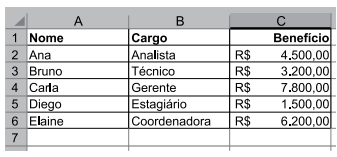
O usuário, então, decidiu escrever uma fórmula na célula B7 por meio da qual, para um nome de beneficiário escrito na célula A7, fosse trazido o valor do benefício desse beneficiário. Caso o nome digitado não esteja na planilha, deve ser exibida a mensagem “Beneficiário não encontrado”.
Assinale a alternativa que apresenta uma possível fórmula digitada corretamente pelo usuário.

=SEERRO(PROCV(A7;A2:C6;5;FALSO);"Beneficiário não encontrado")
=PROCV(A7;A2:C6;3;FALSO;"Beneficiário não encontrado")
=PROCV(SEERRO(A7;A2:C6;3;FALSO);"Beneficiário não encontrado")
=SEERRO(PROCV(A7;A2:C6;3;FALSO);"Beneficiário não encontrado")
=PROCV(A7;A2:C6;3;FALSO;SEERRO("Beneficiário não encontrado"))
No Microsoft Excel 365, diversos recursos de formatação são utilizados para melhorar a visualização e a organização dos dados em planilhas. Considerando esses recursos, analise as partes que seguem:
(1ª parte): O recurso Formatação Condicional substitui automaticamente os dados da célula por cores e símbolos.
(2ª parte): A opção Mesclar e Centralizar mantém o conteúdo de todas as células envolvidas na mesclagem.
(3ª parte): O recurso Quebrar Texto Automaticamente permite exibir o conteúdo de uma célula em várias linhas dentro da própria célula.
Pode-se afirmar que:
Todas as partes estão corretas.
Apenas a 3ª parte está correta.
Apenas a 2ª e a 3ª partes estão corretas.
Apenas a 1ª e a 3ª partes estão corretas.
Apenas a 1ª e a 2ª partes estão corretas.
Sobre o recurso para importação de dados no Microsoft 365 Excel, assinale a alternativa correta.
Permite importar dados de arquivos CSV e PDF, oferecendo opções de transformação dos dados antes de carregá-los na planilha.
Arquivos CSV não podem ser importados diretamente, sendo necessário convertê-los previamente em formato XLSX.
A importação de arquivos PDF não é suportada, sendo necessário usar softwares externos para extrair os dados.
Ao importar arquivos CSV, o programa ignora automaticamente os delimitadores de campo, tratando todo o conteúdo como texto contínuo.
A função Contar Números (CONT.NÚM) no Microsoft Excel 365 é utilizada para contar quantas células em um determinado intervalo contêm valores numéricos. Sobre essa função, analise as assertivas que seguem:
I. Caso uma célula do intervalo contenha o número zero (0), a função irá desconsiderá-la na contagem, por interpretar o zero como um valor nulo ou neutro.
II. Ao encontrar uma célula vazia dentro do intervalo selecionado, a função interrompe imediatamente a sua execução e retorna o valor de erro #NULO!
III. Valores de data (como 01/01/2026) e valores de hora (como 14:30) são contabilizados pela função, uma vez que o Excel armazena internamente datas e horas como números de série sequenciais.
Está CORRETO o que se afirma em:
III, apenas.
II e III, apenas.
I e III, apenas.
I, II e III.
Considerando a função =FILTER(A5:D20,C5:C20=H2,"") do programa Microsoft Excel 365, quantas células existem na matriz de entrada da função?
48
32
16
50
64
Na Secretaria de Patrimônio e Logística de uma Prefeitura, um servidor gerencia a planilha de bens imobiliários municipais do Microsoft Excel 365. Na coluna B (linhas 2 a 6) está registrado o tipo de imóvel (Escola, Posto de Saúde, Almoxarifado) e na coluna F (linhas 2 a 6) consta o valor estimado de manutenção anual de cada um. O Secretário precisa saber o valor total que a prefeitura gastará especificamente com as Escolas. Qual fórmula realiza essa soma condicional CORRETAMENTE?
=SOMA(B2:B6="Escola";F2:F6)
=SOMASE(F2:F6;"Escola";B2:B6)
=SOMASE(B2:B6;"Escola";F2:F6)
=SOMA.SE("Escola";B2:B6;F2:F6)
No departamento administrativo de uma empresa, Ana utiliza um computador com sistema operacional Windows 11 para organizar documentos de trabalho. Ela recebeu, por e-mail, um arquivo do Microsoft Office Word 365, que precisa ser salvo em uma pasta específica na Área de Trabalho, compartilhado com outro setor e, posteriormente, ter um atalho criado para facilitar o acesso diário. Durante esse processo, Ana copiou um trecho do texto do documento para colar em uma planilha do Microsoft Office Excel 365, utilizando recursos do próprio sistema operacional e a integração entre os aplicativos do pacote de escritório.
Considerando os conceitos do sistema operacional e a interação entre aplicativos de escritório, é correto afirmar que
para criar um atalho do arquivo, Ana deve duplicar o arquivo original, pois atalhos são cópias físicas armazenadas em outro diretório.
a Área de Transferência permite apenas copiar arquivos inteiros, não sendo possível copiar partes de textos entre aplicativos diferentes.
ao salvar o arquivo em uma pasta da Área de Trabalho, Ana está organizando dados em um diretório específico, podendo criar atalhos sem alterar o arquivo original e utilizar copiar e colar para integrar informações entre aplicativos.
a interação entre aplicativos de escritório impede o uso simultâneo de menus do sistema operacional para manipular arquivos e pastas.
Ao finalizar o relatório mensal de atividades, você organizou em uma planilha todos os registros de sua rotina de trabalho. Nessa planilha, cada linha corresponde a um dia do mês, e, na coluna B, foram registrados os diferentes status de atuação diária, conforme se verifica a seguir:
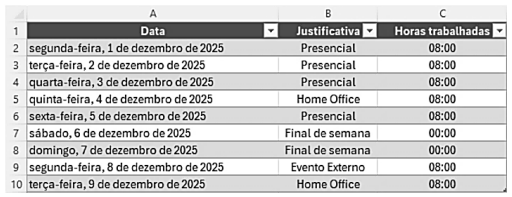
Para compor o resumo mensal, é necessário contabilizar quantos dias foram trabalhados em “Home Office”, utilizando apenas os dados presentes na coluna B. Considerando o uso do Microsoft Excel 365 (em português), qual função é adequada para realizar essa tarefa?
CORRESP
CONT.SE
PROCX
SOMASE
CLASSIFICAR
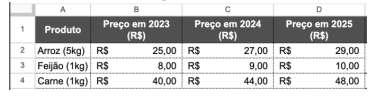
Considere que seja inserida, na célula E4 da planilha a seguir, criada no Microsoft Office Excel 365, a fórmula =MÉDIASE(B4:D4;">40";B4:D4). Nesse caso, considerando-se que a célula E4 possua a mesma formatação da célula B2, o resultado apresentado em E4 será R$ 46,00.
Certo
Errado
Uma planilha do Microsoft Excel 365 (BR) registra o andamento de atividades operacionais da NAV Brasil. Na coluna A, cada linha contém o status atribuído a uma atividade, podendo assumir valores como “Concluído”, “Pendente” e “Em andamento”.
Desejando identificar quantas vezes o status “Concluído” aparece no intervalo A2:A100, um empregado utilizou a seguinte fórmula:
=SOMASE(A2:A100;"Concluído")
Após analisar o resultado obtido, concluiu que a fórmula escolhida não realizava a contagem pretendida.
A razão para essa conclusão reside no fato de que
a função utilizada realiza operações de soma condicionada, não sendo a alternativa mais adequada quando o objetivo é apenas determinar a quantidade de ocorrências de um critério.
a função utilizada foi desenvolvida para localizar células que atendam a um critério, mas não para quantificar os resultados encontrados.
a função utilizada foi desenvolvida para selecionar células que atendam a uma condição, mas não para executar operações sobre os dados selecionados.
a função utilizada foi desenvolvida para comparar conteúdos de células com critérios definidos pelo usuário, mas não para produzir resultados numéricos.
a função utilizada foi desenvolvida para filtrar registros de uma planilha com base em critérios estabelecidos, mas não para consolidar informações obtidas.
Assinale a alternativa que apresenta uma fórmula sintaticamente INCORRETA para o Excel do Microsoft 365, em sua configuração padrão e versão em português.
=SE(A1>B2;"Sim")
=SES(C1>=90;"Excelente";C1>=70;"Bom";C1>=50;"Regular";C1>=30;"Ruim")
=CONT.SE(E5:E20;>0;"<9")
=SOMASE(F12:F18;>=2;E12:E18)
=SOMA(A5:E5;G1:G5)
Em relação à edição de dados em uma planilha do Excel do Microsoft 365, em sua configuração padrão e versão em português, para identificar a célula ativa, o Excel usa, por padrão, um(a):
Borda dupla tracejada na cor azul com um pequeno triângulo no canto superior direito da célula.
Preenchimento sombreado na cor amarelo claro com um pequeno quadrado no canto inferior direito da célula.
Borda verde mais espessa com um pequeno quadrado no canto inferior direito da célula.
Linha de grade pontilhada na cor vermelha com um pequeno triângulo no canto superior direito da célula.
Seta indicativa apontando para o centro da célula com um pequeno retângulo em seu canto superior direito.
Leia o estudo de caso a seguir:
Um técnico administrativo controla, no Microsoft Excel (Microsoft 365, versão em português), os valores de processos de compra por setor. A planilha contém os dados abaixo.
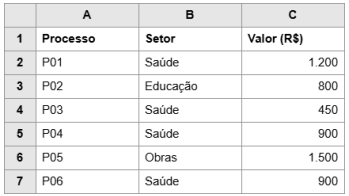
Na célula E1, o técnico digitou a fórmula =SOMASE(B2:B7;"Saúde";C2:C7).
Com base no caso apresentado, assinale a alternativa que indica CORRETAMENTE o valor exibido na célula E1.
4.
862,5.
2.550.
2.300.
3.450.
A imagem a seguir representa o grupo Proteger, disponível na guia Revisão do Microsoft Excel 365 (versão português), que reúne ferramentas destinadas ao controle de edição e proteção de elementos da pasta de trabalho.

Fonte: Microsoft Excel 365 – Grupo Proteger
Considerando as funcionalidades disponíveis no grupo apresentado, informe se é verdadeiro (V) ou falso (F) para o que se afirma e assinale a alternativa com a sequência correta.
( ) A funcionalidade “Proteger Planilha” permite restringir alterações em células, impedindo que usuários modifiquem conteúdos desbloqueados mesmo sem definir senha.
( ) A opção “Proteger Pasta de Trabalho” permite proteger a estrutura da pasta, impedindo ações como excluir, mover, ocultar ou renomear planilhas.
( ) O recurso “Permitir a Edição de Intervalos” possibilita criar exceções específicas dentro de uma planilha protegida, permitindo que determinados intervalos sejam editáveis mediante senha.
( ) O comando “Descompartilhar Pasta de Trabalho” só fica disponível quando a pasta está configurada para edição por vários usuários, sendo usado para remover o compartilhamento.
V – V – V – V.
V – V – V – F.
F – V – V – V.
F – V – V – F.
A tabela a seguir foi criada em um texto elaborado no Microsoft Excel 0365 em português.
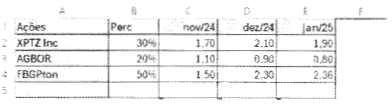
As seguintes fórmulas foram inseridas em cada célula:

Qual resultado esperado para a célula "F5"?
1,90.
1,48.
1,96.
2,36.
1,91.
Assinale a opção correta acerca da criação de fórmulas em planilhas do Microsoft Excel 365.
O Excel 365 requer que fórmulas com funções comecem com @.
As fórmulas podem começar com qualquer símbolo aritmético (+, –, * ou /
Todas as fórmulas devem começar com o sinal de igual (=).
No Excel, as fórmulas iniciadas com = são tratadas como texto e não são calculadas.
É necessário ativar um modo especial para inserir fórmulas, pois, por padrão, o Excel 365 não suporta cálculos.
A planilha a seguir foi digitada no aplicativo Excel do MS-Office 365 (em português e em sua configuração-padrão).
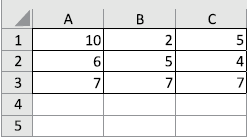
Caso a fórmula
=SE(A1>SOMA(B1:B3);C1;SOMA(C1:C3))
seja colocada na célula A5, o resultado produzido nessa célula será:

5
10
14
15
16

