







Seu próximo nível começa aqui
Com a Assinatura Ilimitada, você tem tudo que precisa para sua aprovação.
Com a Assinatura Ilimitada, você combina prática, teoria e método em uma única assinatura com tudo que você precisa para sua aprovação.
Sobre as funcionalidades básicas do Excel 365, informe se é verdadeiro (V) ou falso (F) o que se afirma a seguir e assinale a alternativa com a sequência correta.
( ) No Excel 365, é possível utilizar fórmulas para realizar cálculos automaticamente nas células.
( ) O recurso de preenchimento automático permite estender uma sequência de dados para células adjacentes.
( ) Uma planilha no Excel 365 não pode conter mais de uma aba de trabalho.
( ) O Excel 365 possibilita a formatação de células para modificar a exibição de números, datas e textos.
V – V – F – V.
V – F – V – V.
F – V – F – V.
V – V – V – F.
V – F – F – V.
O setor administrativo de um Tribunal Regional do Trabalho precisa compartilhar uma planilha de controle de processos com diversos funcionários para que possam visualizar e editar os dados simultaneamente no Microsoft Office 365. Além disso, é essencial garantir que as alterações sejam salvas automaticamente, evitando a perda de informações. Para isso, a melhor opção é
criar uma cópia separada da planilha para cada judiciário, permitindo que cada um faça suas próprias alterações antes de consolidar manualmente os dados em um documento final.
armazenar a planilha no OneDrive e utilizar a opção "Compartilhar”, concedendo permissões de edição aos usuários necessários, permitindo que acessem e editem simultaneamente pelo Excel para Web.
enviar a planilha por e-mail como anexo no formato .xlsx, garantindo que todos os judiciários possam abrir e editar o arquivo individualmente em seus computadores.
salvara planilha em um servidor local da rede interna do Tribunal e disponibilizar o acesso aos servidores, permitindo que cada usuário baixe, edite e reenvie a versão atualizada.
armazenar a planilha no Google Drive, compartilhando o link de edição com os judiciários do Tribunal, para que possam trabalhar diretamente no arquivo usando o Excel Online.
Considere o fragmento de planilha abaixo, elaborado no programa Microsoft Excel 365, versão desktop em Português (Brasil) para Windows.
A | B | |
1 | Fruta | Quantidade |
2 | manga | 2 |
3 | manga rosa | 4 |
4 | manguita | 6 |
5 | melancia | 2 |
6 |
O valor da célula B6 obtido com o uso da fórmula =SOMASE(A2:A5; "manga*"; B2:B5) será
2
4
6
12
14
No Microsoft Excel 365, versão em português, a função SE é utilizada para criar condições lógicas e retornar diferentes valores com base em um critério. Considerando este contexto, analise a seguinte situação: Nas eleições do Brasil, o voto é obrigatório para as pessoas entre 18 e 70 anos. Porém, para jovens com 16 e 17 anos e pessoas com 71 anos ou mais, o voto é opcional e menores de 16 não podem votar.
Uma planilha contém 2 colunas: uma com a idade da pessoa e a outra, o tipo de voto, que deverá conter uma dessas opções: “VOTO OBRIGATÓRIO”, “VOTO OPCIONAL”, “NÃO PODE VOTAR”, conforme imagem a seguir:
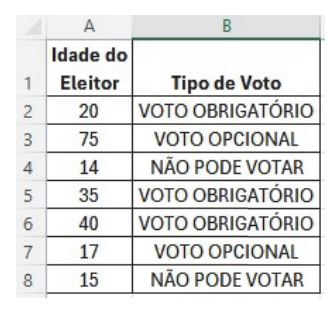
Em relação à situação apresentada, assinale a alternativa que representa a fórmula correta para testar a idade da pessoa e preencher a coluna “tipo de voto”, automaticamente, de acordo com a idade do leitor.
=SE(A2<16;"NÃO PODE VOTAR";SE(OU(A2=16;A2=17;A2>=71);"VOTO OPCIONAL";"VOTO OBRIGATÓRIO"))
=SE(A2<=16;"VOTO OBRIGATÓRIO";SE(A2>=18;"VOTO OPCIONAL";"NÃO PODE VOTAR"))
=SE(A2>70;"VOTO OBRIGATÓRIO";SE(A2>=18;"VOTO OPCIONAL";"NÃO PODE VOTAR"))
=SE(E(A2>=18;A2<=70);"VOTO OBRIGATÓRIO";SE(A2>70;"NÃO PODE VOTAR";"VOTO OPCIONAL"))
=SE(A2<18;"NÃO PODE VOTAR";SE(A2<=70;"VOTO OBRIGATÓRIO";"VOTO OPCIONAL"))
No Excel 365, qual função conta células que contêm qualquer dado (número, texto, data ou lógica) em um intervalo A1:A100?
COUNT(A1:A100)
COUNTA(A1:A100)
COUNTIF(A1:A100,0)
SUM(A1:A100)
Em um ambiente de trabalho, três tarefas distintas precisam ser executadas com os programas do Microsoft Office 365, versão em português:
I. Editar um documento com mais de 20 páginas, substituindo todas as ocorrências de uma palavra-chave por outra e padronizando o estilo de títulos automaticamente.
II. Organizar dados de orçamento com fórmulas de soma, aplicar uma formatação visual automática em valores acima de R$ 5.000 e proteger a planilha contra edições acidentais.
III. Sugerir ajustes pontuais em uma apresentação já pronta, sem alterar o conteúdo, utilizando anotações não visíveis na exibição do slide.
Considerando os recursos mais adequados de cada programa para as atividades descritas, assinale a alternativa que apresenta, corretamente, a ferramenta utilizada em cada caso.
I – PowerPoint com temas automáticos; II – Word com mala direta; III – Excel com comentários em célula.
I – Excel com estilos de célula; II – PowerPoint com fórmulas; III – Word com controle de alterações.
I – Word com “Localizar e Substituir” e Estilos; II – Excel com fórmulas, formatação condicional e proteção de planilha; III – PowerPoint com inserção de comentários.
I – Excel com formatação condicional; II – Word com validação de dados; III – PowerPoint com layout mestre.
I – Word com pincel de formatação; II – Excel com gráficos de dispersão; III – PowerPoint com slide mestre e hiperlink.
Uma empresa precisa elaborar um relatório corporativo anual, para apresentação em uma reunião estratégica, que será distribuído aos funcionários no formato digital. O relatório deve conter os seguintes itens: textos explicativos, tabelas com cálculos financeiros e gráficos interativos para ilustrar os dados.
Para garantir eficiência, precisão e organização no desenvolvimento do material e, lembrando que o Microsoft Word, Excel e PowerPoint, presentes no Office 365, foram desenvolvidos para atender a necessidades específicas, assinale a alternativa que representa o melhor uso combinado das ferramentas Word, Excel e PowerPoint no Office 365.
Criar todo o relatório no PowerPoint, pois ele permite inserir textos, tabelas e gráficos, substituindo a necessidade do Word e Excel.
Criar o relatório principal no Excel para detalhamento do conteúdo, utilizar o Power Point para gerar tabelas dinâmicas e gráficos vinculados e, por fim, importar esses elementos para o Word para apresentação visual.
Criar o relatório no Word e capturar imagens dos gráficos e tabelas do Excel, colando-as no PowerPoint sem vínculo dinâmico.
Utilizar o Excel para gerar gráficos e exportar a planilha inteira para Word e PowerPoint sem edição posterior.
Criar o relatório principal no Word para detalhamento do conteúdo, utilizar o Excel para gerar tabelas dinâmicas e gráficos vinculados e, por fim, importar esses elementos para o PowerPoint para apresentação visual.
No contexto histórico, a Microsoft implementou evoluções significativas em seus sistemas operacionais, estendendo essas mudanças ao Microsoft Office. Em 2011, foi lançado o Office 365 – uma solução baseada em assinatura; e, em 2020, o serviço foi rebatizado como Microsoft 365, refletindo uma abordagem mais abrangente de produtividade, segurança, colaboração e armazenamento em nuvem. O Microsoft Excel, por exemplo, passou a incorporar novas funções e recursos avançados, ampliando sua capacidade de análise de dados e automação de processos. No entanto, algumas dessas novas funcionalidades não estão disponíveis em versões anteriores do Office. Trata-se de uma função disponível somente nas versões mais recentes do Office, como Excel para Microsoft 365 e Excel 2021:
LET.
SOMA.
ARRED.
PROCV.
SEERRO.
Determinado fiscal de posturas utilizou uma planilha no Excel 365 (Configuração Padrão – Idioma Português-Brasil) para organizar e realizar sorteios de bairros a serem fiscalizados semanalmente, visando garantir a rotatividade e a imparcialidade na fiscalização das normas municipais. Para isso, ele decidiu sortear um número de 1 a 50, que corresponde aos códigos dos bairros cadastrados na planilha. A fórmula que ele deverá utilizar para gerar um número aleatório dentro desse intervalo é:
=RANDOM(1:50)
=ALEATÓRIO(1;50)
=CONTIGENTE(1;50)
=ALEATÓRIOENTRE(1;50)
Qual o atalho do teclado que invoca a função de SOMA() do MS Excel do Microsoft 365? (o sinal de mais + indica que as teclas devem ser pressionadas concomitantemente).
Alt + =
Ctrl + =
Alt + !
Alt + #
Ctrl + #
No Excel 365 (em português), uma das funções mais utilizadas é a função DATA(), usada para construir uma data válida. Essa função é amplamente empregada em planilhas que lidam com cálculos de datas, prazos e registros temporais. Com base no funcionamento dessa função, informe se é verdadeiro (V) ou falso (F) o que se afirma a seguir e assinale a alternativa com a sequência correta.
( ) No Excel, as datas são armazenadas internamente como números de série.
( ) O número de série 1 corresponde a 01/01/1900.
( ) A função aceita meses fora do intervalo 1–12, ajustando os meses excedentes para o ano seguinte.
( ) A estrutura correta da função é =DATA(ano; mês; dia).
V – F – V – V.
F – F – V – V.
V – V – F – V.
V – V – V – V.
F – F – V – F.
Um assistente de atendimento criou uma planilha no Microsoft Excel (Office 365) para classificar o status de inadimplência de clientes. As regras são:
I se o valor da dívida, contido na célula A2, for maior ou igual a R$ 10.000, o status, informado na célula B2, deverá ser “Prioritário”; e
II se a dívida for menor que R$ 10.000, dever‑se‑ão verificar os dias em atraso, informados na célula C2. Se os dias em atraso forem maiores do que 90, o status deverá ser “Negociar”; caso contrário, menor ou igual a 90 dias, o status deverá ser “Monitorar”.
Com base nessa situação hipotética, assinale a opção que apresenta a fórmula correta para ser inserida na célula B2.
=SE(A2>=10000; “Prioritário”; SE(C2>90; “Monitorar”; “Negociar”))
=SE(A2>=10000; “Prioritário”; SE(C2>90; “Negociar”; “Monitorar”))
=SE(OU(A2>=10000; C2>90); “Prioritário”; “Negociar”; “Monitorar”)
=SE(A2>=10000; “Prioritário”) E SE(C2>90; “Negociar”; “Monitorar”)
=SE(A2>=10000 E C2>90; “Prioritário”; “Negociar”)
Na análise de uma planilha no Microsoft Excel 365 com centenas de registros, você precisa visualizar apenas os dados de um período específico, como, por exemplo, o mês de “julho”, e ocultar temporariamente as demais informações. Para isso, você decide usar o recurso de filtro automático.
Com base no uso de filtros no Excel 365, assinale a alternativa correta.
A principal função do recurso de filtro automático é excluir permanentemente os dados que não atendem aos critérios de seleção, resultando na perda total das informações que foram filtradas.
Depois que um filtro é aplicado para exibir um subconjunto de dados, não é mais possível ordenar esses dados filtrados em ordem alfabética ou numérica, desabilitando essa funcionalidade.
O Excel impõe uma restrição que permite aplicar filtros somente a colunas que já possuem uma formatação condicional aplicada, ignorando colunas sem essa formatação.
O Excel permite aplicar filtros diretamente pelo menu “Dados”, onde o usuário pode selecionar critérios específicos em colunas que possuam cabeçalho, facilitando a visualização de subconjuntos de dados.
Para aplicar um filtro automático, é um pré-requisito obrigatório criar uma fórmula personalizada utilizando a função = FILTRO ( ), pois não há uma opção de filtro simples na interface gráfica.
A secretaria de obras utiliza o Microsoft Excel 365 para verificar se um valor em A1 é múltiplo de 5, exibindo “Sim” ou “Não” na célula C1. Qual fórmula deve ser usada em C1?
=SE(A1=5;"Sim";"Não")
=SE(MOD(A1;5)=0;"Sim";"Não")
=SE(A1/5;"Sim";"Não")
=SE(MOD(5;A1)=0;"Sim";"Não")
No Microsoft Excel 365, uma pasta de trabalho é um arquivo que pode conter uma ou mais planilhas.
Com base nas funcionalidades de manipulação de pastas de trabalho e suas planilhas, assinale a alternativa correta.
Uma pasta de trabalho só pode ser salva no formato padrão .XLSX, sem a possibilidade de exportá-la para outros formatos comuns como .CSV ou .PDF.
Para duplicar uma planilha, é um procedimento obrigatório copiar manualmente todos os dados da planilha original e colá-los em uma nova planilha em branco, pois não há uma função de duplicação direta.
A alteração do nome de uma planilha requer fechar completamente o arquivo, acessar o Painel de Controle e, por lá, modificar as opções avançadas do Excel.
As planilhas de uma pasta de trabalho não podem ser protegidas individualmente com senha, sendo a única opção de segurança a proteção com senha do arquivo completo da pasta de trabalho.
É possível vincular planilhas de uma mesma pasta de trabalho, criar referências entre células, além de reorganizar a ordem das abas das planilhas simplesmente arrastando-as para a posição desejada.
No Microsoft Excel 365, para restringir a entrada em uma célula de forma que o usuário só possa digitar números inteiros entre 10 e 100, o procedimento correto é:
Inserir > Circular Dados → Configurações → Permitir: Número Inteiro → Mínimo: 10 e Máximo: 100.
Dados → Circular Dados → Configurações → Permitir: Número Inteiro → Mínimo: 10 e Máximo: 100.
Inserir > Validação de Dados → Configurações → Permitir: Número Inteiro → Mínimo: 10 e Máximo: 100.
Dados → Validação de Dados → Configurações → Permitir: Número Inteiro → Mínimo: 10 e Máximo: 100.
Ao trabalhar com documentos no Microsoft Office 365, é essencial conhecer as extensões dos arquivos gerados por cada programa, pois elas determinam a compatibilidade com diferentes versões do software e outros aplicativos. Além disso, a escolha da extensão correta pode influenciar na edição, compartilhamento e preservação do conteúdo do arquivo.
Considerando essa importância, assinale a alternativa que apresenta as extensões padrão dos arquivos criados pelo Word, Excel e PowerPoint, do Office 365, respectivamente?
.doc, .xls, .ppt
.docx, .xlsx, .pptx
.odt, .ods, .odp
.txt, .csv, .pdf
.rtf, .xlsm, .pptm
No editor de planilhas Microsoft Excel 365 (em português), as funcionalidades estão organizadas em guias, sendo que cada guia contém grupos específicos com diferentes ferramentas. A guia Dados inclui o grupo Ferramentas de Dados. São três das funcionalidades disponíveis neste grupo:
Agrupar; Desagrupar; Subtotal.
Preenchimento Relâmpago; Planilha de Previsão, Links.
Validação de Dados; Planilha de Previsão; Subtotal.
Validação de Dados; Modelo de Dados; Consolidar.
Analise as afirmativas abaixo com relação ao Microsoft Excel do Microsoft 365.
1. Para criar gráficos dinâmicos, é preciso que o usuário primeiro crie tabelas dinâmicas que servirão de fonte de dados para o gráfico.
2. Pode-se personalizar a Validação de Dados de uma dada célula através de fórmulas.
3. Uma pasta de trabalho do MS Excel pode conter múltiplas planilhas, no mesmo arquivo.
Assinale a alternativa que indica todas as afirmativas corretas.
É correta apenas a afirmativa 2.
São corretas apenas as afirmativas 1 e 2.
São corretas apenas as afirmativas 1 e 3.
São corretas apenas as afirmativas 2 e 3.
São corretas as afirmativas 1, 2 e 3.
Um técnico administrativo está trabalhando em uma planilha complexa no Microsoft Excel do Office 365 para consolidar dados financeiros de várias filiais. Para isso, ele utiliza diferentes funções para manipular, analisar e extrair informações dos dados.
Considerando as funções a seguir, todas exercem operações relacionadas à análise ou manipulação de dados no Excel do Office 365, EXCETO:
CONCAT, que calcula a soma acumulada de valores em um intervalo de células.
CORRESP, que localiza a posição de um valor em um intervalo e pode ser usado junto com a função ÍNDICE.
DESLOC, que retorna um intervalo deslocado a partir de uma célula inicial, podendo ser usado para criar referências dinâmicas.
ÍNDICE, que retorna o valor de uma célula dentro de um intervalo com base em uma linha e coluna especificadas.



