Questões de Concurso sobre EXCEL 365


Disciplina 1
Assunto 1
Banca
Instituição
Cargo
Ano
Carreira
Área de formação
Escolaridade
Dificuldade
 
Comentários:
Professores
Alunos
Meus Comentários
Vídeo
 
Minhas questões:
Resolvidas
Não resolvidas
Certas
Erradas
 
Tipo de questão:
Certo e errado
Múltipla escolha
Incluir questões:
Anuladas
Desatualizadas
 
Questões:
Todas as questões
 
Filtro simplificado
 
Questões
Todas as questões
 
549 questões encontradas
Questões por página
20
Mais recentes
 

No Microsoft Excel 365, versão em português, muitas vezes é necessário trabalhar com grandes volumes de dados, como uma planilha de controle de estoque ou um relatório financeiro. Para facilitar a análise das informações, o usuário pode utilizar ferramentas que ajudam a organizar ou filtrar os dados conforme necessário.

Considere um gerente que deseja visualizar, apenas, os produtos com estoque baixo ou um analista, que precisa ordenar as vendas do maior para o menor valor. Para isso, utiliza-se duas funcionalidades essenciais do Excel: Filtro e Classificação.


Em relação à situação descrita, qual a alternativa que apresenta a diferença fundamental entre as funções de “Filtro” e “Classificação” no Microsoft Excel 365?


A

O Filtro e a Classificação fazem a mesma função, mas o Filtro é mais rápido.


B

O Filtro altera os valores das células e a Classificação apenas altera a formatação.


C

A Classificação pode ser aplicada em qualquer planilha, enquanto o Filtro, só funciona em tabelas formatadas.


D

O Filtro organiza os dados em ordem crescente ou decrescente e a Classificação esconde os valores indesejados a partir de um critério específico.


E

O Filtro exibe, apenas, os dados que atendem a um critério específico, enquanto a Classificação, apenas, reorganiza os dados selecionados a partir de um critério específico.

Imagem associada para resolução da questão


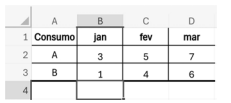
Considerando a figura precedente, que ilustra parte de uma planilha em edição no MS Excel 365, assinale a opção que apresenta o resultado que será obtido ao se inserir, na célula B4, a fórmula =MÉDIASE(B2:D3;">4").


A

6


B

3


C

5,5


D

4,3


E

22

Considere a fórmula inserida na célula C2 de uma planilha Microsoft Excel 365, na sua configuração padrão:


=SE(A2= One-Drive ;B2-500*10%;B2-400*5%)


Assumindo que todas as células da planilha estão formatadas na categoria Moeda em reais com duas casas decimais, assinale a alternativa que apresenta o resultado da fórmula se A2 contém One Drive e B2 contém o valor R$ 4.000,00.


A

R$ 50,00


B

R$ 3.950,00


C

R$ 20,00


D

R$ 4.000,00


E

R$ 3.980,00

Hipoteticamente, com a chegada de novos servidores ao IFPB, a Diretoria-Geral (DG) solicitou ao setor de pessoal que verificasse quantos servidores de Nível C ainda estão ativos no quadro da instituição. A planilha do Excel 365 (em português) com os servidores ativos da instituição contém as colunas: Servidor, Nível de Classificação e Vencimento Básico, conforme o seguinte exemplo:
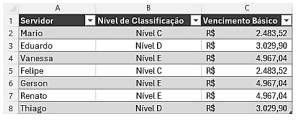

Imagem associada para resolução da questão


Considerando essa planilha, qual fórmula deve ser utilizada para calcular automaticamente o número de servidores que estão no Nível C, sem filtrar manualmente as informações?


A

=CONT.SE(B2:B8;"Nível C")


B

=SOMASE(B2:B8;"Nível C";C2:C8)


C

=CONT.NÚM(B2:B8;"Nível C";C2:C8)


D

=CONCATENAR(B2:B8;"Nível C")


E

=PROCV("Nível C";B2:D8;3;FALSO)

Considere a planilha de vendas a seguir:
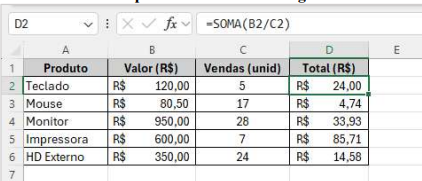

Imagem associada para resolução da questão


Fonte: Função Soma: Microsoft Excel 365 – o autor.


Com base nas informações apresentadas, analise as assertivas e assinale a alternativa correta.


I. É possível obter o total geral de receita sem usar a coluna D, por meio de =SOMARPRODUTO(B2:B6; C2:C6), que multiplica pares e soma os resultados.

II. O uso da função SOMA é inadequado nesse contexto, o cálculo correto em D2 deve ser =B2*C2.

III. Para copiar a fórmula de D2 para as linhas abaixo com resultado correto deve-se usar referências absolutas ($B$2*$C$2) na primeira linha.

IV. Para obter o total geral da coluna D deve-se usar =SOMA(D2:D6).


A

Apenas II está correta.


B

Apenas II e IV estão corretas.


C

Apenas I, II e IV estão corretas.


D

Todas estão corretas.

No editor de planilhas Microsoft Excel 365 (em português), as funcionalidades estão organizadas em guias, e cada guia contém grupos específicos que facilitam o acesso a ferramentas relacionadas. Uma das guias dessa ferramenta é a “Página Inicial”, na qual se encontra o grupo denominado “Estilos”. Considerando essas informações, assinale a alternativa que apresenta corretamente duas funcionalidades pertencentes ao referido grupo da guia mencionada.


A

“Formatação Condicional” e “Formatar como Tabela”.


B

“Soma” e “Classificar e Filtrar”.


C

“Borda Inferior” e “Cor do Preenchimento”.


D

“Colar” e “Pincel de Formatação”.


E

“Fonte” e “Sublinhado”.

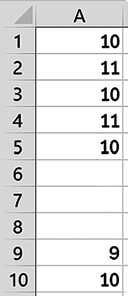
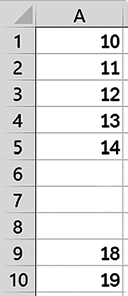
Em relação à operação de aplicativos do Microsoft Office, considere a seguinte planilha, criada no Microsoft Excel 365, em sua configuração padrão, em que as células A6, A7 e A8 estão vazias:
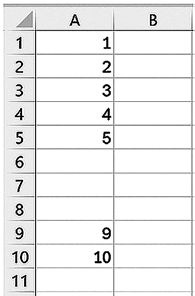

Imagem associada para resolução da questão


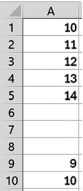
Um usuário alterou o conteúdo da célula A1 para 10, em seguida alterou o conteúdo da célula A2 para 11, e finalmente selecionou o intervalo entre A1 e A2, conforme imagem a seguir:
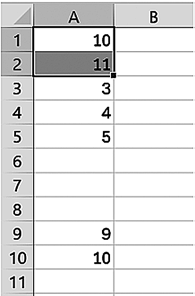

Imagem associada para resolução da questão


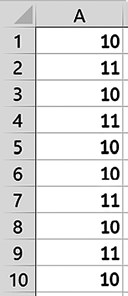
Assinale a alternativa com o resultado quando o usuário efetua um duplo clique com o botão principal do mouse sobre a alça de preenchimento da célula A2 (o pequeno quadrado no canto inferior direito).
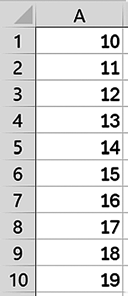
A

Imagem associada para resolução da questão


B

Imagem associada para resolução da questão


C

Imagem associada para resolução da questão


D

Imagem associada para resolução da questão


E

Imagem associada para resolução da questão

Maria, assistente administrativa na Hemobrás, é responsável pelo controle de materiais de escritório. Para otimizar a gestão do estoque, ela criou a seguinte planilha no Excel 365 (Configuração padrão – Idioma Português-Brasil) que indica automaticamente quando um item precisa ser reposto:
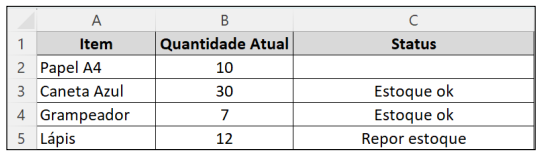

Imagem associada para resolução da questão


Com base na planilha anterior, ao inserir a fórmula =SE(B2<=10;"Repor estoque";Estoque ok) na célula C2, assinale a alternativa que indica corretamente o resultado que Maria irá receber.


A

#Valor!


B

#Nome?


C

Estoque ok


D

Repor estoque

A planilha a seguir foi elaborada por um contador por meio do MS-Excel 365, em sua configuração padrão, que digitou todos os valores no intervalo A1:C5 e, em seguida, inseriu uma fórmula na célula C7, que resultou no valor R$ 13.000,00.


A

B

C

1

Conta

Tipo

Valor

2

1.1.2.3

Crédito

R$ 5.000,00

3

2.2.2.1

Débito

R$ 4.000,00

4

2.2.2.3

Débito

R$ 3.000,00

5

3.1.1.2

Crédito

R$ 8.000,00

6


7


R$ 13.000,00

8


De acordo com os dados preenchidos na tabela, e com o resultado apresentado, a fórmula inserida na célula C7 é:


A

=CONT.SE(B2:B5; Crédito ;C2:C5)


B

=CONT-SE(C2:C5; Crédito ;B2:B5)


C

=SOMASE(C2:C5; Crédito ;B2:B5)


D

=SOMA(C2:C5)


E

=SOMASE(B2:B5; Crédito ;C2:C5)

Analise a fórmula abaixo, que será inserida em uma planilha no aplicativo Microsoft Excel 365, versão atualizada, em sua configuração padrão e em português:


=PROCV(A1; B1:E10; 2; 1)


O terceiro argumento utilizado na fórmula indica


A

que será procurada uma correspondência aproximada.


B

que será procurada uma correspondência exata.


C

o número da coluna, no intervalo, que contém o valor a ser retornado.


D

o número da coluna, no intervalo, que contém o valor a ser procurado.


E

o valor que será procurado.

Elton reconhece que há riscos associados à execução automática de vírus presentes em macros ocultas em planilhas do Excel, provenientes de fontes externas. No entanto, sua estação de trabalho no TJ-RS está protegida, com antivírus e antimalware atualizados e o Microsoft Defender ativado. Diante disso, Elton precisa alterar as configurações de macro na “Central de Confiabilidade” do Excel 365, para habilitar a execução de macros VBA.


Considerando esse contexto, leia a sequência de ações que Elton deve realizar e que estão listadas a seguir.


I. Selecionar a guia “Arquivo” e escolher “Opções”.

II. Na janela “Opções do Excel”, selecionar “Ativar Copitot” e clicar no botão “Configurações da Central de Confiança...”.

III. Na janela “Central de Confiança”, selecionar a opção “Gerenciador de Segurança de Scripts e Macros” e Selecionar a opção “Habilitar Macros VBA (não recomendado; código potencialmente perigoso pode ser executado”), clicar no botão “Confirmar” e, por fim, em “Salvar”.


As ações estão descritas corretamente em


A

I, apenas.


B

II, apenas.


C

III, apenas.


D

I e II, apenas.


E

II e III, apenas.

Nas questões que avaliem conhecimentos de informática, a menos que seja explicitamente informado o contrário, considere que: todos os programas mencionados estejam em configuração‑padrão, em português; o mouse esteja configurado para pessoas destras; expressões como clicar, clique simples e clique duplo refiram‑se a cliques com o botão esquerdo do mouse; e teclar corresponda à operação de pressionar uma tecla e, rapidamente, liberá‑la, acionando‑a apenas uma vez. Considere também que não haja restrições de proteção, de funcionamento e de uso em relação aos programas, arquivos, diretórios, recursos e equipamentos mencionados.


Um usuário está utilizando o Microsoft Excel 365 para organizar uma lista de clientes com informações como nome, endereço e data de cadastro. Ele deseja usar a funcionalidade “Autofiltro” para localizar rapidamente todos os clientes cujo nome comece com “Jo” e tenha exatamente quatro caracteres, como “João” e “José”. Para isso, ele deverá utilizar caracteres coringa no campo "Pesquisar" do filtro, conforme demonstrado a seguir.
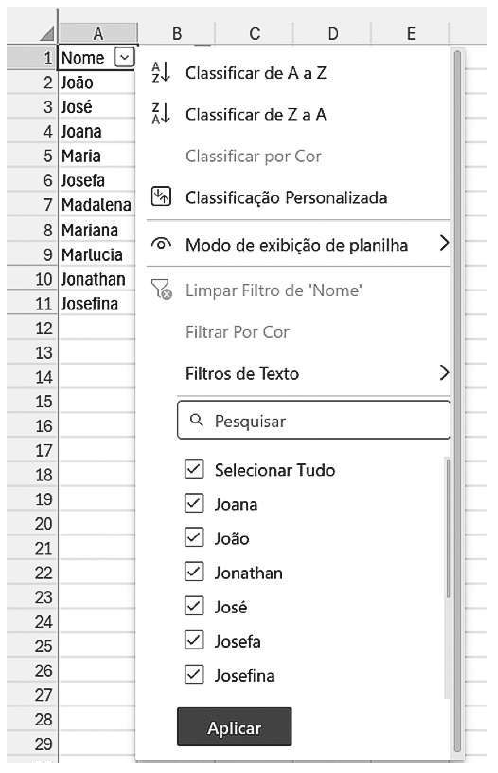
Imagem associada para resolução da questão


Com base na situação hipotética descrita, assinale alternativa que apresenta o critério correto de pesquisa que o usuário deve utilizar.


A

Jo**


B

Jo.?


C

Jo*


D

Jo[]


E

Jo??

Considere o Microsoft Excel do Microsoft 365 (Office 365 PTBR) e funções em português (separador de argumentos “;”). Em uma coluna de notas (B2:B101), é necessário contar quantas são maiores ou iguais a 7. Assinale a alternativa que apresenta a função que resolve essa necessidade.


A

=CONT.VALORES(B2:B101)


B

=CONT.SE(B2:B101; ">=7")


C

=SOMASE(B2:B101; ">=7")


D

=PROCV(7; B2:B101; 1; VERDADEIRO)


E

=TEXTO(B2:B101; "0")

Ao trabalhar com uma planilha no Microsoft Excel 365, diferentes comandos podem ser acessados por meio de icones exibidos na Faixa de Opções. Observe os icones apresentados a seguir e assinale a alternativa que corresponde a um comando que NÃO está representado entre as imagens.


Imagem associada para resolução da questão


A

Tabela.


B

Imprimir Títulos.


C

Plano de Fundo.


D

Linha do Tempo.

Ao clicar na opção Formatar, localizada na guia Página Inicial do Microsoft Excel 365, o usuário encontrará diversas funcionalidades. Nesse sentido, assinale a alternativa que NÃO corresponde a uma opção disponível nesse menu.


A

Ocultar e reexibir linhas ou colunas.


B

Inserir gráfico baseado nos dados selecionados.


C

Proteger a planilha contra edições não autorizadas.


D

Definir a altura da linha e a largura da coluna manualmente.

No Microsoft Excel 365, a função PROCV (VLOOKUP) é amplamente utilizada para buscar valores em tabelas. Considere uma planilha onde a primeira coluna contém códigos de produtos e as demais colunas contêm descrições, preços e quantidades. Com base nas características da função PROCV, analise as afirmações abaixo e escolha a única alternativa correta:


A

A função PROCV é capaz de realizar buscas tanto verticalmente quanto horizontalmente, dependendo da orientação dos dados.


B

A função PROCV retorna o valor exato ou mais próximo com base no código do produto, independentemente de a tabela estar organizada ou não.


C

Para usar a função PROCV, é obrigatório que o valor procurado esteja localizado na última coluna da tabela.


D

A função PROCV só funciona se os valores de busca forem números; ela não processa textos ou combinações de caracteres.


E

A função PROCV busca um valor na primeira coluna de um intervalo e retorna um valor em uma coluna especificada na mesma linha, com a possibilidade de busca exata ou aproximada.

Com relação ao Microsft Excel 365, analise e correlacione os atalhos às suas respectivas funções e assinale a alternativa correta:


1 – Escolher uma cor de preenchimento

2 – Centralizar o conteúdo da célula.

3 – Ocultar as linhas selecionadas.

4 – Ocultar as colunas selecionadas.


A - Alt+H, A, C

B - Alt+C, R

C - Ctrl+9

D - Ctrl+0


A

1-B; 2-A; 3-C; 4-D


B

1-A; 2-B; 3-C; 4-D


C

1-C; 2-B;3-D;4-A


D

1-D; 2-B; 3-C; 4-A


E

1-B;2-A; 3-D; 4-C

Um usuário de computador, com sistema operacional MS Windows 10, está utilizando o MS Excel do Office 365. Ele criou uma planilha e inseriu na célula B2 a fórmula:


=MED($B4:D$9)


Após isso, ele executou a ação de copiar essa fórmula, colando-a na célula C5. Nesse caso, a fórmula aparecerá na célula C5 como:


A

=MED($B4:E$9)


B

=MED($B4:F$9)


C

=MED($B7:E$9)


D

=MED($B9:D$9)

Durante a análise de relatórios financeiros em ambiente militar, um oficial responsável precisa consolidar dados de diferentes planilhas no Microsoft Excel 365, garantindo que as fórmulas mantenham a integridade dos resultados mesmo após alterações estruturais nos dados de origem, como inserção ou exclusão de linhas e colunas. Nesse contexto, assinale a alternativa correta.


A

Referências relativas em fórmulas asseguram estabilidade de cálculos em tabelas estruturadas, preservando vínculos mesmo após movimentação de células.


B

Referências absolutas combinadas ao uso de intervalos nomeados mantêm a consistência dos cálculos independentemente de alterações na posição dos dados.


C

Filtros automáticos organizam visualmente informações em colunas, garantindo a integridade de fórmulas quando a planilha sofre reestruturação.


D

Referências mistas em fórmulas fixam parte dos endereços de célula, não assegurando consistência completa em modificações estruturais.

Com relação às funcionalidades do MS Excel 365 (BR), avalie as afirmativas a seguir.


I. A função =SOMA(A1:A10) irá resultar em um erro #VALOR! se o intervalo A1:A10 contiver quaisquer células com texto.

II. A aplicação de um Filtro Automático a um intervalo de dados permite ocultar linhas que não atendam aos critérios especificados, sem excluí-las.

III. A proteção de uma planilha (Proteger Planilha) e a proteção da pasta de trabalho (Proteger Estrutura da Pasta) são ações distintas, sendo a primeira voltada para restringir a edição de células e a segunda para impedir a inserção, exclusão ou renomeação de planilhas.


Está correto o que se afirma em


A

I, apenas.


B

II, apenas.


C

I e III, apenas.


D

II e III, apenas.


E

I, II e III.

 
Ir para a página:
OK
 
Gerar simulado