








Seu próximo nível começa aqui
Com a Assinatura Ilimitada, você tem tudo que precisa para sua aprovação.
Com a Assinatura Ilimitada, você combina prática, teoria e método em uma única assinatura com tudo que você precisa para sua aprovação.
São recursos de classificação e ordenação de dados no Excel do Microsoft 365, em sua configuração padrão e versão em português, EXCETO:
Optar em diferenciar maiúsculas de minúsculas.
Escolher múltiplos níveis de classificação.
Classificar as células por sua cor de preenchimento.
Definir qualquer linha do intervalo selecionado como a linha de cabeçalho.
Ordenar datas da mais antiga para a mais nova ou vice-versa.
Um usuário preparou a planilha a seguir por meio do MS-Excel 2016, em sua configuração padrão, para gerenciar data de um evento específico relacionada a diferentes conselheiros.
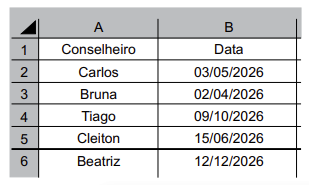
O usuário selecionou o intervalo A1:B6, acessou a janela de classificação de dados, preencheu Data no campo “Classificar por”, e “Do Mais Antigo para o Mais Novo” no campo Ordem e, em seguida, concluiu apertando o botão Ok.
Após a ação descrita de classificação, o nome que restará na célula A3 é:
Carlos
Bruna
Tiago
Cleiton
Beatriz
O Microsoft Excel é amplamente utilizado para organização, análise e apresentação de dados em planilhas eletrônicas. Considerando o uso do Excel em atividades do dia a dia, analise as afirmativas a seguir:
I. O Excel não permite a proteção de células ou planilhas contra alterações, sendo qualquer conteúdo sempre editável.
II. Uma planilha pode conter várias abas, permitindo separar informações diferentes dentro do mesmo arquivo.
III. As fórmulas do Excel sempre começam com o sinal "=", indicando que a célula realizará um cálculo ou operação.
IV. A função SOMA é utilizada exclusivamente para somar valores que estejam digitados em células consecutivas, não funcionando com intervalos separados.
V. É possível aplicar filtros em tabelas para exibir apenas os dados que atendem a critérios definidos pelo usuário.
Assinale a alternativa CORRETA:
Apenas as afirmativas I, II e IV são verdadeiras.
Apenas as afirmativas II, III e V são verdadeiras.
As afirmativas I, II, III, IV e V são verdadeiras.
Apenas as afirmativas I, II, III e IV são verdadeiras.
No Microsoft Excel 365, versão em português, muitas vezes é necessário trabalhar com grandes volumes de dados, como uma planilha de controle de estoque ou um relatório financeiro. Para facilitar a análise das informações, o usuário pode utilizar ferramentas que ajudam a organizar ou filtrar os dados conforme necessário.
Considere um gerente que deseja visualizar, apenas, os produtos com estoque baixo ou um analista, que precisa ordenar as vendas do maior para o menor valor. Para isso, utiliza-se duas funcionalidades essenciais do Excel: Filtro e Classificação.
Em relação à situação descrita, qual a alternativa que apresenta a diferença fundamental entre as funções de “Filtro” e “Classificação” no Microsoft Excel 365?
O Filtro e a Classificação fazem a mesma função, mas o Filtro é mais rápido.
O Filtro altera os valores das células e a Classificação apenas altera a formatação.
A Classificação pode ser aplicada em qualquer planilha, enquanto o Filtro, só funciona em tabelas formatadas.
O Filtro organiza os dados em ordem crescente ou decrescente e a Classificação esconde os valores indesejados a partir de um critério específico.
O Filtro exibe, apenas, os dados que atendem a um critério específico, enquanto a Classificação, apenas, reorganiza os dados selecionados a partir de um critério específico.
Como a classificação dos dados em planilhas eletrônicas ajuda a identificar tendências nos dados?
Permitindo verificar se os valores altos e baixos pertencem a grupos específicos.
Removendo automaticamente os registros que não seguem um padrão específico.
Substituindo valores incorretos por valores médios.
Convertendo valores numéricos em categorias predefinidas.
Alterando a estrutura da tabela para destacar tendências automaticamente.
Ao utilizar o Microsoft Word 2019, o botão ilustrado em destaque abaixo é denominado “Classificar” e tem como função organizar a seleção atual do texto em ordem alfabética ou numérica.
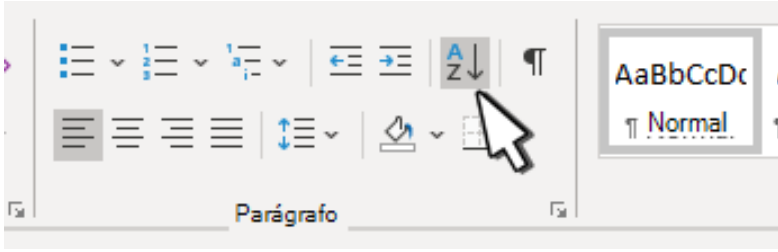
Essa opção está localizada em qual das guias do programa?
Página Inicial.
Design.
Layout.
Revisão.
No MS-Excel 2016 versão em português, as opções de “Classificar” e “Filtrar” podem ser acessadas através do menu:
Dados;
Revisão;
Inserir;
Ajuda.
Em meio à era da informação, a análise de dados se tornou crucial para o sucesso de qualquer organização. Um Analista de Compras Licitações e Contratos Administrativos, precisa analisar uma planilha extensa no Excel 2016, contendo informações sobre os gastos do departamento em diferentes categorias de produtos ao longo do ano.
O objetivo é descobrir quais categorias de produtos representaram os maiores custos para o departamento. Para isso, ele decide utilizar a ferramenta de "Classificação" do Excel.
Com base em seus conhecimentos sobre a ferramenta de Classificação do Excel 2016, avalie as seguintes afirmações.
I. É possível classificar os dados por ordem crescente ou decrescente de acordo com os valores de uma coluna específica, como a coluna "Total Gasto".
II. A classificação pode ser realizada por cor da célula, permitindo que você agrupe visualmente categorias de produtos com base em suas cores.
III. É possível classificar os dados por mais de um critério, por exemplo, primeiro classificar por "Categoria do Produto" e, em seguida, por "Total Gasto" dentro de cada categoria.
IV. A ferramenta de Classificação permite classificar os dados com base em uma lista personalizada, como uma lista de meses do ano na ordem cronológica correta.
É correto apenas o que se afirma em:
II, III e IV apenas.
I, II e III apenas.
I, III e IV apenas.
I, II, III e IV.
Sobre o recurso de classificação de dados no Excel, analise as afirmativas a seguir:
I.É possível classificar uma tabela por múltiplos critérios, como ordenar primeiro por tempo de serviço e, em seguida, por salário.
II.O recurso de classificação do Excel permite apenas a ordenação de dados numéricos, não sendo possível classificar por ordem alfabética.
III.Após aplicar uma classificação, o Excel altera permanentemente a ordem dos dados na planilha, não permitindo desfazer a ação.
Assinale a alternativa correta:
Apenas as afirmativas I e II estão corretas.
Apenas as afirmativas II e III estão corretas.
Apenas a afirmativa I está correta.
As afirmativas I, II e III estão corretas.
No Microsoft Excel, a funcionalidade de classificação de dados é amplamente utilizada para organizar e gerenciar dados de forma eficiente, permitindo que as informações sejam exibidas de maneira mais clara e estruturada.
Com base nesse recurso, analise as alternativas a seguir e assinale aquela que apresenta uma afirmativa correta sobre a funcionalidade de classificação no Microsoft Excel:
É possível organizar os dados de uma tabela por uma ou mais colunas simultaneamente.
Ao utilizar a opção "Classificar de A a Z", o Excel organiza a coluna selecionada em ordem decrescente.
A classificação personalizada permite organizar os dados, mas limita a visualização a uma única coluna.
A classificação automática só pode ser aplicada a tabelas com menos de 100 linhas.
A funcionalidade de classificação no Excel não permite alterar a ordem padrão dos dados.
A planilha a seguir foi elaborada por um assistente administrativo por meio do MS-Excel 2016, em sua configuração padrão, e possui duas colunas digitadas, contendo Nomes na coluna A e as respectivas Idades na coluna B. Ambas com cabeçalho Nomes e Idades.
| A | B |
1 | Nomes | Idades |
2 | Maria | 35 |
3 | João | 28 |
4 | José | 36 |
5 | Alcides | 43 |
6 | Beatriz | 23 |
7 |
O assistente clicou com o botão principal do mouse na célula B1 e arrastou até A6, selecionando todas as células descritas. Em seguida, escolheu a opção Classificar de A a Z na guia Dados.
Após a classificação ser feita com as ações descritas, o nome que aparecerá na célula A4 é:
Maria
João
José
Alcides
Beatriz
Considere que você tenha uma planilha com várias colunas e deseja classificar os dados na coluna B em ordem decrescente, mantendo as outras colunas associadas. Assinale a sequência correta de ações no Excel 2016:
Selecionar toda a coluna B e clicar em "Classificar de A a Z" na aba "Dados".
Selecionar todas as colunas, clicar na aba "Dados" e depois em "Classificar", escolhendo a coluna B e a ordem decrescente.
Selecionar todas as colunas, clicar na aba "Página Inicial" e depois em "Classificar e Filtrar", escolhendo a coluna B e a ordem decrescente.
Selecionar toda a coluna B e clicar em "Classificar de Z a A" na aba "Dados".
No Microsoft Excel 2016, em sua versão em português do Brasil e nas configurações padrão, a funcionalidade de classificação de dados é uma ferramenta poderosa para organizar informações contidas em uma planilha. Qual das opções a seguir explica corretamente como um usuário pode classificar dados em uma coluna de forma ascendente?
Selecionar a coluna desejada, ir até a guia "Inserir" e escolher a opção "Classificar A a Z" para classificar os dados de forma ascendente.
Destacar os dados que necessitam ser classificados, clicar com o botão direito do mouse e escolher "Classificar de A a Z" no menu de contexto que aparece.
Selecionar a coluna que contém os dados a serem classificados, acessar a guia "Dados" no menu superior e clicar em "Classificar de A a Z", o que reorganizará os dados na coluna de forma ascendente.
Selecionar a coluna que contém os dados a serem classificados, acessar a guia "Dados" no menu superior e clicar em "Classificar de Z a A", o que reorganizará os dados na coluna de forma ascendente.
O filtro no Excel 2013 serve apenas para adicionar efeitos visuais a uma planilha.
Certo
Errado
Trabalhar com grandes quantidades de dados no Excel do pacote Office 365 é uma tarefa facilitada por uma série de recursos poderosos e intuitivos. O Excel oferece recursos como Filtros e Classificação, que permitem separar rapidamente informações específicas e organizar os dados de maneira lógica.
Em relação a esses recursos, imagine que você está organizando uma planilha no Excel do pacote Office 365 que contém dados de vendas de diferentes produtos ao longo do ano. Para facilitar a análise dos dados, você deseja:
1.Exibir apenas as vendas de um determinado mês;
2.Ordenar os produtos por ordem alfabética;
3.Ordenar os valores de vendas do maior para o menor;
4.Completar automaticamente os meses do ano em uma coluna.
Quais são os quatro recursos que devem ser utilizados para cada uma das tarefas apresentadas na sequência informada, respectivamente?
Classificação de A a Z, Filtro, Preenchimento Automático, Classificação Personalizada.
Preenchimento Automático, Classificação de A a Z, Filtro, Classificação Personalizada.
Filtro, Classificação Personalizada, Classificação de A a Z, Preenchimento Automático.
Classificação Personalizada, Filtro, Preenchimento Automático, Classificação de A a Z.
Filtro, Classificação de A a Z, Classificação Personalizada, Preenchimento Automático.
Qual das seguintes opções NÃO é uma maneira válida de classificar dados no Excel 2016, em sua versão em português do Brasil e nas configurações padrão?
Por cor de célula.
Por cor da fonte.
Por ordem alfabética inversa.
Por parâmetro tipográfico.
A função Filtro no Excel 2013 é utilizada, exclusivamente, para alterar a formatação das células em uma planilha.
Certo
Errado
A função do Filtro no Excel 2013 é permitir que o usuário restrinja a exibição de dados em uma planilha, exibindo apenas linhas que atendam aos critérios especificados.
Certo
Errado
Sobre a classificação de dados no Microsoft Excel (pacote Microsoft 365), assinale a alternativa incorreta.
O Excel permite classificar dados em ordem crescente ou decrescente com base em uma ou mais colunas selecionadas.
É possível classificar dados em uma planilha com base em critérios personalizados, como cores de célula ou ícones.
O Excel oferece a opção de classificar dados com base em valores de células em outras planilhas ou pastas de trabalho.
A ferramenta de classificação do Excel permite reorganizar dados de forma dinâmica, mantendo a integridade das fórmulas e referências nas células.
A aplicação de um filtro para classificar os dados inseridos em células do Excel 2016 (em sua versão em português e com as configurações padrão), como por exemplo classificar os dados em ordem alfabética, é um recurso presente na guia:
Inserir.
Fórmulas.
Página Inicial.
Exibir.




