Questões de Concurso sobre Classificação e Filtros - Página 4 | Gran Questões

Questões de Concurso sobre Classificação e Filtros


Disciplina 1
Assunto 1
Banca
Instituição
Cargo
Ano
Carreira
Área de formação
Escolaridade
Dificuldade
 
Comentários:
Professores
Alunos
Meus Comentários
Vídeo
 
Minhas questões:
Resolvidas
Não resolvidas
Certas
Erradas
 
Tipo de questão:
Certo e errado
Múltipla escolha
Incluir questões:
Anuladas
Desatualizadas
 
Questões:
Todas as questões
 
Filtro simplificado
 
Questões
Todas as questões
 
76 questões encontradas
Questões por página
20
Mais recentes
 

O Microsoft® Excel é um aplicativo de planilhas eletrônicas, que entre outras funcionalidades, serve para criar e formatar as pastas de trabalho (uma coleção de planilhas), para analisar dados e tomar decisões de negócios mais fundamentadas. Diante disso, marque a alternativa CORRETA em relação às afirmativas abaixo:
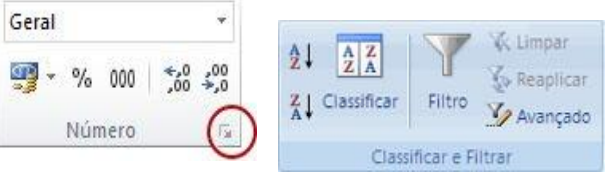

Imagem associada para resolução da questão

Figuras auxiliares para ajudar na compreensão da questão


I. Para formatar números, selecione as células que você deseja formatar. Vá à guia Página Inicial, no grupo Número, escolha o Iniciador de caixa de diálogo ao lado de Número. Na lista Categoria, clique no formato que você deseja usar.


II. Para filtrar seus dados, selecione os dados que você deseja filtrar. Na guia Inserir, no grupo Classificar e filtrar, clique em Filtro. Clique na seta suspensa de Filtro no cabeçalho da coluna para exibir uma lista em que você pode fazer escolhas de filtragem.


III. Para criar uma fórmula em uma célula, digite um sinal de igual (=) para iniciar a fórmula. Digite uma combinação de números e operadores ou use o mouse para selecionar outras células (inserindo um operador entre elas). Quando terminar, pressione BackSpace.


A

Somente a afirmativa I.


B

Somente a afirmativa II.


C

Somente as afirmativas I e II.


D

Somente as afirmativas I e III.


E

Nenhuma das afirmativas.

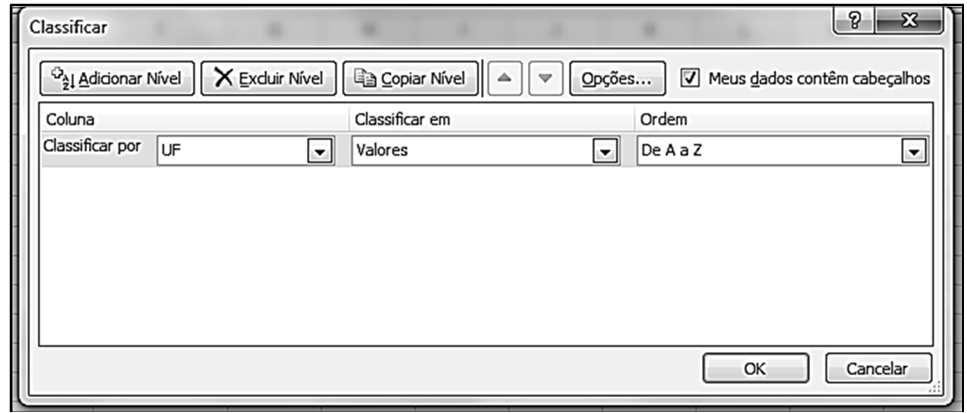
A Figura 1 apresenta uma planilha do Microsoft Excel 2010 com um intervalo de células selecionado e a Figura 2 apresenta a janela Classificar.

Imagem associada para resolução da questão

A

B

C

D

1

Cidade

UF

População


2

São Paulo

SP

11376685


3

Rio de Janeiro

RJ

6390290


4

Salvador

BA

2710698


5

Brasília

DF

2648532


6

Fortaleza

CE

2500194


7


Figura 1

Imagem associada para resolução da questão

Figura 2

Assinale a alternativa que apresenta a planilha com os dados exibidos após clique no botão OK da Figura 2.


A

Imagem associada para resolução da questão

A

B

C

D

1

Cidade

UF

População


2

São Paulo

SP

11376685


3

Salvador

BA

2710698


4

Rio de Janeiro

RJ

6390290


5

Fortaleza

CE

2500194


6

Brasília

DF

26485532


7


B

Imagem associada para resolução da questão

A

B

C

D

1

Cidade

UF

População


2

Fortaleza

CE

2500194


3

Brasília

DF

2648532


4

Salvador

BA

2710698


5

Rio de Janeiro

RJ

6390290


6

São Paulo

SP

11376685


7


C

Imagem associada para resolução da questão

A

B

C

D

1

Cidade

UF

População


2

Salvador

BA

2710698


3

Fortaleza

CE

2500194


4

Brasília

DF

2648532


5

Rio de Janeiro

RJ

6390290


6

São Paulo

SP

11376685


7


D

Imagem associada para resolução da questão

A

B

C

D

1

Cidade

UF

População


2

São Paulo

SP

11376685


3

Rio de Janeiro

RJ

6390290


4

Brasília

DF

2648532


5

Fortaleza

CE

2500194


6

Salvador

BA

27106698


7


Observe a planilha a seguir, criada no Microsoft Excel 2010, em sua configuração original.


A

B

C

D

E

F

1

Nome

Cidade

UF

Sexo

Idade


2

João

São Paulo

SP

Masc

65


3

Ricardo

São Paulo

SP

Masc

51


4

Pedro

São Paulo

SP

Masc

89


6

Marta

São Paulo

SP

Fem

78


9


10


Assinale a alternativa que indica quantas colunas estão com algum tipo de filtro aplicado.


A

3.


B

2.


C

5.


D

1.


E

Nenhuma.

Para ordenar, em ordem crescente, o conteúdo de uma coluna no Microsoft Excel 2013, supondo que há uma planilha com dados somente nesta referida coluna, é necessário realizar os seguintes passos:


A

Selecionar a coluna que contém os dados, Clicar em “Classificar e filtrar” (localizado na aba Início) e em seguida “Classificar de Z a A”.


B

Clicar em “Classificar e filtrar” (localizado na aba Início) e em seguida “Classificar de A a Z”. Depois, selecionar a coluna que contém os dados.


C

Clicar em “Classificar e filtrar” (localizado na aba Início) e em seguida “Classificar de Z a A”. Depois, selecionar a coluna que contém os dados.


D

Selecionar a coluna que contém os dados, Clicar em “Classificar e filtrar” (localizado na aba Início) e em seguida “Classificar de A a Z”.


E

Selecionar a coluna que contém os dados, Clicar em “Classificar e filtrar” (localizado na aba Início) e em seguida “filtrar”.

Considerando o MS-Excel 2007, versão português, assinale a alternativa que apresenta o recurso que cria no canto direito da célula o botão de ação indicado na imagem a seguir.
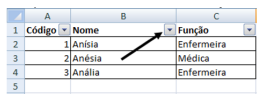
Imagem associada para resolução da questão


A

Filtro.


B

Cabeçalho Estático


C

Cabeçalho Dinâmico.


D

Referência Cruzada.


E

Intersecção.

Se você estivar trabalhando com uma planilha de dados no MS Office Excel 2007, versão português, contendo as seguintes colunas: nome, telefone, endereço e idade, e você precisa visualizar apenas as pessoas daquela planilha que possuem 20 anos de idade, qual ferramenta você deve utilizar:


A

Imprimir Títulos


B

Filtro


C

Congelar painéis


D

Exibir lado a lado

Felipe está utilizando o Microsoft Excel® e deseja ordenar os dados deixando-os em ordem decrescente, referente a produção de uma agência em relação a um determinado produto, portanto ele deve utilizar o recurso de:


A

Classificar, tomando cuidado de previamente selecionar os dados que deseja deixar em ordem.


B

Filtro, tomando cuidado de previamente selecionar os dados que deseja deixar em ordem.


C

Filtro, não sendo necessário selecionar previamente os dados, pois o software já irá fazê-lo automaticamente.


D

Classificar, não sendo necessário selecionar previamente os dados, pois o software já irá fazê-lo automaticamente.


E

Formatação Condicional, tomando cuidado de previamente selecionar os dados que deseja deixar em ordem.

No Excel 2007, existe a imagem abaixo, com algumas funções:


Imagem associada para resolução da questão


Analise as seguintes assertivas em relação às possibilidades ao clicar no botão acima:


I. Somente é possível Classificar de A a Z, nunca de Z a A.

II. É possível personalizar a classificação, definindo por qual coluna serão ordenados os dados.

III. É possível aplicar filtros dos dados selecionados.


Quais estão corretas?


A

Apenas I.


B

Apenas II.


C

Apenas III.


D

Apenas I e II.


E

Apenas II e III.

Considere a planilha produzida com a ferramenta Microsoft Office Excel 2003 (configuração padrão).


.

A

B

1

Nome

Duplicata

2

Geraldo

R$ 50,00

3

Geraldo

R$ 100,00

4

Geraldo

R$ 34,00

5

Geraldo

R$ 90,00

6

Fernando

R$ 34,00

7

Fernando

R$ 23,00

8

Alex

R$ 90,00

9

Alex

R$ 70,00

10

Alex

R$ 33,00

11

Maria

R$ 10,00

12

Maria

R$ 5,00


A partir desta tabela, deseja-se que os dados sejam ordenados em ordem alfabética de nome e em ordem decrescente de valor da duplicata. Para que este procedimento seja realizado é necessário selecionar toda planilha e na barra de menu clicar em


A

Ferramentas / Classificar e, na caixa que abre, selecionar “Nome” na caixa de seleção “classificar por” de forma crescente e selecionar “Duplicata” na caixa de seleção “Em seguida por” de forma crescente.


B

Dados / Classificar e, na caixa que abre, selecionar “Nome” na caixa de seleção “classificar por” de forma crescente e selecionar “Duplicata” na caixa de seleção “Em seguida por” de forma crescente.


C

Dados / Classificar Dados e, na caixa que abre, selecionar “Nome” na caixa de seleção “classificar por” de forma decrescente e selecionar “Duplicata” na caixa de seleção “Em seguida por” de forma crescente.


D

Ferramentas / Classificar e, na caixa que abre, selecionar “Nome” na caixa de seleção “classificar por” de forma decrescente e selecionar “Duplicata” na caixa de seleção “Em seguida por” de forma crescente.


E

Dados / Classificar e, na caixa que abre, selecionar “Nome” na caixa de seleção “classificar por” de forma crescente e selecionar “Duplicata” na caixa de seleção “Em seguida por” de forma decrescente.

Considere a planilha do Microsoft Excel 2007 abaixo.


A

B

1

Código

Descrição

2

B123

Processador

3

B001

Memória RAM

4

B100

Disco Rígido

5

B12

Fonte

6

BA31

Monitor


Obs.: Considere que as células da tabela foram formatadas com a categoria ‘Geral’, e que a primeira linha da tabela (linha de cabeçalho) não foi classificada.


Qual será a ordem dos dados da coluna ‘Descrição’ após classificar a tabela acima em ordem crescente com base nos valores da coluna ‘Código’?


A

Monitor; Memória RAM; Disco Rígido; Processador; Fonte.


B

Memória RAM; Fonte; Disco Rígido; Processador; Monitor.


C

Memória RAM; Disco Rígido; Fonte; Processador; Monitor.


D

Monitor; Memória RAM; Fonte; Disco Rígido; Processador.


E

Disco Rígido; Fonte; Memória RAM; Monitor; Processador.

Em uma classificação crescente, o MS Excel usa a ordem a seguir:


A

Células vazias, valores lógicos, textos, datas e números.


B

Células vazias, textos, valores lógicos, datas e números.


C

Números, valores lógicos, datas, textos e células vazias.


D

Números, datas, valores lógicos, textos e células vazias.


E

Números, datas, textos, valores lógicos e células vazias.

   
Gerar simulado