







Seu próximo nível começa aqui
Com a Assinatura Ilimitada, você tem tudo que precisa para sua aprovação.
Com a Assinatura Ilimitada, você combina prática, teoria e método em uma única assinatura com tudo que você precisa para sua aprovação.
No Microsoft Excel 2010, para que serve o recurso “Congelar Painéis”?
Bloquear a edição de células específicas
Manter linhas ou colunas visíveis ao rolar a planilha
Aplicar filtros automáticos nos dados
Criar cópias de segurança da planilha
Ao trabalhar com uma lista de nomes e datas em uma planilha do Microsoft Excel 2010, qual recurso o usuário deve utilizar para organizar as linhas em ordem alfabética?
Classificar.
Formatação Condicional.
Congelar Painéis.
Validar Dados.
No Microsoft Excel 2010, para criar um gráfico a partir de uma seleção de dados, qual aba deve ser utilizada?
Página Inicial
Exibição
Dados
Revisão
Inserir
No Microsoft Excel 2010, o grupo responsável pelos comandos de classificação e filtragem de dados encontra-se, por padrão, na guia:
Fórmulas.
Dados.
Inserir.
Revisão.
Página Inicial.
Um setor utiliza Microsoft Excel, versão 2010 ou superior, para acompanhar despesas administrativas. Considere a seguinte planilha:
Linha | A – Setor | B – Previsto | C – Realizado |
2 | Administração | 10.000 | 9.200 |
3 | Compras | 15.000 | 16.500 |
4 | Transporte | 8.000 | 7.600 |
5 | Arquivo | 5.000 | 5.500 |
Na coluna D, denominada Situação, deseja-se apresentar a palavra "Excedido" quando o valor realizado for superior ao previsto e "Regular" nos demais casos. A fórmula deverá ser inserida em D2 e posteriormente copiada para as linhas seguintes. Com base nessa situação, é correto afirmar que a fórmula adequada para D2 é:
=SE(B2>C2;"Excedido";"Regular")
=SE(C2>B2;"Excedido";"Regular")
=SE(C$2>B$2;"Excedido";"Regular")
=SE(C2>=B2;"Regular";"Excedido")
=SE($C$2>$B$2;"Excedido";"Regular")
Um usuário do MS Excel 2010 BR precisa inserir, em uma célula, uma função para tratamento de texto. Nesse caso, uma função que pode ser utilizada é a:
MOD
LINHA
EXATO
AVEDEV
Um usuário do MS Excel 2010 em português, em um ambiente com MS Windows, deseja exibir sua planilha, mostrando as marcas de quebra de página. Para isso, na guia Exibição, ele deve escolher o ícone:


Em planilhas elaboradas no Microsoft Excel 2010, a correta utilização de referências de células é essencial para a consistência dos cálculos em operações replicáveis. No que se refere às referências absolutas e relativas, é correto afirmar que:
A referência relativa mantém fixas linha e coluna quando a fórmula é copiada para outra célula.
A referência absoluta adapta automaticamente a linha ao ser replicada em intervalo vertical.
A referência mista permite fixar apenas a linha ou apenas a coluna em uma fórmula.
A referência estruturada impede a utilização de operadores aritméticos na composição de fórmulas.
No Microsoft Excel 2007/2010, a criação de gráficos é realizada, predominantemente, por meio de comandos presentes na guia:
Dados.
Revisão.
Exibição.
Inserir.
Fórmulas.
Dentro do Excel 2010, qual tecla ou conjunto de teclas permite inserir ou excluir um filtro em uma coluna selecionada?
CRTL+SHIFT+PONTO E VÍRGULA (";")
CRTL+SHIFT+&
ALT+S
CRTL+SHIFT+L
No Microsoft Excel 2010, qual o nome da funcionalidade que permite ajustar o conteúdo de uma célula para que ele apareça em várias linhas dentro da mesma célula?
Mesclar e Centralizar.
Quebrar Texto Automaticamente.
Formatação Condicional.
Preenchimento Relâmpago.
AutoSoma de Intervalo.
A tabela a seguir (ver Tabela 3.1) foi criada em um texto elaborado no Microsoft Excel 2010 em português.
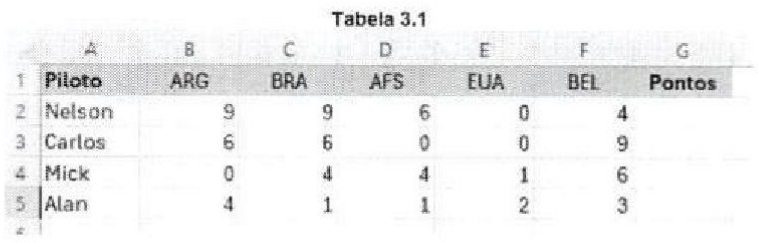
A fórmula "=SOMA(B2:F2)-(MAIOR(B2:F2;1)+(MENOR (B2:F2;1)))" foi digitada na célula G2. Qual valor esta célula irá apresentar?
10
18
28
19
No Microsoft Excel 2010, para aplicar uma formatação visual que preenche células com um gradiente de cores baseado em seus valores, utiliza-se a opção:
Conjuntos de Ícones em Estilos de Célula.
Tabela Dinâmica em Análise de Dados.
Escalas de Cor em Formatação Condicional.
Barras de Dados em Formatação Personalizada.
Para a análise de grandes volumes de dados, o Excel 2010 oferece uma ferramenta poderosa de resumo e cruzamento de informações. O recurso que permite criar relatórios interativos, possibilitando agrupar, contar, somar ou calcular médias de dados extensos, permitindo ao usuário "girar" linhas e colunas para obter diferentes perspectivas sem alterar a base original, é a:
Macro.
Atingir Meta.
Tabela Dinâmica.
Consolidação de Dados.
No Microsoft Excel 2010, para destacar automaticamente células com valores acima de 10, usa-se:
Filtro.
Classificar.
Validação de Dados.
Formatação Condicional.
No Microsoft Excel 2010, para somar os valores das células A1 até A5, a fórmula correta é:
=SOMA(A1:A5)
=SOMAR(A1;A5)
=ADD(A1:A5)
=TOTAL(A1-A5)
Um usuário está digitando um dado básico em uma célula de uma planilha do MS Excel 2010 em português. Nesse caso, esse dado básico será do tipo:
texto, número, data ou hora
texto, número, slide ou hora
texto, slides, macros ou hora
caractere, função, foto ou data
O uso do Microsoft Excel 2010 é frequente para o cálculo de grandezas elétricas ou dimensionamento mecânico. Ao elaborar uma planilha de controle, o professor deseja que uma célula exiba automaticamente o valor da corrente elétrica, mas apenas se o valor da resistência for superior a zero, evitando erros de divisão. A função lógica que permite realizar esse teste de condição e retornar valores específicos conforme o resultado é a:
=SE
=SOMA
=MÉDIA
=CONT.VALORES
No Microsoft Office Excel 2007/2010, a função =SOMASE(A1:A10;">50";B1:B10) tem como objetivo:
Somar todos os valores do intervalo A1:A10 que são maiores que 50 e, em seguida, somar os valores de B1:B10.
Somar os valores do intervalo B1:B10 apenas quando os valores correspondentes em A1:A10 forem maiores que 50.
Contar quantas células em A1:A10 possuem valor maior que 50 e somar esse total com os valores de B1:B10.
Somar os valores de A1:A10 que são maiores que 50 e ignorar completamente o intervalo B1:B10.
A função PROCV no Excel 2007/2010 tem como finalidade:
Realizar cálculos estatísticos complexos;
Procurar valores horizontalmente em matrizes;
Localizar valores na primeira coluna de uma matriz;
Ordenar automaticamente dados alfanuméricos.



