





Seu próximo nível começa aqui
Com a Assinatura Ilimitada, você tem tudo que precisa para sua aprovação.
Com a Assinatura Ilimitada, você combina prática, teoria e método em uma única assinatura com tudo que você precisa para sua aprovação.
Um usuário do MS Excel 2010 em português precisa usar, em uma planilha, uma função que retorne o valor que separa a metade maior e a metade menor de um conjunto de números de amostra, indicando o ponto central dessa amostra de números, sendo mais protegida contra valores considerados outliers. A função do MS Excel 2010 em português mais adequada para essa tarefa é a:
MED
MÉDIA
ARRED
MDETERM
No MS Excel 2010 (PT-BR), ao montar uma planilha de frequência, o Auxiliar precisa travar a primeira linha para que os títulos das colunas permaneçam visíveis ao rolar a tela, usando o recurso de exibição que fixa a área superior sem proteger o arquivo. Aponte o comando correto:
Consolidar.
Classificar.
Validar Dados.
Congelar Painéis.
No Microsoft Excel 2010, a análise gerencial de dados pode ser aprimorada por recursos visuais automatizados aplicados a intervalos selecionados. No que se refere à formatação condicional, é correto afirmar que:
A formatação condicional converte automaticamente o intervalo selecionado em tabela dinâmica.
A aplicação de escala de cores depende da inserção prévia de gráfico estatístico vinculado.
A regra baseada em fórmula permite definir critérios personalizados para realce de células.
A barra de dados altera o valor numérico da célula conforme a variação percentual configurada.
A tabela a seguir (ver Tabela 3.1) foi criada em um texto elaborado no Microsoft Excel 2010 em português.
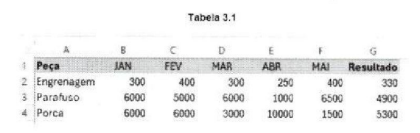
Qual das fórmulas a seguir foi usada na célula G2?

=SOMA(B2:F2)/4
=MENOR(B2:F2)
=MÉDIA(B2:F2)
=MÉDIASE(B2:F2)
Um usuário do MS Excel 2010 em português colocou a fórmula =SOMA(A$1;$C$3) na célula E7 de uma planilha. Quando ele copiar e colar essa fórmula na célula E12, ela vai fi car igual a:
=SOMA(A$1;$C$3)
=SOMA(B$1;$C$3)
=SOMA(C$1;$C$3)
=SOMA(D$1;$C$3)
Analise as informações a seguir em relação a uma planilha criada no Microsoft Excel 2010:
I. Coluna A possui uma lista de salas de aula do Bloco J da UFT (células de A2 a A9)
II. Coluna B possui a área em metros quadrados, no formato numérico, de cada uma das salas de aula (células de B2 a B9).
III. Coluna C possui a informação de disponibilidade de cada sala de aula, podendo conter a informação de disponibilidade ou indisponibilidade.
IV. Considera-se disponível a sala de aula com área maior que 40m².
Assinale a alternativa que representa a fórmula a ser utilizada para verificar a disponibilidade de uma das salas de aula na célula C5:
=SE(B2>=40;"DISPONÍVEL";"INDISPONÍVEL")
=SE.AREA(B3>=40;"INDISPONÍVEL ";" DISPONÍVEL")
=SE(B4>40;"INDISPONÍVEL ";" DISPONÍVEL")
=SE(B5>40;"DISPONÍVEL";"INDISPONÍVEL")
=SE(C6>40;"INDISPONÍVEL ";" DISPONÍVEL")
No Microsoft Excel 2010, a célula é a unidade básica de entrada de dados. Para instruir o software de que o conteúdo inserido em uma célula não é um texto comum, mas sim uma operação matemática ou uma função que deve ser processada para retornar um resultado, o usuário deve obrigatoriamente iniciar a digitação com o caractere:
=
$
*
@
O Microsoft Excel 2010 oferece diversos tipos de gráficos para visualizar dados. Analise os itens, abaixo, sobre eles:
I - É útil para ilustrar comparações entre itens. As categorias são geralmente organizadas ao longo do eixo horizontal e os valores ao longo do eixo vertical.
II - Mostra o tamanho de itens em uma série de dados, proporcional à soma dos itens. É utilizado fundamentalmente para mostrar as proporções de um todo (percentuais).
III - Combina valores X e Y para mostrar pontos de dados em intervalos irregulares, sendo muito comum no uso científico e de engenharia para demonstrar a relação entre duas variáveis numéricas.
Os gráficos descritos nos itens, respectivamente, são:
Barras (I). Área (II). Radar (III).
Linhas (I). Rosca (II). Bolhas (III).
Área (I). Radar (II). Superfície (III).
Colunas (I). Pizza (II). Dispersão (III).
A apresentação visual dos dados facilita a interpretação. O recurso do Excel 2010 que permite alterar automaticamente a aparência das células (cor da fonte, preenchimento, bordas) com base em regras lógicas aplicadas ao valor nelas contido (ex: destacar automaticamente em vermelho todos os valores menores que zero) é tecnicamente denominado:
Estilos de Célula.
Mesclar e Centralizar.
Validação de Dados.
Formatação Condicional.
As tabelas dinâmicas no Excel 2010 são uma poderosa ferramenta para resumir e analisar grandes volumes de dados. Elas permitem ao usuário agrupar dados de maneira intuitiva, filtrar, classificar e realizar cálculos sem a necessidade de usar fórmulas complexas. Isso torna a análise de dados mais acessível e menos propensa a erros.
Certo
Errado
No Microsoft Excel 2010, a ferramenta de tabelas dinâmicas permite analisar grandes volumes de dados de maneira eficiente, facilitando a sumarização e a análise rápida sem a necessidade de escrever fórmulas complexas manualmente.
Certo
Errado
A planilha da figura foi criada no Excel do pacote MS Office 2010 BR, em um microcomputador Intel, com sistema operacional Windows 7 BR (x64). Em D7 foi inserida a fórmula =MOD(CONT.SE(A5:D5;"<=33");2) e em D9 outra fórmula que multiplica o valor da célula B5 por 3.
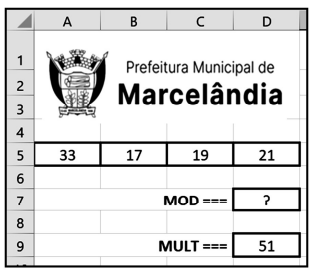
Nessas condições, o valor mostrado em D7 e a fórmula inserida em D9 são, respectivamente:
1 e =B5*3
0 e =B5*3
1 e =B5#3
0 e =B5#3
A planilha da figura foi criada no Excel do pacote MS Office 2010 BR, em um notebook com sistema operacional Windows 11 BR (x64). Em D4 foi inserida uma fórmula que adiciona exclusivamente os números mostrados na células A3 e A6, enquanto que em D6, uma outra que determina o valor da média aritmética entre todos os números mostrados nas células A3, A4, A5 e A6.
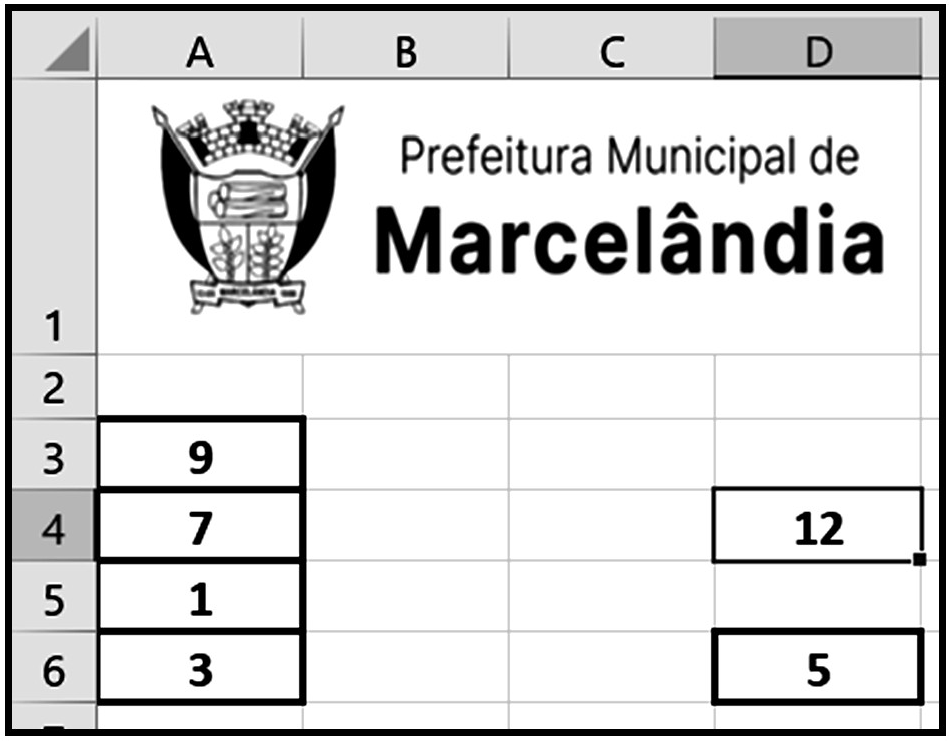
Nesse contexto, as fórmulas inseridas em D4 e D6 são, respectivamente:
=SOMA(A3;A6) e =MÉDIA(A3:A6)
=SOMA(A3:A6) e =MÉDIA(A3;A6)
=SOMA(A3:A6) e =MÉDIA(A3:A6)
=SOMA(A3;A6) e =MÉDIA(A3;A6)
Na planilha eletrônica Microsoft Excel 2010, qual opção é usada para aplicar uma formatação especial a determinadas células com base em critérios específicos, como valores numéricos ou datas?
Criação de cálculos
Representação de dados através de gráficos
Formatação condicional
Formatação da planilha e de células
O programa Excel, do pacote Office 2010, permite que as células computem o valor de expressões. Caso a expressão =8^2^1*2^0 seja inserida em uma célula do Excel, o resultado exibido na planilha será:
0
1
64
128
1024
No Microsoft Office 2010, cada aplicativo utiliza uma extensão específica para salvar seus arquivos de forma padrão. Além disso, existem formatos alternativos e específicos para determinadas funcionalidades. Analise as alternativas abaixo e selecione a única alternativa correta que corresponde às extensões e funcionalidades associadas aos aplicativos do pacote Office 2010.
A extensão .ppt no Microsoft PowerPoint 2010 é o formato padrão para salvar apresentações que contêm macros.
A extensão .doc no Microsoft Word 2010 é o formato padrão e suporta funcionalidades avançadas como gráficos e tabelas dinâmicas.
A extensão .xlsm no Microsoft Excel 2010 é usada para salvar planilhas que contêm macros, enquanto .xlsx é usada para planilhas comuns sem macros.
A extensão .pptx no Microsoft PowerPoint 2010 é usada exclusivamente para apresentações que contêm gráficos interativos e macros.
No Microsoft Office 2010, na sua configuração padrão de versão para Windows, há a possibilidade de inserir notas de rodapé, sendo essa função encontrada na guia:
Revisão.
Inserir.
Exibição.
Referências.
No Excel 2010, a utilização da função F5 abre a caixa de diálogo "Ir Para", que permite navegar rapidamente para uma célula específica, aumentando a eficiência ao trabalhar com planilhas grandes.
Certo
Errado
O Microsoft Excel 2010 é um software utilizado para elaboração, edição e gerenciamento de planilhas eletrônicas. Este software permite a criação e organização de dados a partir da criação e edição de planilhas onde os dados principais a serem trabalhados são números, apesar de poder conter caracteres alfabéticos (letras). Se você está utilizando e preenchendo uma planilha e, por qualquer motivo, deseja inserir uma coluna a “mais” entre as colunas “F” e “G”, como proceder?
basta marcar todas as “células” da coluna “G” e pressionar “Ctrl+I” (segurar a tecla “Control” e pressionar a tecla “i”), deslocando todo o conteúdo da coluna “G” para a coluna “H” e mantendo inalterado o conteúdo da coluna “F”;
basta marcar todas as “células” da coluna “F” e pressionar “Ctrl+I” (segurar a tecla “Control” e pressionar a tecla “i”) deslocando todo o conteúdo da coluna “G” para a coluna “H” e mantendo inalterado o conteúdo da coluna “F”;
“cliclar” com o botão direito do mouse sobre o título da coluna “F” e escolher a opção “inserir” no menu suspenso que se abre, deslocando todo o conteúdo da coluna “G” para a coluna “H” e mantendo inalterado o conteúdo da coluna “F”;
“cliclar” com o botão direito do mouse sobre o título da coluna “G” e escolher a opção “inserir” no menu suspenso que se abre, deslocando todo o conteúdo da coluna “G” para a coluna “H” e mantendo inalterado o conteúdo da coluna “F”.
A tabela mostrada a seguir foi feita em Excel, versão 2010, em português-BR.
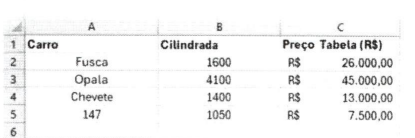
A fórmula seguinte foi digitada na célula A6:
=CONCAT(INDIRETO("a"&CORRESP(MÁXIMO(C1:C5); C1:C5));TEXTO(INDIRETO("b"&CORRESP(MÁXIMO(C1 :C5);C1:C5));"-0000"))
Qual conteúdo será mostrado na célula A6?

Opala4100.
1050-7500.
Opala-4100.
147-1050.

