







Seu próximo nível começa aqui
Com a Assinatura Ilimitada, você tem tudo que precisa para sua aprovação.
Com a Assinatura Ilimitada, você combina prática, teoria e método em uma única assinatura com tudo que você precisa para sua aprovação.
No Excel 2010, considere uma planilha nova na qual foram aplicadas as seguintes operações:
Concluídas essas operações, as células A5 e A9 exibiam, respectivamente, os valores 3 e 21.
A fórmula digitada originalmente na célula A3 deve ter sido:
=A2 + A$1 + 1
=A$2 + $1
=A1 + A2 + 1
=A1 + 1
=A2 + A1
Numa planilha nova do Excel 2010, foi aplicado à célula D4 um critério de validação na forma de um menu suspenso, por meio da opção “Lista” do recurso Validação de Dados (disponível na guia Dados).
Nesse contexto, analise as afirmativas a seguir.
I. Os valores permitidos para a referida célula podem ser definidos por uma lista digitada manualmente.
II. Os valores permitidos para a referida célula podem ser definidos por região como, por exemplo, “A1:B5”.
III. Se a célula D4 for copiada com Ctrl+C e colada com Ctrl+V na célula G3, a validação passa a ser aplicada também para G3.
Está correto o que se afirma em
I, somente.
I e II, somente.
II e III, somente.
I e III, somente.
I, II e III.
Considerando-se as funcionalidades do Excel 2010, marcar C para as afirmativas Certas, E para as Erradas e, após, assinalar a alternativa que apresenta a sequência CORRETA:
( ) Pode-se aplicar o estilo de fonte negrito juntamente com o itálico.
( ) Para aumentar a margem entre a borda e o texto da célula, pode-se clicar no botão Aumentar Recuo.
( ) Para realçar células selecionadas, enfatizar valores incomuns e visualizar os dados usando Barras de Dados, Escalas de Cor e conjuntos de ícones baseados em critérios específicos, aplica-se a Tabela Dinâmica.
E - E - E.
C - E - E.
E - C - C.
C - C - E.
Tem-se a seguinte planilha, criada no Microsoft Excel 2010.
-
A | B | |
1 | Data | Ocorrências |
2 | 01/jan. | 0 |
3 | 02/jan. | 6 |
4 | 04/jan. | 1 |
5 | 05/jan. | 2 |
6 | 08/jan. | 6 |
7 | 0 |
-
Na célula B7 está inserida a função =MENOR(B2:B6; __ ), cujo resultado é zero. Assinale a alternativa que indica o preenchimento correto da lacuna na função, para que seja produzido esse resultado.
0
1
5
6
“TODOS”
No Excel 2010 é possível realizar várias operações de cálculos de acordo com a necessidade do usuário. Na imagem a seguir o usuário criou a fórmula “=truncar(C19)” e de acordo com a aplicação da mesma, qual será o resultado:
A | B | C | D | E | |
16 | |||||
17 | |||||
18 | Valor | ||||
19 | Gasolina | 7,8956 | |||
20 | = TRUNCAR(C19) | ||||
21 | |||||
22 | |||||
23 |
7,895
35
8
7
A ferramenta “Filtro” do Microsoft Excel 2010, destacada na imagem acima, pode ser inserida através do grupo “Classificar e Filtrar” encontrado na guia
Estrutura.
Página.
Planilha.
Tabela dinâmica.
Dados.
De acordo com o Excel 2010, sobre o botão “Equação”, marcar C para as afirmativas Certas, E para as Erradas e, após, assinalar a alternativa que apresenta a sequência CORRETA:
( ) Insere imagem de um arquivo.
( ) Cria uma tabela para gerenciar e analisar dados relacionados.
( ) Pode inserir equações matemáticas ou desenvolver equações próprias usando uma biblioteca de símbolos matemáticos.
E - C - E.
C - C - E.
C - E - C.
E - E - C.
Assinalar a alternativa correspondente ao conceito de “função” no Excel 2010:
Fórmula predefinida (ou automática) que permite executar cálculos de forma simplificada.
Valor fixo ou estático que não é modificado no MS-Excel.
Especifica o tipo de cálculo que se pretende efetuar nos elementos de uma fórmula, tal como: adição, subtração, multiplicação ou divisão.
Localização de uma célula ou intervalo de células.
São operadores aritméticos do Microsoft Excel 2010, em sua configuração padrão e versão em português, EXCETO:
+ (operador de adição).
- (operador de subtração).
/ (operador de divisão).
x (operador de multiplicação).
% (operador de porcentagem).
A planilha abaixo está sendo editada no Microsoft Excel 2010 em sua configuração padrão:
A | B | C | |
1 | 1 | 2 | 2 |
2 | 2 | 4 | 2 |
3 | 4 | 0 | 3 |
A alternativa que possui a fórmula cujo valor resultante será 12 é:
=MULT(A1;B3;C1)
=MULT(C1;B1;A1)
=MULT(C3;A1;A2)
=MULT(C3;B2;A1)
No MS Excel 2010, quando todas as colunas estão visíveis, o título da coluna que antecede a coluna AA é:
A0;
AZ;
Z;
ZA;
ZZ.
A figura abaixo apresenta uma planilha elaborada no MS-EXCEL/2010 (versão português):
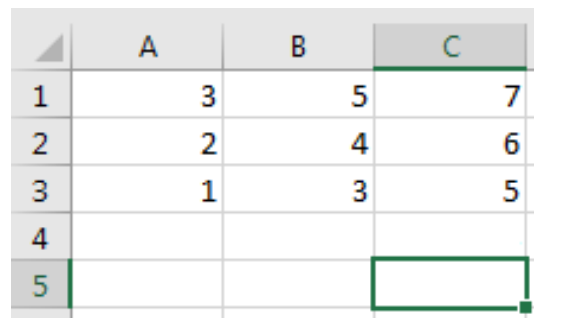
Na célula onde está o cursor, o operador irá digitar a seguinte fórmula =Média(a1:c3). O resultado que irá aparecer em C5 será:
7
6
5
4
“Tem como finalidade exibir mensagens orientadoras ou de advertência sobre os procedimentos que estão sendo executadas, assim como sobre o estado de algumas teclas do tipo liga desliga, como a tecla Num Lock, END, INS etc.”
O texto acima, faz referência a qual dos elementos do MS-Excel 2010?
Linha de Status.
Workbook.
Célula.
Barra de fórmulas.
Coluna.
Considerando a planilha eletrônica Microsoft Excel 2010, versão em português em sua instalação padrão, analise a fórmula a seguir e assinale a alternativa que apresenta o valor que será produzido após sua execução.
=10-FATORIAL(3)*2^0+4/2
0
4
6
8
10
No Excel 2010, João digitou numa planilha nova:
Em seguida, João copiou a região C1:C2 com Ctrl-C e colou na região D1:F4 com Ctrl-V.
Os valores exibidos nas células F1, F2 e F3, respectivamente, devem ser
11; 18; 29.
5; 8; 13.
8; 18; 0.
13; 29; 0.
5; 11; 0.
Considerando a planilha eletrônica Microsoft Excel 2010, versão em português em sua instalação padrão, assinale a alternativa correta.
Obs.: O caractere “+” foi utilizado apenas para interpretação da questão.
Na elaboração de uma fórmula, o símbolo “!” é utilizado como operador de potência.
Na elaboração de uma fórmula, o símbolo “#” é utilizado como operador de intervalo.
A fórmula =2+6/2, ao ser executada, irá produzir como resultado o valor 4.
A tecla de atalho Ctrl + A seleciona toda a planilha.
A tecla de atalho Ctrl + Shift + $ aplica o formato Moeda com duas casas decimais.
O Dr. Nelson Mandela também criou a planilha abaixo (Figura 2), para que pudesse gerar informações com base nos pacientes que atende diariamente no hospital:
A | B | C | |
1 | Paciente | Idade | Observações |
2 | Gerônimo | 56 | Hepatite |
3 | Rodolfo | 42 | Diabetes |
4 | Florisbalda | 35 | Pressão Alta |
5 | Josefina | 32 | Colesterol Alto |
6 | Norberto | 45 | Pressão Alta |
7 | Ricardo | 62 | Diabetes |
8 | Orlando | 53 | Gastroenterite |
9 |
Figura 2 – Tabela desenvolvida em Excel 2010, em sua configuração original e padrão.
Analisando a planilha criada, analise as assertivas a seguir e assinale V, se verdadeiras, ou F, se falsas.
( ) Para descobrir a média de idade, Dr. Nelson poderia digitar, na célula B9, a fórmula =média(B2:B8).
( ) Dr. Nelson pode realizar um filtro das observações, basta selecionar a célula C1 e depois clicar no ícone Filtro.
( ) Para que as linhas entre as células que possuem dados ficassem pretas, o Dr. Nelson precisou selecionar todos os dados e depois clicar no ícone de Fonte e escolher a cor preta.
( ) É possível realizar uma classificação em ordem alfabética dos nomes dos pacientes, para isso, bastaria Dr. Nelson selecionar todos os nomes, idades e observações, ou seja, da célula A2 até C8, e depois clicar no ícone que tem o nome Classificar de A a Z.
A ordem correta de preenchimento dos parênteses, de cima para baixo, é:
V – V – V – V.
V – F – V – F.
V – V – F – V.
F – V – F – V.
F – F – F – F.
Em relação às funcionalidades do Excel 2010, assinalar a alternativa que apresenta o nome do comando apresentado na imagem abaixo:

Localizar e selecionar.
Mesclar e centralizar.
Classificar e filtrar.
Formatar como tabela.
AutoSoma.
A figura exibida a seguir consta de uma planilha criada no MS-Excel 2010. Nas células B9 e B10 dessa planilha, foram inseridas, respectivamente, as fórmulas =MÁXIMO(A1:A7) e =SOMA(A1:A7).
A | B | |
1 | 10 | |
2 | 7 | |
3 | 3 | |
4 | 5 | |
5 | 4 | |
6 | 9 | |
7 | 15 | |
8 | ||
9 | ||
10 |
Os resultados obtidos nas células B9 e B10 decorrentes da inserção dessas duas fórmulas são, respectivamente:
10 e 53.
3 e 15.
15 e 55.
15 e 53.
7 e 59.
Ao se utilizar o MS Excel 2010, quando uma fórmula é inserida em uma célula, ela também aparece na:
Barra de fórmulas.
Barra de linguagem.
Filtro de substituição.
Barra de localizar.
Barra de triagem.



