




Questões de Concurso sobre EXCEL 2010


Disciplina
Assunto 1
Banca
Instituição
Cargo
Ano
Carreira
Área de formação
Escolaridade
Dificuldade
 
Comentários:
Professores
Alunos
Meus Comentários
Vídeo
 
Minhas questões:
Resolvidas
Não resolvidas
Certas
Erradas
 
Tipo de questão:
Certo e errado
Múltipla escolha
Incluir questões:
Anuladas
Desatualizadas
 
Questões:
Todas as questões
 
Filtro simplificado
 
Questões
Todas as questões
 
889 questões encontradas
Questões por página
20
Mais recentes
 

O Microsoft Office 2010 foi uma das versões mais amplamente utilizadas da suíte de produtividade da Microsoft. Inclui programas como o Word, Excel e PowerPoint, cada um com diversas funcionalidades que aumentam a produtividade no ambiente de trabalho. Sobre o assunto, julgue as seguintes afirmações como verdadeiras (V) ou falsas (F):


(__)No Microsoft Word 2010, as funções de formatação de texto são limitadas, não permitindo a criação de estilos personalizados para títulos e subtítulos.

(__)O Microsoft Excel 2010 permite a criação de gráficos dinâmicos, que se atualizam automaticamente ao modificar os dados inseridos nas células.

(__)No PowerPoint 2010, não é possível inserir vídeos diretamente em uma apresentação, sendo necessário sempre criar um link externo para reproduzi-los.


Assinale a alternativa cuja respectiva ordem de julgamento esteja correta:


A

V, V, V.


B

F, V, F.


C

V, F, F.


D

F, F, F.

De acordo com os seus conhecimentos básicos de informática, no que se refere ao Excel 2010, a fim de que você movimente o cursor para ir até a última coluna da linha atual, qual das teclas abaixo, você deverá utilizar? Marque a opção CORRETA.


A

CTRL + seta esquerda.


B

CTRL + seta direita.


C

SHIFT + seta direita.


D

SHIFT + seta esquerda.

A tabela mostrada a seguir foi feita em Excel versão 10 em português-BR.


◢

A

B

1

Modelo

Cilindrada cm³

2

Corsa

1000

3

Opala

4100

4

Fusca

1300

5

BR-800

800

6

Gol

1600

7

Maior

4100

8

Menor

800

9

Média

1760

10

Detratores


Na célula B10 foi digitada a seguinte fórmula:


=CONT.SE(B2:B6;">"&B9)


Qual resultado será apresentado na célula B10?


A

0.


B

3.


C

5.


D

1.

Ao utilizar o Excel 2010, um usuário sabe exatamente em qual célula da planilha a informação que ele precisa está localizada. Para abrir a tela de localização automática, ilustrada na imagem a seguir, o usuário deve acionar qual das teclas do teclado listadas nas alternativas?
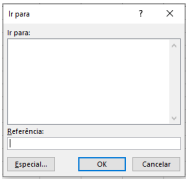


Imagem associada para resolução da questão


A

F2


B

F3


C

F5


D

F6

No Microsoft Excel 2010, é comum a utilização de uma ferramenta que permite a personalização da célula ou conjunto de células para identificação fácil de tendências e padrões nos seus dados usando cores, barras e ícones. Qual o nome dessa ferramenta?


A

Estilo condicional.


B

Formatação de tabela.


C

Formatação condicional.


D

Estilo de tabela.


E

Personalização de tabela.

Os gráficos no Excel 2010 são uma ótima forma de representar dados visualmente para ajudar na tomada de decisões. Sobre gráficos no Excel 2010 analise as afirmativas seguintes:


I.O gráfico de linha é mais indicado para análises baseadas em uma cronologia, no eixo horizontal, podemos verificar um espaço de tempo determinado e no eixo vertical, por sua vez pontos que cresceram, diminuíram ou se mantiveram estáveis. Como exemplo, um gráfico de linha pode apresentar os números de acesso a um e-commerce em uma semana, mês, ano, etc.

II.O gráfico de colunas exibe dados relacionados a categorias, meses ou até nomes de pessoas no eixo horizontal e no eixo vertical traz dados de valores. Esse modelo é indicado para mostrar a variação de informações, situações ao longo de um tempo específico e para fazer comparações entre as categorias, etc.

III.O gráfico de rosca é indicado para distinguir partes existentes de um mesmo contexto. Por exemplo, para mostrar a origem das vendas de uma marca, cada fatia pode representar um canal, como por exemplo percentual de vendas por e-commerce e percentual de vendas nas lojas físicas.

IV.O Gráfico estilo área enfatizam a magnitude da mudança no decorrer do tempo e podem ser usados para chamar atenção para o valor total ao longo de uma tendência. Esse tipo de gráfico é ideal para quando se deseja obter uma ideia de evolução, com destaque aos vales e picos na série de dados.


Assinale a alternativa CORRETA:


A

Apenas as afirmativas I, II e III são verdadeiras.


B

Apenas as afirmativas II, III e IV são verdadeiras.


C

Apenas as afirmativas I, II e IV são verdadeiras.


D

Apenas as afirmativas I e II são verdadeiras.


E

As afirmativas I, II, III e IV são verdadeiras.

É possível criar gráficos de diferentes formatos, como pizza, coluna, linha e outros modelos, a partir de uma tabela de dados no Excel 2010. Assinale a alternativa que apresenta corretamente os passos para inserir um gráfico a partir de uma planilha no Excel 2010:


A

Clicar no menu Imagens, selecionar o tipo Gráfico; Clicar na guia Inserir, encontrar um grupo chamado Gráficos e selecionar a categoria de gráficos desejada (por exemplo Coluna); Selecionar o tipo de gráfico desejado no menu (por exemplo Colunas agrupadas); Selecionar os dados da planilha que será "lincada"; Clicar em inserir e o gráfico aparecerá na sua Planilha.


B

Clicar no menu Efeitos, selecionar o tipo Gráfico; Clicar na guia Inserir, encontrar um grupo chamado Gráficos e selecionar a categoria de gráficos desejada (por exemplo Coluna); Selecionar o tipo de gráfico desejado no menu (por exemplo Colunas agrupadas); Selecionar os dados da planilha que será "lincada"; Clicar em inserir e o gráfico aparecerá na sua Planilha.


C

Selecionar as células que serão as bases do gráfico, incluindo os títulos das colunas e os nomes das linhas; Clicar na guia Formatar, encontrar um grupo chamado Desenhos e selecionar a categoria Gráficos; Selecionar o tipo de gráfico desejado; Clicar em inserir e o gráfico aparecerá na sua Planilha.


D

Clicar no menu Gráficos, selecionar o tipo desejado; Clicar na guia Inserir, encontrar um grupo chamado Gráficos e selecionar a categoria de gráficos desejada (por exemplo Coluna); Selecionar o tipo de gráfico desejado no menu (por exemplo Colunas agrupadas); O gráfico aparecerá na sua Planilha.


E

Selecionar as células que serão as bases do gráfico, incluindo os títulos das colunas e os nomes das linhas; Clicar na guia Inserir, encontra um grupo chamado Gráficos e selecionar a categoria de gráficos desejada (por exemplo Coluna); Selecionar o tipo de gráfico desejado no menu (por exemplo Colunas agrupadas); O gráfico aparecerá na sua Planilha.

O Excel é uma das melhores planilhas existentes no mercado. As planilhas eletrônicas são programas que se assemelham a uma folha de trabalho, na qual podemos colocar dados ou valores em forma de tabela e com diversos layouts, designs e formatos. Um dos recursos eficientes do MS-Excel 2010 é o Pincel de Formatação que permite copiar e colar estilos de formatação de uma célula para outra, facilitando e acelerando o processo de aplicação de formatos a uma planilha. Sobre o recurso denominado Pincel de Formatação, analise as seguintes afirmativas:

I.O Pincel de Formatação fica na guia da página inicial, no grupo Área de Transferência.

II.O Pincel de Formatação pode ser acessado pelas teclas de atalho Ctrl + Alt + C ou Ctrl + Alt + V.

III.O Pincel de Formatação pode ser acionado com um clique único.

Assinale a alternativa CORRETA.


A

Apenas as afirmativas I e II são verdadeiras.


B

Apenas as afirmativas I e III são verdadeiras.


C

Apenas a afirmativa III é verdadeira.


D

Apenas a afirmativa I é verdadeira.


E

As afirmativas I, II e III são verdadeiras.

Sobre o MS Excel 2010, assinale a alternativa que apresenta uma sequência correta de comandos para realizar uma multiplicação simples e direta na célula C2 da planilha.


A

Selecione a célula C2 > insira o sinal de igualdade “=” > digite o primeiro valor > insira o sinal asterisco “*” > digite o segundo valor > pressione “Enter”.


B

Selecione a célula C2 > insira o sinal cerquilha “#” > digite o primeiro valor > insira o sinal de ponto e vírgula “” > digite o segundo valor > pressione “Enter”.


C

Selecione a célula C2 > insira o sinal de arroba “(@)” > digite o primeiro valor > insira o sinal de subtração “-” > digite o segundo valor > pressione “Enter”.


D

Selecione a célula D2 > insira o sinal asterisco “*” > digite o primeiro valor > insira o sinal de adição “+” > digite o segundo valor > pressione “Enter”.


E

Selecione a célula C2 > insira o sinal cerquilha “#” > digite o primeiro valor > insira o sinal asterisco “*” > digite o segundo valor > pressione “Enter”.

A planilha da figura foi criada no Excel 2010 BR, tendo sido realizados os procedimentos listados a seguir:


I. Em C2 foi inserida a fórmula =MOD(A2;2).

II. Em A6 foi inserida a fórmula =SE(A2-A4>=13;"RJ";"MG").

III. Sendo o conteúdo da célula A2 é 34, existe um menor valor que a célula A4 poderá conter, para que seja mostrado "MG" em A6.
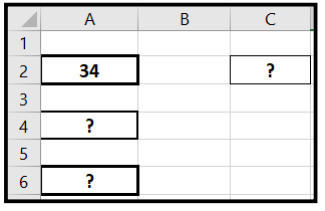

Imagem associada para resolução da questão


O valor mostrado na célula C2 em II e o menor valor que a célula A4 poderá conter em III são, respectivamente,


A

1 e 21.


B

0 e 21.


C

1 e 22.


D

0 e 22.

O PowerPivot para Excel 2010 é uma ferramenta de análise de dados que oferece poder computacional diretamente do aplicativo. Sobre o PowerPivot para Excel 2010, é CORRETO afirmar que:


A

Oferece a fundação para carregar e combinar fontes de dados de qualquer local para análise massiva de dados no desktop;


B

Não é possível que administradores de TI monitorem e gerenciem aplicativos compartilhados para garantir segurança avançada, alta disponibilidade e desempenho;


C

Possui integração com o SharePoint, onde conseguimos compartilhar modelos e análise de dados, mas não é possível configurar ciclos de atualização;


D

O PowerPivot para Excel 2010 não possui suporte para a linguagem DAX.

A planilha abaixo está sendo editada no Microsoft Excel 2010 em sua configuração padrão:
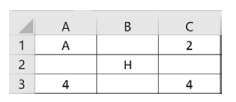
Imagem associada para resolução da questão


A alternativa que possui a fórmula cujo valor resultante será 0 é:


A

=CONT.VALORES(A1;B1;C2)


B

=CONT.VALORES(A2;B2;C1)


C

=CONT.VALORES(B3;B1;C2)


D

=CONT.VALORES(B2;C1;C3;C2)

MS-Excel 2010 o comando CTRL + T corresponde a tarefa de:


A

Cria uma nova pasta de trabalho em branco.


B

Seleciona a planilha inteira.


C

Fecha Excel.


D

Aplica o formato Moeda.

A planilha da figura foi criada no Excel do pacote MS Office 2010 BR (x64), tendo sido realizados os procedimentos abaixo:


I. Em C6 foi inserida a expressão =SE(SOMA(A2;A6)>32;"ATLÉTICO";"CRUZEIRO").

II. Em D6 foi inserida uma expressão que calcula a quantidade de células não vazias no intervalo entre A2 e A6, que atendem à condição de esses números serem menores ou iguais a 17.


A

B

C

D

1

Imagem associada para resolução da questão

2

15


3

19


4

12


5

11


6

17


?

4


Nessas condições, o número que será mostrado em C6 e a expressão inserida em D6 são, respectivamente,


A

CRUZEIRO e =CONT.SE(A2:A6;”>=17”).


B

CRUZEIRO e =CONT.SE(A2:A6;”<=17”).


C

ATLÉTICO e =CONT.SE(A2:A6;”>=17”).


D

ATLÉTICO e =CONT.SE(A2:A6;”<=17”).

Em uma Escola, a avaliação dos alunos é feita em três etapas, AV1, AV2 e AV3, nas quais são atribuídas notas de 0 a 10 para cada uma destas avaliações. As AV1 e AV2 têm peso 3 e a AV3 tem peso 4 no resultado final de cada aluno (ver tabela criada no Excel 2010 com a nota de três alunos):
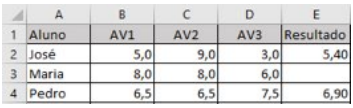

Imagem associada para resolução da questão


Qual fórmula, dentre as apresentadas a seguir fará o cálculo correto do resultado da aluna Maria (célula E3):


A

=((B3*3)+(C3*3)+(D3*4))/3


B

=MÉDIAPONDER(B3:D3;3,3,4)


C

=MÉDIA(B3;C3;D3)


D

=((B3*3)+(C3*3)+(D3*4))/10

Com objetivo de atribuir salas de aula de acordo com a quantidade de alunos de cada turma, um usuário elaborou a planilha exibida a seguir por meio do MS-Excel 2010, em sua configuração padrão. As colunas A e B mostram as turmas e suas respectivas quantidades de alunos. Na coluna C, foram colocadas fórmulas para determinar em qual corredor deve estar cada turma, sabendo-se que, no corredor A, ficam salas para turmas com até 20 alunos, e, no corredor B, ficam as demais salas.


◢

A

B

C

1

Turma

Qtde

Corredor

2

Turma 1

15

A

3

Turma 2

21

B

4

Turma 3

18

A

5

Turma 4

24

B


Assinale a alternativa que apresenta a fórmula aplicada na célula C2, conforme o enunciado.


A

=SE(B2<20;”B”;”A”)


B

=SE(B2>20;”B”;”A”)


C

=SE(B>20;”B”;”A”)


D

=SE(B<20;”B”;”A”)


E

=SE(B<20;”A”;”B”)

No Excel do pacote MS Office 2010 BR, são válidas e equivalentes as seguintes expressões:


A

=MAIOR(B2:D2) e =MÁXIMO(B2:D2).


B

=MÉDIA(A1:F1) e =MED(A1:F1).


C

=SOMA(D1:D5) e =D1+D5.


D

=E9^2 e =E9*E9.

Em uma planilha montada no Excel 2010 BR, foram realizados os procedimentos descritos a seguir:


I. Na célula C3 foi inserida a expressão =B2*B4.

II. Em seguida, fez-se uma cópia da expressão em C3 por meio da execução dos atalhos de teclado + C e + V, para a célula E7 da mesma planilha.


Nessas condições, a expressão copiada para a célula E7 é


A

=D7*D9.


B

=B2*B4.


C

=B3*B5.


D

=D2*D4.

No Excel 2010 BR, um usuário digitou nas células indicadas os números 15 em B1, 18 em C1, 7 em D1, 32 em E1 e 13 em F1. Em seguida, inseriu as fórmulas =MED(B1:F1) em A4 e =SOMA(B1;F1) em A5.


As células A4 e A5 mostrarão, respectivamente, os seguintes números:


A

17 e 85.


B

17 e 28.


C

15 e 85.


D

15 e 28.

   
Gerar simulado
