





Seu próximo nível começa aqui
Com a Assinatura Ilimitada, você tem tudo que precisa para sua aprovação.
Com a Assinatura Ilimitada, você combina prática, teoria e método em uma única assinatura com tudo que você precisa para sua aprovação.
Para exibir/ocultar as linhas de grade em uma planilha do Microsoft Excel 2010, Configuração Local, Idioma Português-Brasil, deve-se ir ao botão: linhas de grade localizado em um grupo, que também fica alocado em uma guia do Excel 2010. A Guia na qual pertence o botão: linhas de grade é:
Design.
Mostrar.
Exibição.
Layout de Página.
Após abrir o Microsoft Excel 2010, em português, um Fiscal de Serviços Públicos verificou a existência de duas planilhas, Plan1 e Plan2, em abas no canto inferior esquerdo da janela. Na célula C10 da planilha Plan1, há o valor R$ 67896,50, referente ao orçamento de um serviço. Este valor precisa ser copiado de forma vinculada para a célula C3 da planilha Plan2, de forma que, se alterado na planilha Plan1, tal alteração reflita automaticamente na planilha Plan2. Para que isso ocorra, na célula C3 da planilha Plan2 deve ser colocada a instrução
=VINCULAR(Plan1!C10)
=Plan1!C10
=ORIGEM(Plan1!$C$10)
Plan2$C$3 = Plan1!$C$10
=Plan1$C10
Em relação a Figura 1, responda qual alternativa é correta na utilização deste recurso no Microsoft Excel 2010:
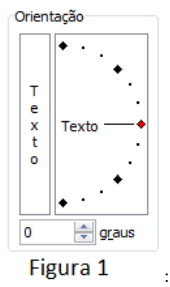
Permite verticalizar o texto na célula
Altera a função =orientar
Insere a porcentagem na célula
Reduz e aumenta o tamanho da fonte em graus
Observe a planilha a seguir, elaborada por meio do MS-Excel 2010, em sua configuração padrão.
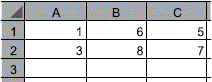
Assinale a alternativa que apresenta o valor que será exibido na célula C3, após esta ser preenchida com a seguinte fórmula:
=MÉDIA(A1;C2)

1
2
3
4
5
No MS Excel 2010, para visualizar os limites das páginas a serem impressas em relação às células da planilha, deve-se selecionar a opção:
Visualização da Quebra de Página, na aba Exibição.
Limite das Páginas, na aba Layout da Página.
Visualizar Impressão, na aba Impressão.
Quebra de Página, na aba Revisão.
Visualização de Páginas, na aba Página Inicial.
A fórmula que, ao ser colocada na célula B4, resultará no valor 3 é
=MAIOR(6;A1:C3)
=MAIOR(A1:C3;6)
=MENOR(3;A1:C3)
=MENOR(A1:C3;3)
=MENOR(A1;C3;3)
Alessandro precisa montar um relatório no MS Excel 2010, idioma português, configuração padrão, que some o intervalo de células de A1 até A5, somente os valores maiores do que vinte. Assinale a alternativa correta que representa a fórmula que Alessandro irá utilizar.
=SOMASE(A1:A5;>20)
=SE(A1:A5>20;SOMA())
=SOMA(SE(A1:A5>20))
=SOMASE(A1^A5;">20")
=SOMASE(A1:A5;">20")
A planilha da figura foi criada no Excel 2010 BR, tendo sido empregado o recurso conhecido por referência absoluta da multiplicação do valor de referência em D16 pelo código de cargo nas células D10 , D11, D12 e D13. Para finalizar, foi acionado o recurso
para inserir em D14 uma expressão que soma todos os valores das células de D10 a D13.
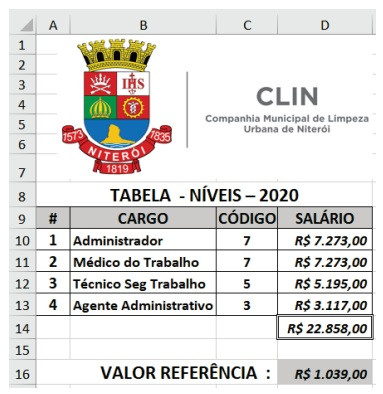
As expressões inseridas nas células D13 e D14 foram, respectivamente:
=&D&16"C13 e =SOMA(D10...D10)
=&D&16*C13 e =SOMA(D10:D10)
=$D$16"C13 e =SOMA(D10...D10)
=$D$16*C13 e =SOMA(D10:D10)
Um usuário utilizando o Excel/ 2010 em sua configuração padrão deseja criar uma macro. Assinale a alternativa que contenha a guia onde se encontra esta ferramenta:
Inserir.
Ferramentas.
Revisão.
Exibição.
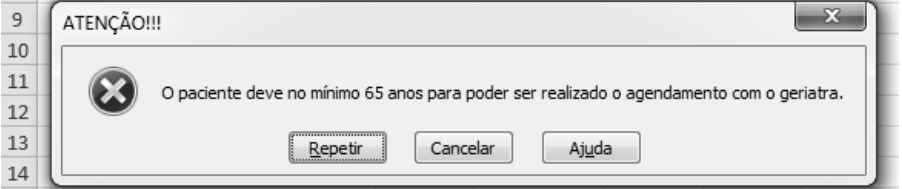
Uma secretária está utilizando uma planilha feita no Excel/2010 em sua configuração padrão para agendar pacientes com o médico geriatra. Contudo, ao inserir a idade do paciente na célula B6 apareceu a mensagem conforme imagem a seguir. Marque o nome da ferramenta disponível Excel/2010 onde é possível criar este alerta quando algum dado é informado e está em desacordo com o critério estabelecido pelo usuário previamente.

![]()
◢ | A | B | C | D | E | F |
1 | Planilha de Pacientes de Geriatria | |||||
2 | Nome | idade | Plano | |||
3 | Plinio Penteado | 67 | ABC BRASIL | |||
4 | Ulisses Costa | 81 | SANTA CASA | |||
5 | Mario Benassi | 78 | BRASIL CARE | |||
6 | Orlando Pontes | 61 | HEATH MAIS | |||
7 | ||||||
8 | ||||||
15 |
Obs.: Dados Fictícios.
Validação de dados.
Teste de hipóteses.
Conexões existentes.
Tabela Dinâmica.
No MS Excel 2010, idioma português, configuração padrão, existe uma função que permite arredondar um número até uma quantidade especificada de dígitos. Assinale a alternativa correta que corresponda a esta função.
ARRED
ARREDMULTB.PRECISO
ARREDIG
ARRED.PRECISO
ARRUMAR
O programa Excel, do pacote Office 2010, permite que as células computem o valor de expressões. Caso a expressão “=2*3+8^2/2” seja inserida em uma célula do Excel, o resultado exibido na planilha será:
98
22
14
33
38
No Excel 201 O, a imagem ilustra uma planilha sendo elaborada. Ao digitar o conteúdo da célula A6 o usuário pressiona a tecla "Enter". Qual será o valor retornado?
◢ | A | B |
1 | 2 | 4 |
2 | 4 | 3 |
3 | 5 | 2 |
4 | 30 | 4 |
5 | ||
6 | soma=(A1:A4)+(B1:B4) |
41
#REF!
soma=(A1:A4)+(B1:B4)
54
A imagem abaixo mostra um gráfico elaborado utilizando o MS-Excel 2010.
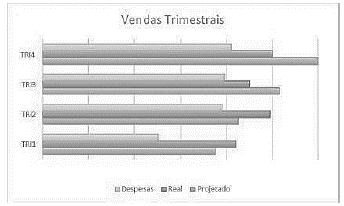
gráfico de rosca.
gráfico de linha.
gráfico de barra.
gráfico de área.
gráfico de pizza.
Observe a planilha a seguir, elaborada por meio do MS-Excel 2010, em sua configuração padrão.
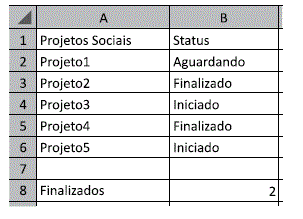
=CONTSE(B2:B6;"Finalizado")
=SOMA.SE(B2:B6;"Finalizado")
=CONTAR(B2:B6;"Finalizado")
=SE(B2:B6;"Finalizado";CONTAR)
=CONT.SE(B2:B6;"Finalizado")
Se o usuário do MS Excel 2010 quiser aplicar o formato de número geral em uma célula, ele deve digitar as teclas de atalho CTRL +
Page Up.
Page Down.
SHIFT + ~
Alt.
Enter.
Considerando o Microsoft Excel 2010, versão em português, em sua instalação padrão, é correto afirmar que, na construção de uma fórmula, para representar o intervalo de células A1 até A5, deve ser utilizada a expressão
A1#A5
A1@A5
A1!A5
A1:A5
A planilha a seguir foi elaborada por meio do MS-Excel 2010, em sua configuração padrão.
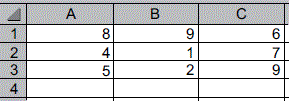
Assinale a alternativa que apresenta o valor que será exibido na célula A4, após esta ser preenchida com a fórmula a seguir.
=MAIOR(A1:C3;5)

9
8
7
6
5
Tem-se a seguinte planilha, criada no Microsoft Excel 2010, em sua configuração padrão.
◢ | A | B | C |
1 | Apuração | Resultado | |
2 | 8 | APROVADO | |
3 | 3 | NÃO APROVADO | |
4 | 6 | NÃO APROVADO | |
5 | 7 | APROVADO | |
6 | 8 | APROVADO | |
7 | |||
8 | |||
9 | Meta | ||
10 | 7 | ||
A célula B2 contém a fórmula:
=SE(A2>=A$10;"APROVADO";"NÃO APROVADO")
que depois foi copiada até a célula B6 com o usuário clicando sobre a alça de preenchimento e arrastando até a célula B6.
Assinale a alternativa com a aparência da planilha, se o usuário apagar o conteúdo da célula A10, selecionando-a e pressionando a tecla Delete.
◢ | A | B | C |
1 | Apuração | Resultado | |
2 | 8 | APROVADO | |
3 | 3 | APROVADO | |
4 | 6 | APROVADO | |
5 | 7 | APROVADO | |
6 | 8 | APROVADO | |
7 | |||
8 | |||
9 | Meta | ||
10 | 7 | ||
◢ | A | B | C |
1 | Apuração | Resultado | |
2 | 8 | NÃO APROVADO | |
3 | 3 | NÃO APROVADO | |
4 | 6 | NÃO APROVADO | |
5 | 7 | NÃO APROVADO | |
6 | 8 | NÃO APROVADO | |
7 | |||
8 | |||
9 | Meta | ||
10 | |||
◢ | A | B | C |
1 | Apuração | Resultado | |
2 | 8 | ||
3 | 3 | ||
4 | 6 | ||
5 | 7 | ||
6 | 8 | ||
7 | |||
8 | |||
9 | Meta | ||
10 | |||
◢ | A | B | C |
1 | Apuração | Resultado | |
2 | 8 | #ERRO | |
3 | 3 | #ERRO | |
4 | 6 | #ERRO | |
5 | 7 | #ERRO | |
6 | 8 | #ERRO | |
7 | |||
8 | |||
9 | Meta | ||
10 | |||
◢ | A | B | C |
1 | Apuração | Resultado | |
2 | 8 | NÃO APROVADO | |
3 | 3 | APROVADO | |
4 | 6 | APROVADO | |
5 | 7 | NÃO APROVADO | |
6 | 8 | NÃO APROVADO | |
7 | |||
8 | |||
9 | Meta | ||
10 | |||
Considerando o Microsoft Excel 2010, versão em português, existem operadores aritméticos, de comparação, de concatenação de texto e de referência. Assinale a alternativa que apresenta um operador de concatenação de texto.
#.
&.
@.
!.
%.

