





Seu próximo nível começa aqui
Com a Assinatura Ilimitada, você tem tudo que precisa para sua aprovação.
Com a Assinatura Ilimitada, você combina prática, teoria e método em uma única assinatura com tudo que você precisa para sua aprovação.
Um arquiteto da prefeitura está utilizando o programa MS-Excel 2010, em sua configuração padrão, para gerenciar a construção de uma escola que está sendo construída em um dos bairros de sua cidade. O objetivo de uma de suas planilhas, que é mostrada na figura a seguir, é determinar a quantidade de caixas de piso cerâmico que deverão ser adquiridas.
◢ | A | B | C | D | E |
1 | Ambiente | QTD | L (m) | P (m) | Número de caixas |
2 | Sala de aula | 10 | 5 | 8 | 20 |
3 | Banheiro | 10 | 4 | 5 | |
4 | Circulação | 2 | 5 | 20 | |
5 | Diretoria | 1 | 4 | 5 | |
6 | Secretaria | 4 | 5 | 5 | |
7 | Refeitório | 1 | 10 | 20 | |
8 | |||||
9 | |||||
10 | Área de piso por caixa (m²) | 22 | |||
11 | |||||
A coluna A da planilha relaciona os tipos de ambientes existentes na escola que receberão o piso cerâmico, enquanto que a coluna B indica as quantidades (QTD) de cada tipo desses ambientes. As colunas C e D indicam a largura (L) e a profundidade (P), em metros, desses ambientes cujas plantas baixas têm forma retangular. Sabe-se que cada caixa do piso cerâmico tem 22 m2 do material e que, para contornar eventuais perdas na instalação, será adquirido um número adicional de caixas de piso correspondente a 10% da quantidade necessária para cada tipo de ambiente.
Assinale a alternativa que contém a expressão que deverá ser digitada na célula E2 e, depois, copiada para as células E3 a E7 com o objetivo de calcular a quantidade total de caixas de piso para cada um dos tipos de ambiente.
=10 + B2*C2*D2/E10
=10 + B2*C2*D2/E$10
=1,1*B2*C2*D2/E10
=1,1*B2*C2*D2/$E10
=1,1*B2*C2*D2/E$10
A tabela a seguir foi preparada por meio do MS-Excel 2010, em sua configuração padrão, para listar a relação de benefícios a que determinados servidores têm direito.
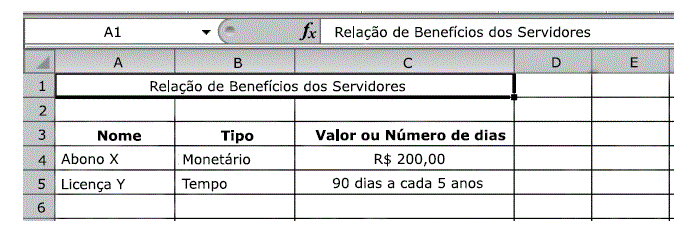
O título da tabela, Relação de Benefícios dos Servidores, ocupa uma única célula cuja largura possui 3 colunas. Tal formatação demonstra a utilização do recurso

Centralizar.
Justificar.
Mesclar e Centralizar.
Agrupar.
Área de Impressão.
No MS-Excel 2010, na sua configuração padrão, assinale a alternativa que contém a situação da região norte após aplicação da fórmula =SE(D5>0;"Atrasado";SE(D5<0; "Adiantado";"No Prazo")) na célula E5 da planilha a seguir.
◢ | A | B | C | D | E |
1 | Laudos Ambientais | ||||
2 | Região | Data Original | Nova Data | Ver Dias | Situação |
3 | Leste | 20/jan | 02/fev | 13 | |
4 | Oeste | 05/fev | 25/jan | -11 | |
5 | Norte | 14/abr | 14/abr | 0 | |
6 | Sul | 25/jan | 30/mar | 64 | |
"Adiantado"
Adiantado
Atrasado
No Prazo
"No Prazo"
Dentro do Microsoft Excel 2010, na caixa de diálogo Formatar Células, ao selecionar a aba Alinhamento e seção Controle de Texto, dentre as opções, podemos observar que:
Reduzir para caber não necessariamente diminui o tamanho aparente dos caracteres para que todos os dados em uma célula selecionada caibam na coluna.
O tamanho dos caracteres é ajustado automaticamente se for alterado a largura da coluna, assim como o tamanho de fonte aplicado também é alterado.
A referência de célula para uma célula mesclada é a célula superior direita no intervalo selecionado original.
O número de quebras de linha depende da largura da coluna e do comprimento do conteúdo das células.
Sobre o Excel 2010, considerando-se a imagem abaixo, analisar os itens a seguir:
A | B | |
1 | 3 | 4 |
2 | 5 | 5 |
3 | 8 | 9 |
I. A célula A3 apresenta o resultado da soma de A1 e A2.
II. A célula B3 apresenta o resultado da soma de A2 e B2.
III. As células A1 e B1 contém o número 5.
Está(ão) CORRETO(S):
Somente o item I.
Somente o item II.
Somente o item III.
Somente os itens I e II.
Os dados de cinco estabelecimentos comerciais da cidade estão em um documento de texto chamado “C:\Estudos\empresas.txt” e organizados da seguinte maneira, a partir da primeira linha e posição do arquivo:
Empresa; Responsável; Data de Fundação
Martelinho Dourado; João Carlos; 20/01/1950
Banca do Centro; Rosa Maria; 13/07/1999
Sorveteria Gelo Bom; Paula Andrade; 03/04/1927
Pastel de Vento; Daniel Furlan; 29/02/2016
Bar do Carlos; Carla Santos; 15/04/1988
Considere que o usuário importou tais dados para uma planilha do MS-Excel 2010, utilizando o recurso “De Texto”, do grupo “Obter Dados Externos”, da guia “Dados”. O arquivo foi importado a partir da primeira linha, e os campos foram configurados como delimitados por ponto e vírgula, do tipo “Geral” e com codificação de caracteres compatível. Os dados foram colocados em uma planilha vazia a partir da célula A1.
Assinale a alternativa que descreve o conteúdo da célula B4 após a importação do documento de texto.
Sorveteria Gelo Bom
Banca do Centro
Pastel de Vento
Paula Andrade
Daniel Furlan
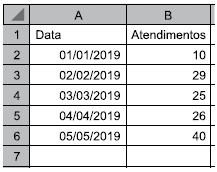
A planilha a seguir foi elaborada por meio do MS-Excel 2010, em sua configuração padrão, para registrar as datas (coluna A) e a quantidade de atendimentos realizados no dia (coluna B).
10
25
26
29
40
Considere a planilha a seguir, elaborada por meio do MS-Excel 2010, em sua configuração padrão.
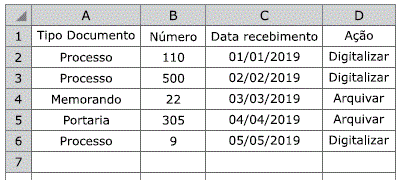
O valor resultante da aplicação da função =CONT.SE(A1:B6;"Processo") na célula A7 será:
3
9
110
500
619
Qual das alternativas apresenta uma referência relativa para a célula A2, no MS-Excel 2010, em sua configuração padrão?
=A2$
=$A2
=A!2!
=A2
=$A$2
Em qual menu está localizado a opção de Gráficos no Microsoft Excel 2010?
Inserir.
Página inicial.
Página em branco.
Novo documento.
Exibição.
Em uma planilha do Excel 2010, foram digitados e selecionados os nomes, conforme apresenta a imagem abaixo:
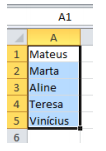
Em seguida, após clicar no botão “Classificar e Filtrar”, selecionou-se a opção Classificar de A a Z, conforme destacado abaixo:
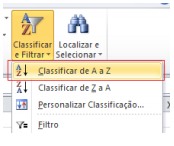
Considerando-se o exposto acima, assinalar a alternativa CORRETA:
Vinícius não mudará de posição.
Aline ocupará a célula A5.
Todos os nomes mudarão de posição.
Mateus permanecerá na célula A1.
Teresa mudará de posição.
Uma planilha que está sendo elaborada por um usuário do programa MS-Excel 2010, em sua configuração padrão, teve suas células preenchidas com as informações mostradas na figura a seguir.
A | B | |
1 | concurso | |
2 | público | |
3 | informática | |
4 |
Depois disso, o usuário digitou a fórmula =LOCALIZAR ("o";A1;1) na célula B1. Em seguida, selecionou a célula B1 e a copiou para as células B2 e B3.
Assinale a alternativa que contém o resultado obtido na célula B4, quando a fórmula =B1*B2+B3 for digitada nessa célula.
18.
20.
22.
30.
40.
Considere a planilha do MS Excel 2010, versão em português, a seguir:
A | B | C | |
1 | 1 | 2 | 3 |
2 | 4 | 5 | 6 |
3 | 6 | 5 | 4 |
4 | 3 | 2 | 1 |
5 | |||
6 |
Se um usuário insere a função =SOMASE(A2:C3;">4") na célula C6.
O valor obtido será igual a:
4.
8.
11.
22.
O valor resultante da aplicação da função =CONT.SE(A1:B6;"Processo") na célula A7 será:
3
9
110
500
619
No MS Excel 2010, para aplicar a formatação em itálico, deve-se utilizar as seguintes teclas:
Ctrl + Shift.
Ctrl + 1.
Ctrl + 2.
Ctrl + 3.
Ctrl + 4.
Um estudo sobre mil munícipes está sendo realizado em uma planilha do MS-Excel 2010. Tal planilha contém quatro colunas: nome, idade, bairro e renda mensal, e a primeira linha contém o nome das colunas nas células A1, B1, C1 e D1, respectivamente. A partir da segunda linha, cada linha contém os dados de um munícipe, e os dados são do tipo “texto”, exceto a idade, que é do tipo número, e a renda mensal, que é do tipo “moeda”.
Para calcular a renda mensal média dos munícipes do bairro “Centro” com mais de 18 anos, o usuário pode colocar a seguinte fórmula na célula D1002:
=MÉDIASES(D2:D1001;B2:B1001;">18";C2:C1001; "Centro")
=MÉDIASE(D2:D1001;B2:B1001;">18";C2:C1001; "Centro")
=MÉDIASES(D2:D1001;B2:B1001;"Centro")
=MÉDIASE(D2:D1001;B2:B1001;">18")
=MÉDIA(D2:D1001;B2:B1001;">18")
Considere a seguinte planilha, criada no Microsoft Excel 2010, em suas configurações originais:
A | B | C | |
1 | Produto | Valor | Vendas |
2 | A | 10 | 25 |
3 | B | 20 | 33 |
4 | C | 30 | 10 |
5 | D | 15 | 40 |
6 | E | 50 | 10 |
7 |
Ao se aplicar a fórmula =MAIOR(B2:B6;2) na célula C7, o resultado obtido será:
50
40
30
20
10
No Excel 2010, alguns operadores aritméticos são utilizados para executar operações matemáticas básicas. Os operadores que são utilizados para representar multiplicação e divisão, respectivamente, são:
/ #
* /
+ *
~ /
Para alterar a altura das linhas ou a largura das colunas de uma planilha elaborada com o programa MS-Excel 2010, em sua configuração padrão, um usuário deve utilizar os recursos do menu Formatar, que pertence a um grupo da guia Página Inicial denominado
Alinhamento.
Células.
Edição.
Estilos.
Fonte.


