





Seu próximo nível começa aqui
Com a Assinatura Ilimitada, você tem tudo que precisa para sua aprovação.
Com a Assinatura Ilimitada, você combina prática, teoria e método em uma única assinatura com tudo que você precisa para sua aprovação.
Observe a planilha a seguir, elaborada por meio do MS-Excel 2010, em sua configuração padrão.
◢ | A | B |
1 | ||
2 | Matemática | |
3 | Aluno1 | 8 |
4 | Aluno2 | 7 |
5 | Aluno3 | 6 |
6 | Aluno4 | 10 |
7 | Aluno5 | 5 |
O valor apresentado na célula A1, após esta ser preenchida com a fórmula =MAIOR(B3:B7;4) será
10
9
8
6
4
O programa MS-Excel 2010, em sua configuração padrão, está sendo utilizado para elaborar a planilha mostrada na figura a seguir.
A | B | |
1 | 1 | 2 |
2 | 3 | 1 |
3 | 2 | 4 |
4 |
Se for digitada a fórmula =SOMA(A1:B2) na célula A4, o valor obtido nessa célula será
2.
3.
7.
9.
Ao clicar na opção Formatar Células no Excel 2010, uma caixa de diálogo referente à formatação das células se abre, habilitando, dentre outras, a seguinte categoria para formatação de número:
Romano.
Científico.
Financeiro.
Ordinal.
A planilha a seguir foi elaborada por meio do MS-Excel 2010, em sua configuração padrão.
◢ | A | B | C |
1 | 9 | 2 | 5 |
2 | 4 | 8 | 9 |
3 | 8 | 7 | 7 |
4 |
Assinale a alternativa que apresenta o valor que será exibido na célula C4, após esta ser preenchida com a fórmula =MAIOR(A1:C3;3)
9
8
7
5
4
Um usuário, para apresentar os números de atendimentos mensais (interno e externo somados por mês), elaborou, por meio do MS-Excel 2010, em sua configuração padrão, uma planilha e o gráfico exibido a seguir.
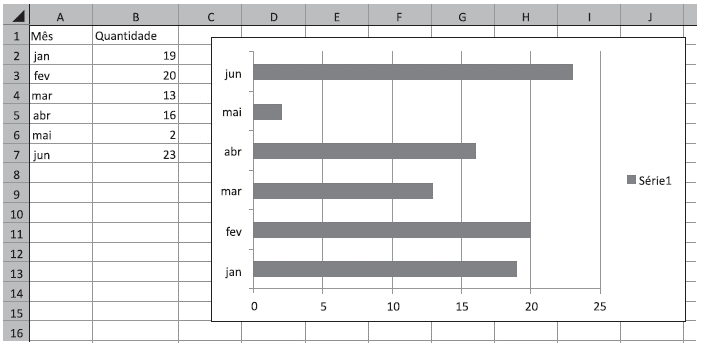

Coluna.
Linha.
Ações.
XY.
Barra.
Considerando-se o Excel 2010, sobre o grupo Células, assinalar a alternativa que apresenta o nome dos botões, em ordem crescente, de acordo com a imagem abaixo:
-
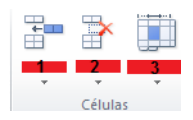
1-Inserir; 2-Formatar; 3-Excluir.
1-Excluir; 2-Inserir; 3-Formatar.
1-Formatar; 2-Excluir; 3-Inserir.
1-Inserir; 2-Excluir; 3-Formatar.
Em relação à Função PROC, no Excel (2010), assinale a alternativa correta:
Use esta função para retornar o número de dias entre duas datas.
Use esta função para somar os valores nas células.
Use esta função quando for necessário analisar uma única linha ou coluna e localizar um valor na mesma posição em uma segunda linha ou coluna.
Use esta função para retornar um valor ou a referência a um valor de dentro de uma tabela ou intervalo.
Considere a seguinte planilha editada no MS-Excel 2010.
A | B | |
1 | 12 | 28 |
2 | 40 | 0 |
3 |
A fórmula:
=SE((A1+B1 )<>(A2-B2);SOMA(A1 :A2);SOMA(A1 :B2))
inserida na célula B3 resulta, nessa célula, o valor:
12
28
40
52
80
Observe a planilha exibida a seguir, sendo editada por meio do MS-Excel 2010, em sua configuração padrão.
A | B | C | |
1 | 1 | 5 | |
2 | 8 | 4 | |
3 | 5 | 8 | |
4 | 9 | 9 | |
5 | 9 | 7 |
Após a célula C1 ser preenchida com a fórmula =CONT.SE(A1:B5;">8"), essa célula exibirá o seguinte valor:
1
2
3
4
5
Sobre o Microsoft Excel 2010 ou superior, é correto afirmar:
A “Caixa de nome” permite nomear as células e adotar esse novo nome como referência em outras células.
Na caixa Nome, o usuário pode inserir ou editar as fórmulas associadas a uma determinada célula.
A barra de fórmulas apresenta o resultado da expressão matemática inserida na célula atualmente selecionada.
Ao selecionar um conjunto de células com valores numéricos, a barra de Status apresenta automaticamente a contagem, a soma, a média e a variância dos valores selecionados.
Latitudes e longitudes, informadas em células específicas, podem ser visualizadas na escala decimal, usando a categoria geral disponível em formatar células, ou no formato graus, minutos e segundo, usando a formatação especial “dd mm:ss”.
Caso em alguma célula vazia seja digitada a função “=SOMA(C3:D4)”, o resultado será?
43%.
58%.
29%.
24%.
A planilha a seguir foi elaborada por meio do MS-Excel 2010.
.◢ | A |
1 | Aline |
2 | Douglas |
3 | Beatriz |
4 | Carla |
5 | Elenor |
6 |
O usuário, em seguida, selecionou o intervalo A1:A5 e clicou com o botão principal do mouse sobre o ícone visto na imagem a seguir.

Assinale a alternativa que contém o nome que aparecerá na célula A4, após o clique.
Aline
Beatriz
Carla
Douglas
Eleonor
A planilha a seguir foi elaborada no Excel 2010 em sua configuração padrão. Para evitar erros de digitação na escolha da cor da equipe que o médico fará parte, foi definido pelo usuário que a escolha fosse baseada em uma lista cuja base de dados será da célula B11 até B13. Onde ao clicar na célula B3, por exemplo, será exibida uma lista devendo o usuário escolher dentre as 03 opções conforme figura a seguir. Marque o nome da alternativa que corresponda a qual recurso foi aplicado à planilha.
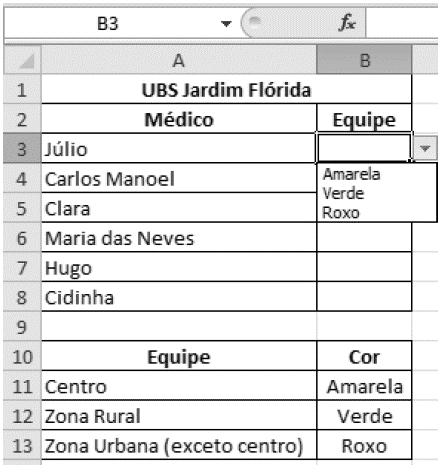
Obter dados externos.
Autopreenchimento.
Validação de Dados.
Consolidação.
O programa MS-Excel 2010, em sua configuração padrão, está sendo utilizado por um escriturário para elaborar a planilha mostrada na figura a seguir, cujo objetivo é controlar os gastos mensais realizados em sua empresa para aquisição de materiais de escritório e limpeza.
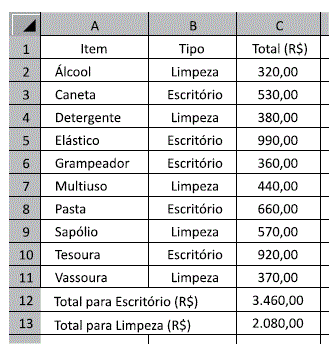
Selecione a alternativa que contém a correta fórmula a ser digitada na célula C12 para que seja obtido o resultado mostrado nessa célula.
=SOMASE(A1:C11;”Escritório”;C2:C11)
=SOMASE(B2:C11;”Escritório”;B2:C11)
=SOMASE(B2:B11;”Escritório”;C2:C11)
= TOTALSE(B2:C11;”Escritório”;B2:C11)
= TOTALSE(A1:C11;”Escritório”;C2:C11)
Um professor solicita auxílio a um escriturário para abrir, por meio do MS-Excel 2010, em sua configuração padrão, uma planilha contendo horários de aula de todas as turmas do semestre. Para procurar um texto contido na planilha, por exemplo o nome do professor, o escriturário pode utilizar o atalho por teclado
Ctrl + B
Ctrl + F
Ctrl + L
Ctrl + A
Ctrl + C
No MS-Excel 2010, em sua configuração padrão, a fórmula =SOMA($A$1:$B$1)
apresenta referências relativas.
apresenta referências absolutas.
soma todos os valores das colunas A e B e da linha 1.
converte o valor da soma em dólar.
apresenta um erro de sintaxe.
Em relação às funcionalidades do Excel 2010, numerar a 2ª coluna de acordo com a 1ª e, após, assinalar a alternativa que apresenta a sequência CORRETA:
(1) ![]()
(2) ![]()
(3) ![]()
(4) ![]()
( ) Mesclar e Centralizar.
( ) AutoSoma.
( ) Formatar.
( ) Classificar e Filtrar.

3 - 2 - 1 - 4.
2 - 4 - 1 - 3.
1 - 3 - 2 - 4.
4 - 3 - 2 - 1.
Um usuário está editando uma lista de munícipes em atendimento utilizando o MS-Excel 2010. A lista contém 100 nomes, todos do tipo texto, sendo um nome por linha e todos posicionados no intervalo A2:A101. A célula A1 contém o cabeçalho “Nomes”.
O usuário pode contar quantas vezes o nome “João Carlos” aparece no intervalo A2:A101 da sua lista de munícipes colocando a seguinte fórmula na célula A102:
=CONT.SE(A2:A101; ʺJoão Carlosʺ)
=CONT.SE(A2:J2; ʺJoão Carlosʺ)
=CONT.VALORES(A2:J101; ʺJoão Carlosʺ)
=CONT.VALORES(A2:J2; ʺJoão Carlosʺ)
=CONT.VALORES(A2:A101; ʺJoão Carlosʺ)
No programa Microsoft Office Excel 2010, a fórmula que apresenta a soma de valores somente das células A2 e A8 é:
=SOMA(A2:A8)
=SOMA(A2/A8)
=SOMA(A2>A8)
No MS-Excel (2010) usa-se esta função quando for necessário analisar uma única linha ou coluna e localizar um valor na mesma posição em uma segunda linha ou coluna:
Função PROC.
Função ÍNDICE.
Função SE.
Função VALOR.

