





Seu próximo nível começa aqui
Com a Assinatura Ilimitada, você tem tudo que precisa para sua aprovação.
Com a Assinatura Ilimitada, você combina prática, teoria e método em uma única assinatura com tudo que você precisa para sua aprovação.
Considere ainda a planilha abaixo em uma versão recente do Excel em Português, construída por um usuário:
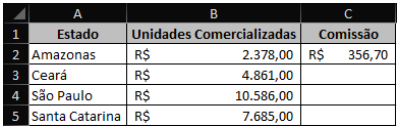
Este usuário deseja reordenar os estados em modo decrescente, pela coluna “Unidades Comercializadas”. Assinale a alternativa que descreve o procedimento a ser realizado pelo usuário para obter o resultado desejado no Excel.

Seleciona a célula A1 ➔ Faixa de Opções “Página Inicial” ➔ Classificar e Filtrar ➔ Classificar de Z a A.
Seleciona a célula B1 ➔ Faixa de Opções “Página Inicial” ➔ Classificar e Filtrar ➔ Classificar de Z a A.
Seleciona o intervalo de células A1:C5 ➔ Faixa de Opções “Página Inicial” ➔ Classificar e Filtrar ➔ Classificar de A a Z.
Seleciona o intervalo de células B1:B5 ➔ Faixa de Opções “Página Inicial” ➔ Classificar e Filtrar ➔ Classificar de Z a A.
No setor de planejamento estratégico da Câmara Municipal de Araraquara, um funcionário recebeu uma planilha no Excel M365 com dados de frequência de comparecimento de vereadores em sessões plenárias, organizados por nome, data e presença (indicado com “Presente” ou “Ausente”). O objetivo é destacar, em cada linha da planilha, as datas em que os vereadores estiveram ausentes. Para isso, foi solicitado o uso do recurso de formatação condicional no Excel M365. Assinale a afirmativa, a seguir, que descreve corretamente como configurar a formatação condicional para destacar as datas cujo valor da célula na coluna de presença seja igual a “Ausente”
Inserir um filtro na coluna de Presença pelo menu “Dados”; filtrar pela palavra “Ausente”; e aplicar manualmente a cor desejada nas células.
Selecionar toda a tabela; acessar o menu “Fórmulas”; criar uma nova regra condicional personalizada baseada no texto “Ausente”; e configurar as opções de preenchimento.
Selecionar toda a coluna da tabela; acessar o menu “Página Inicial”; clicar em “Classificar e Filtrar”; e configurar uma nova regra para destacar células onde o texto seja “Ausente”.
Acessar o menu “Exibir”; ativar o modo de Visualização de Fórmulas; selecionar a coluna Data; e aplicar uma formatação condicional baseada na fórmula =B2="Ausente", ajustando a formatação de acordo com a necessidade.
Selecionar as células da coluna de presença; acessar o menu “Página Inicial”; clicar em “Formatação Condicional”; escolher “Realçar Regras das Células”;selecionar a opção “É Igual a”; digitar “Ausente” no campo de texto; e definir a formatação desejada.
Caso se deseje destacar com vermelho, por exemplo, uma célula que ultrapasse o valor de 1 milhão, deve-se clicar em
Estilos de Célula.
Formatar.
Formatação Condicional.
Suplementos.
Ao clicar na opção Formatar Células no Excel 2010, uma caixa de diálogo referente à formatação das células se abre, habilitando, dentre outras, a seguinte categoria para formatação de número:
Romano.
Científico.
Financeiro.
Ordinal.
O Excel permite a junção de várias células, permitindo assim o comportamento como uma única célula dentro de uma planilha. Esta opção pode ser conseguida selecionando diversas células com a ajuda do mouse, acessando a opção? Marque a alternativa CORRETA.
Formatar Células/Alinhamento/Mesclar Células.
Formatar Células/Alinhamento/Reduzir para caber.
Formar Células/Preenchimento/Mesclar Células.
Formatar Células/Alinhamento/Quebrar Texto automaticamente.
Formatar Células/Número/Personalizado/Mesclar Células.
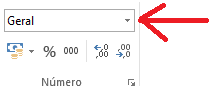
No Excel 2013, são possibilidades existentes de formatação de células na opção informada abaixo pela seta em vermelho:
I. Número.
II. Moeda.
III. Hora.
Quais estão corretas?
Apenas I.
Apenas II.
Apenas III.
Apenas II e III.
I, II e III.
No Microsoft Excel 2013, Configuração Local, Idioma Português-Brasil, na elaboração de uma planilha, ao digitar a sequência de teclas <CTRL> + <1>, uma ação é realizada. Assinale a alternativa que apresenta tal ação.
Aplica ou remove tachado.
Aplica ou remove sublinhado.
Abre a caixa de diálogo Formatar Células.
Aplica ou remove formatação em negrito.
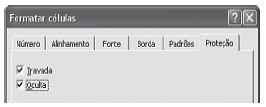
No Microsoft Excel, ao se selecionar uma célula e formatá-la conforme indicado na figura a seguir, é correto afirmar que os itens selecionados "Travada" e "Oculta"
impedem que o valor da célula, qualquer que seja seu conteúdo, seja visualizado quando a planilha estiver protegida.
impedem que o valor da célula, qualquer que seja seu conteúdo, seja visualizado qualquer que seja a situação de proteção da planilha.
impedem que o usuário altere o conteúdo de uma célula desde que este seja uma fórmula.
que, respectivamente, se referem a Travar o alinhamento e Ocultar o conteúdo da célula de maneira que ela não apareça na barra de status quando a célula for selecionada, não terão efeito, a menos que a planilha esteja protegida.
que, respectivamente, se referem a Travar a célula e Ocultar a fórmula de maneira que ela não apareça na barra de fórmulas quando a célula for selecionada, não terão efeito a menos, que a planilha esteja protegida.

