Seu próximo nível começa aqui
Com a Assinatura Ilimitada, você tem tudo que precisa para sua aprovação.
Com a Assinatura Ilimitada, você combina prática, teoria e método em uma única assinatura com tudo que você precisa para sua aprovação.
No MS-Excel 2010, na sua configuração padrão, para imprimir os comentários, é necessário utilizar a respectiva opção após clicar em guia Arquivo, opção Imprimir, opção Configurar Página, aba
Página.
Margens.
Planilha.
Cabeçalho.
Rodapé.
Operando com o MS-Excel 2010, versão português, um usuário pretende utilizar uma fórmula para verificar se a célula A2 está vazia, e retornar valor 1, em caso positivo, ou calcular B1*C1, em caso negativo.
Assinale a alternativa que apresenta a fórmula que permitirá ao usuário conseguir obter esse resultado.
=ÉCÉL.VAZIA(A2)
=SE(A10=VAZIO; B1*C1)
=SE(A2="";0; B1*C1)
=SE(A2=ZERO;0; B1*C1)
Observe a seguinte planilha do Excel 2010.
A | B | |
1 | Curso | Quantidade de alunos |
2 | Enfermagem | 280 |
3 | Fisioterapia | 250 |
4 | Odontologia | 180 |
Assinale a alternativa que apresenta o tipo de gráfico MAIS adequado para representar os dados da planilha.
Dispersão.
Histograma.
Linhas.
Pizza.
Assinale a alternativa que apresenta a ação que um usuário do Excel 2010 não deve realizar para somar os conteúdos das células A1, A2 e A3.
Selecionar as células A1, A2 e A3, clicar na aba “Página Inicial” do menu principal e, depois, clicar em “AutoSoma”.
Selecionar as células A1, A2 e A3, clicar na aba “Fórmulas” do menu principal e, depois, clicar em “AutoSoma”.
Selecionar as células A1, A2 e A3, clicar na aba “Funções” do menu principal e, depois, clicar em “AutoSoma”.
Digitar na célula em que se quer apresentar o resultado a fórmula =SOMA(A1:A3).
Ao clicar na Guia Layout da Página, do Microsoft Excel 2010, novos painéis são exibidos logo abaixo com inúmeros botões de comando e opções com finalidades afins, distribuídos em seus respectivos Grupos. O painel abaixo exibido permite:
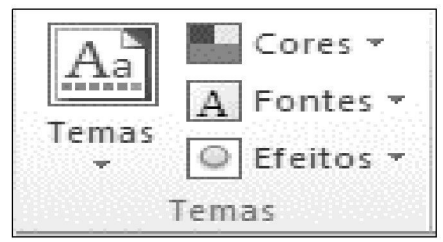

Posicionar a posição do objeto selecionado da página.
Alterar as propriedades avançadas da tabela.
Dividir a tabela em duas bem como alterar os temas.
Excluir linhas e colunas ou a célula inteira
Alterar o design geral da planilha inteira, incluindo cores, fontes e efeitos.
A figura abaixo mostra uma planilha criada no Excel 2010BR.
◢ | A | B | C | D |
1 |
NITERÓI Prefeitura CLIN | |||
2 | ||||
3 | ||||
4 | ||||
5 | ||||
6 | ||||
7 | ||||
8 | ||||
9 | ||||
10 | ||||
11 | ||||
12 | 9 | 6 | 2 | 8 |
13 | ||||
14 | SOMA= | ? | ||
15 | ||||
16 | MAIOR= | 9 | ||
Na planilha, foram executados os procedimentos descritos a seguir.
(1) Foi inserida a expressão =SOMA(A12:D12) em D14.
(2) Em seguida, foi inserida uma expressão para determinar o maior dentre todos nas células A12, B12, C12 e D12, o que pode ser feito por meio do uso de uma de duas funções MAIOR ou MÁXIMO.
O valor mostrado em D14 e as expressões que podem ser inseridas na célula D16 são, respectivamente:
17, =MAIOR(A12:D12;1) e =MÁXIMO(A12:D12)
17, =MAIOR(A12:D12) e =MÁXIMO(A12:D12;1)
25, =MAIOR(A12:D12;1) e =MÁXIMO(A12:D12)
25, =MAIOR(A12:D12) e =MÁXIMO(A12:D12;1)
A figura abaixo mostra uma planilha criada no Excel 2010BR.
◢ | A | B | C | D |
1 |
| |||
2 | ||||
3 | ||||
4 | ||||
5 | ||||
6 | ||||
7 | ||||
8 | ||||
9 | ||||
10 | ||||
11 | ID | UNIDADE | REGIÃO | TELEFONE |
12 | 1 | I | CENTRO | 27143688 |
13 | 2 | II | NORTE | 26207319 |
14 | 3 | III | SUL | 26288765 |
15 | 4 | IV | OCEÂNICA | 27209742 |
16 | ||||
17 | 🡆 | ? | ||
Se em D17 for inserida a expressão =PROCV(B13;B12:C14;2;FALSO), será mostrado nessa célula o seguinte conteúdo:
SUL
NORTE
CENTRO
OCEÂNICA
Considere a planilha a seguir, criada no Microsoft Excel 2010, em sua configuração original.
A | B | C | D | E | |
1 | Mês | Abreviação Mês | Inicial Mês | Quantidade de dias | Número mês |
2 | Outubro | Out | O | 31 | 10 |
3 | Abril | Abr | A | 30 | 4 |
4 | Novembro | Nov | N | 30 | 11 |
5 | Dezembro | Dez | D | 31 | 12 |
6 | Fevereiro | Fev | F | 28 | 2 |
7 | Maio | Mai | M | 31 | 5 |
8 | Setembro | Set | S | 30 | 9 |
9 | Junho | Jun | J | 30 | 6 |
10 | Março | Mar | M | 31 | 3 |
11 | Janeiro | Jan | J | 31 | 1 |
12 | Agosto | Ago | A | 31 | 8 |
13 | Julho | Jul | J | 31 | 7 |
Assinale a alternativa que indica a coluna que deve ser utilizada para que seja feita uma classificação crescente dos meses, a fim de que a coluna A exiba na ordem Janeiro, Fevereiro, Março, Abril, Maio, Junho, Julho, Agosto, Setembro, Outubro, Novembro e Dezembro, considerando que a primeira linha será usada como cabeçalho na classificação.
Coluna A.
Coluna B.
Coluna C.
Coluna D.
Coluna E.
Considere a seguinte representação de uma planilha do MS Excel 2010, em português, (no qual l é linha e n coluna):
l/n | C | D |
4 | S | 18 |
5 | S | 19 |
6 | N | 21 |
A execução da fórmula:
=SE(C4="N"; D4;3)+SE(C5="S";D5;3)+SE(C6="S";3; D6)
Produz como resultado o valor:
28.
9.
43.
36.
Observe o arquivo a seguir, chamado Notas.csv, que está sendo importado pelo usuário para uma planilha no MS-Excel 2010, em sua configuração padrão, utilizando o item “De Texto”, do grupo “Obter Dados Externos”, da guia “Dados”.
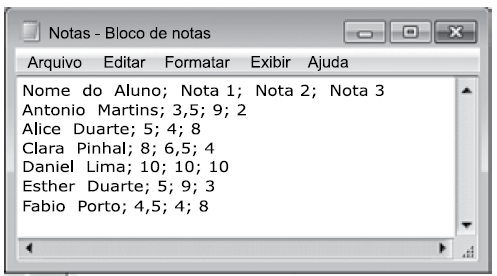
Ao iniciar a importação do arquivo na primeira linha, utilizar o delimitador “ponto e vírgula” para separar os campos, definir o formato dos dados da coluna como Geral e inserir os dados em uma nova planilha, a partir da célula A1, o conteúdo da célula C4 será
6,5
10
9
3,5
5
Assinale a alternativa que contém o valor resultante da fórmula =CONT.SE(C2:C6;">2500") após ser inserida na célula C7.
6
5
4
3
2
A planilha a seguir foi editada por meio do MS-Excel 2010, em sua configuração padrão.
A | B | C | |
1 | 4 | 3 | 4 |
2 | 5 | 7 | 5 |
3 | 9 | 6 | 2 |
4 | 1 | 2 | 8 |
5 |
Assinale a alternativa que apresenta corretamente o valor na célula C5, após ser aplicada sobre essa célula, a fórmula =CONT.SE(A1:C4;">6")
1
3
4
6
8
Considere o MS-Excel 2010, na sua configuração padrão, em modo de visualização de impressão:
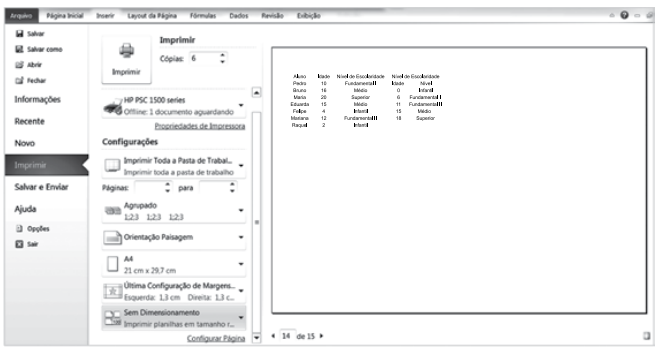
Assinale a alternativa que contém a quantidade de folhas que serão impressas, assumindo que a impressora está alimentada com papel A4 (21 cm x 29,7 cm).
1
6
14
15
90
Observe a planilha do MS-Excel 2010, em sua configuração padrão.
A | B | C | D | |
1 | 1 | 2 | 3 | 4 |
2 |
Assinale a alternativa que apresenta o resultado da fórmula a seguir, aplicada na célula C2.
=SOMA(A1;D1)/MÉDIA(B1:C1)
5
4
3
2
1
Considere a seguinte planilha feita no MS Excel 201 O em português.
_
Linha/Coluna | B | C | D |
2 | 4 | 1 | 6 |
3 | 5 | 2 | 7 |
4 | 6 | 0 | 8 |
_
A execução da fórmula
_
=SOMA(C3:D4) +SE(SOMA(B2:C4 )>4; 0; 1)
_
produz como resultado o valor:
15
14
17
11
20
Ao utilizarmos uma planilha do Microsoft Excel 2010, a soma dos valores contidos nas células A1, B1, C1, D1, E1, F1, é expressada por qual função abaixo. Assinale a alternativa correta:
=SOMA(A1;F1).
=SOMA(A1-F1).
=SOMA(A1:F1).
=SOMA(F1:A1).
=SOMA(A1/F1).
Assinale a alternativa que apresenta o resultado correto para a seguinte fórmula, digitada na célula A1 de uma planilha do MS-Excel 2010, na sua configuração padrão:
=SOMA(5;25)+15+4^2*5+8/4-MÉDIA(17;25)
1816
462,25
106
36
31
A imagem a seguir mostra as contribuições previdenciárias do primeiro semestre de 2017 de um cidadão, em uma planilha do MS-Excel 2010, em sua configuração padrão.
. | A | B | C |
1 | Ano | Mês | Contribuição |
2 | 2017 | 1 | 400 |
3 | 2017 | 2 | 300 |
4 | 2017 | 3 | 350 |
5 | 2017 | 4 | 250 |
6 | 2017 | 5 | 330 |
7 | 2017 | 6 | 410 |
8 | |||
9 | Média Semestre: | 340 |
A fórmula a ser inserida na célula C9, para que esta tenha o valor exibido na imagem, é:
=MÉDIA(SE(C2;C7))
=MÉDIA(C2-C7)
=MÉDIA(C2<->+C7)
=MÉDIA(C2:C7)
=MÉDIA(C2;C7)
A planilha a seguir, elaborada por meio do MS-Excel 2010, em sua configuração padrão, mostra uma lista de registros feitos durante alguns dias. A coluna A contém a data do registro e a coluna B contém a quantidade de registros realizados no respectivo dia.
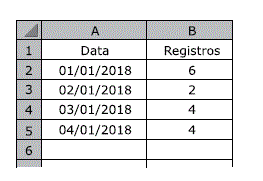
O valor exibido na célula B6 após esta ser preenchida com a fórmula =MÉDIA(B2;B5) será

1
2
4
5
6
Em uma planilha do Excel 2010, um usuário digitou nas células A1, A2, A3, A4 e A5 os seguintes valores: 10 / 6,4 / 5.8 / 9,8 / 9,8 respectivamente. Se esse usuário digitar na célula E10 a função =MÉDIA(A1:A4)/4, qual será o resultado que conseguiremos?
9.
6.
12.
8.
2.