





Seu próximo nível começa aqui
Com a Assinatura Ilimitada, você tem tudo que precisa para sua aprovação.
Com a Assinatura Ilimitada, você combina prática, teoria e método em uma única assinatura com tudo que você precisa para sua aprovação.
Em uma planilha criada no Microsoft Excel 2010, em português, há duas pastas de trabalho: Plan1 e Plan2. Na célula C3 da pasta de trabalho Plan1, há um valor resultante de um cálculo. Para copiar o valor presente nessa célula para a célula A1 da pasta de trabalho Plan2, de forma que se for alterado o valor contido na célula C3 da pasta de trabalho Plan1, o valor equivalente seja automaticamente atualizado na célula A1 da pasta de trabalho Plan2, a célula A1 deve conter a função
=ORIGEM[Plan1!$C$3]
=Plan1[$C$3]
=HERDAR[Plan1!$C$3]
=VINCULAR(Plan1!$C$3)
=Plan1!$C$3
A | B | C | D | |
1 | Prêmios Culturais - Edição 2018 | |||
2 | Resultado | |||
3 | Prêmio SESC de Poesias Carlos Drummond de Andrade | |||
4 | Nome | Título | UF | Cidade |
5 | ||||
6 | ||||
7 |
A imagem acima representa parte da tela de edição de uma planilha do Microsoft Excel 2010. Um usuário clicou sobre a coluna D e, ao selecioná‐la, notou que apareceu uma linha preta e grossa ao redor das células. Logo em seguida, ele posicionou o mouse sobre o canto superior esquerdo dessa linha e percebeu que seu cursor mudou para um formato de cruz, com setas nas pontas. Posteriormente, ele clicou e manteve pressionado o botão esquerdo do mouse, arrastou a coluna D e a posicionou sobre a coluna C, liberando o botão do mouse.
Com base na figura acima e nesse caso hipotético, assinale a alternativa correta.
Após a conclusão do procedimento, a coluna D será inserida antes da coluna C, trocando suas posições, mas mantendo as duas colunas.
Com o procedimento, as colunas C e D serão apenas selecionadas.
O procedimento, desde que seja completado com sucesso, criará uma cópia da coluna D, eliminando a coluna C, mas mantendo as duas colunas exatamente iguais em formatação e conteúdo (C e D).
O procedimento tem a finalidade de copiar/colar a formatação da coluna D para a coluna C, função semelhante à do Pincel de Formatação.
O procedimento, desde que seja completado com sucesso, fará com que a coluna D substitua a coluna C, substituindo, também, os dados nela contidos.
Assinale qual das alternativas a seguir representa o recurso “AutoSoma”, disponível no Excel 2010 em sua configuração padrão português do Brasil.
![]()
![]()
![]()
![]()
Carlos está trabalhando em uma planilha no MS-Excel 2010 em sua configuração padrão, e pretende incluir um comentário nesta planilha.
Assinale a alternativa que APRESENTA a guia do MS-Excel 2010, que contém a opção para inserir um novo comentário.
Inserir.
Exibir.
Revisão.
Layout.
A planilha abaixo, criada no Microsoft Excel 2010, em português, mostra os volumes bombeados na Elevatória de Pedreira para o Reservatório Billings, de Janeiro a Abril de 2009.
A | B | C | D | E | F | |
1 | Mês | Volumes Bombeados ao Billings (hm3 ) | Porcentagem de água flotada em relação ao total bombeado | |||
2 | Flotado | Controle de cheias | Total | |||
3 | 2ª Fase | jan/09 | 0 | 56,1 | 56,1 | 0% |
4 | fev/09 | 0 | 27,6 | 27,6 | 0% | |
5 | mar/09 | 0,1 | 16,5 | 16,6 | 1% | |
6 | abr/09 | 0 | 8,3 | 8,3 | 0% | |
(Disponível: http://www.emae.com.br/conteudo.asp?id=Flotacao)
Na célula A3, foi digitado o texto 2ª Fase e mesclado de A3 até A6, centralizando-se, em seguida, o conteúdo da célula. Porém, para colocar esse texto na vertical, como pode ser observado na planilha acima, foi necessário selecionar a célula com o texto 2ª Fase e clicar em
Página Inicial > Alinhamento > Vertical > OK
Página Inicial > Formatar Células > Alinhamento. No campo orientação, foi selecionado o valor Vertical e, em seguida, clicou-se no botão OK
Dados > Alinhamento de texto > Vertical > OK
Dados > Formatar texto > Vertical. No campo graus, foi digitado o valor 90 e, em seguida, clicou-se no botão OK
Página Inicial > Formatar > Formatar Células > Alinhamento. No campo graus, foi digitado o valor 90 e, em seguida, clicou-se no botão OK.
Fabiana deseja utilizar uma função financeira, do Excel (MS-Excel 2010), que “retorna o pagamento periódico de uma anuidade”. Qual função financeira Fabiana deverá utilizar?
Função PPGTO.
Função PGTO.
Função IPGTO.
Função EPGTO.
A planilha abaixo, criada no Microsoft Excel 2010, exibe hipoteticamente, uma relação de números, os quais representam o RA do aluno, a data de matrícula e sua idade.
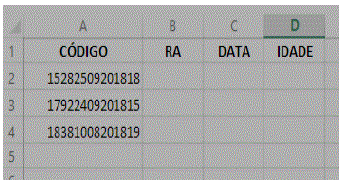
Na célula C2, para obter o valor “25092010”, foi utilizada a fórmula:
TEXTO (A2;5;8).
EXT.NUMERO(A2;5;10).
EXT.TEXTO (A2;5;8).
Nenhuma das alternativas.
A imagem a seguir mostra uma planilha sendo editada por meio do MS-Excel 2010, em sua configuração padrão.
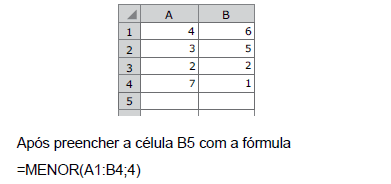
◢ | A | B | C | D |
1 | 4 | 1 | 5 | |
2 | 2 | 2 | 6 | |
3 | 4 | 3 | 5 | |
4 | 6 | 4 | 6 |
O valor exibido na célula D1, após preenchê-la com a fórmula =MÉDIA(A1:C4) é
5
4
3
2
1
A imagem a seguir mostra uma planilha sendo editada por meio do MS-Excel 2010, em sua configuração padrão.

esta célula exibirá o seguinte valor:
Considere a planilha a seguir do Microsoft Excel, versão português do Office 2010:
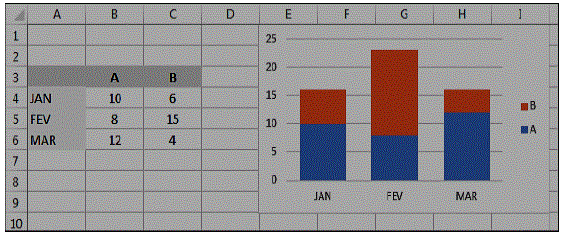
Analise as seguintes afirmativas sobre o gráfico:
I. “A” e “B” são exemplos de rótulos de categorias.
II. “JAN”, “FEV” e “MAR” são exemplos rótulos de série.
III. A figura exibe um gráfico de colunas empilhadas.
Estão CORRETAS as afirmativas:
I e II, apenas.
II e III, apenas.
III, apenas.
I, II e III.
Em relação à tabela abaixo, criada com a planilha eletrônica Microsoft Excel 2010, analise as proposições a seguir.
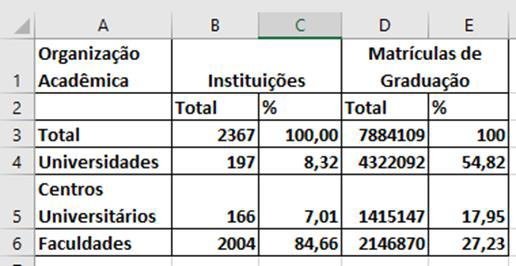
1) A soma do total das instituições de diferentes organizações acadêmicas na célula B3 pode ser calculada com a fórmula =SOMA(B4:B6).
2) A fórmula =SOMA(D4:D5:D6) forneceu a soma do total de matrículas de graduação na célula D3, em instituições de diferentes organizações acadêmicas.
3) A fórmula =(B4*100)/B3 possibilita calcular o percentual de Universidades do total de instituições de diferentes organizações acadêmicas na célula C4.
4) O cálculo do percentual de matrículas de graduação nas Universidades pode ser feito com a fórmula =(D4*100)/D$3 na célula E4. O cifrão ($) nessa fórmula permite que a linha 3 da coluna D não seja alterada ao copiar e colar a fórmula.
5) Para ordenar os dados da coluna D, deve-se selecionar as células (D3:D6), clicar na guia Dados e localizar o grupo Classificar e Filtrar. Em seguida, clicar no botão Classificar 1 a 10.
Estão corretas, apenas:
1, 2 e 3.
1, 3 e 4.
2, 3 e 4.
2, 4 e 5.
3, 4 e 5.
No Microsoft Excel 2010, em sua configuração padrão, o texto [email protected] é o conteúdo da célula A1. Assinale a alternativa que apresenta corretamente o resultado da seguinte fórmula, inserida na célula B1
=PRI.MAIÚSCULA(SUBSTITUIR(ESQUERDA(A1;PROCURAR("@";A1)-1);".";" "))
Ricardo.amaral
Ricardo amaral
RICARDO amaral
RICARDO.AMARAL
Ricardo Amaral
A imagem a seguir mostra uma planilha sendo editada por meio do MS-Excel 2010, em sua configuração padrão. A coluna A lista algumas regiões. As colunas B, C e D contêm o nome de um médico e a quantidade de atendimentos médicos realizados em cada região pelo respectivo médico. A coluna E mostra o total de atendimentos realizados pelos médicos em cada região.
A | B | C | D | E | |
1 | Região | Fulano | Beltrano | Cicrano | Atendimentos |
2 | Localidade 1 | 5 | 8 | 13 | 26 |
3 | Localidade 2 | 8 | 16 | 3 | 27 |
4 | Localidade 3 | 2 | 7 | 11 | 20 |
Assinale a alternativa que apresenta corretamente a fórmula que deve ser aplicada na célula E2 para coincidir com os valores exibidos na imagem.
=SOMA(B2;D2)
=SOMA(B2:D2)
=SOMA(5:8:13)
=SOMA(5:13)
=SOMA(B2:B4)
Observe a imagem a seguir, extraída do MS-Excel 2010 em sua configuração padrão. As células B2:B4 estão selecionadas.
A | B | C | |
1 | Nome | Matricula | Valor |
2 | Carlos da Silva | A1 | R$ 2.500,00 |
3 | Alice Pereira | A2 | R$ 2.500,00 |
4 | Erivaldo Gomes | A3 | R$ 3.000,00 |
5 | Daiane Lima | R$ 4.500,00 | |
6 | Armando Paulo | R$ 2.500,00 | |
7 |
A alça de preenchimento é acessada no local indicado pela figura a seguir:
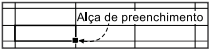
Ao arrastar a alça de preenchimento até a célula B6, o valor da célula B6 será:
A1
A2
A3
A4
A5
O organizador de uma gincana desejava colocar a posição das equipes que ficaram entre as três com mais pontos na coluna PÓDIO da planilha abaixo.
B | C | D | |
3 | EQUIPE | PONTOS | PÓDIO |
4 | BANDEIRA | 37 | 2 |
5 | CHOCALHO | 42 | 1 |
6 | TERRESTRE | 25 | X |
7 | AZUL | 34 | 3 |
8 | ATORES | 29 | X |
9 | ATLANTICO | 33 | X |
Então, um especialista em EXCEL 2010 criou, corretamente, a seguinte fórmula:
=SE(C4=(MAIOR($C$4:$C$9;1));"1";SE(C4=(MAIOR($C$4:$C$9;2));"2";SE(C4=(MAIOR($C$4:$C$9;3));"3";"X")))
=SE(C4=(MAIOR($C$4:$C$9));"1";SE(C4=(MAIOR($C$4:$C$9));"2";SE(C4=(MAIOR($C$4:$C$9));"3";"X")))
=SE($C$4=(MAIOR($C$4:$C$9;1));"1";SE($C$4=(MAIOR($C$4:$C$9;2));"2";SE($C$4=(MAIOR($C$4:$C$9;3));"3";"X")))
=SE(C4=(MÁXIMO($C$4:$C$9;1));"1";SE(C4=(MÁXIMO($C$4:$C$9;2));"2";SE(C4=(MÁXIMO($C$4:$C$9;3));"3";"X")))
=SE($C$4=(MÁXIMO($C$4:$C$9;1));"1";SE($C$4=(MÁXIMO($C$4:$C$9;2));"2";SE($C$4=(MÁXIMO($C$4:$C$9;3));"3";"X")))
A imagem a seguir mostra uma planilha sendo editada por meio do MS-Excel 2010, em sua configuração padrão.
A | B | |
1 | 1 | |
2 | 2 | |
3 | 3 | |
4 | ||
5 | ||
6 | ||
7 | ||
8 | ||
9 |
O usuário clica com o botão principal do mouse na alça de preenchimento da célula B3, segura e arrasta até a célula B9 e solta o botão principal do mouse. O valor que será exibido na célula B8 é
9
8
7
3
2
Observe a planilha, a seguir, sendo editada por meio do MS-Excel 2010, em sua configuração padrão.
A | B | C | D | E | F | |
1 | Série | Ensino | Nº Alunos | |||
2 | 1º Ano | Fundamental | 12 | Fundamental | 54 | |
3 | 1º Ano | Médio | 32 | Médio | 89 | |
4 | 2º Ano | Médio | 23 | |||
5 | 3º Ano | Médio | 34 | |||
6 | 2º Ano | Fundamental | 12 | |||
7 | 3º Ano | Fundamental | 16 | |||
8 | 4º Ano | Fundamental | 14 | |||
9 |
Assinale a alternativa que apresenta a fórmula que deve estar na célula F2, para que o valor seja o exibido na imagem.
=SOMA(B2:B8;B2;C2:C8)
=SOMASE(B2:B8;B2;C2:C8)
=PROCV(B2:B8;B2;C2:C8)
=SOMAS(B2:B8;B2;C2:C8)
=MEDIA(B2:B8;B2;C2:C8)
Em uma planilha do MS Excel 2010, considere parte da planilha abaixo:
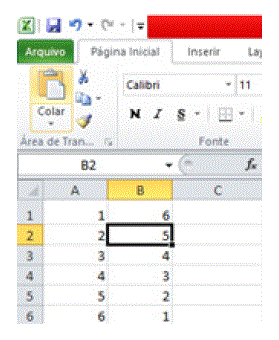
Qual será o resultado ao aplicarmos a seguinte formula: =SE((A1+A4)=5;SOMA(B1:B4);0)
0
15
18
21
Ao analisar uma planilha, criada no Microsoft Excel 2010, em português, contendo os valores médios e o desvio padrão da taxa de bombeamento de diversos tipos de poluentes do Reservatório Billings em operações de controle de cheia, um usuário pretende destacar, com uma determinada cor, as células cujos valores do desvio padrão estejam dentro de certo intervalo. Para tanto, o caminho que deverá usar no Excel, a partir da guia Página Inicial, é:
Selecionar Células > Formatar Regras > Destacar Valores.
Realçar Células > Formatar Regras > Faixa de Valores.
Formatar Células > Realçar Regras das Células > Está Entre.
Formatação Condicional > Realçar Regras das Células > Está Entre.
Condicionar Valores > Formatar Regras > Faixa de Valores.
Observe a planilha do Excel 2010 a seguir:
| A | B | C | D |
1 | 1 | 2 | 5 | 7 |
Considerando a planilha, assinale V para as afirmativas verdadeiras e F para as falsas.
( ) O resultado de =(A1+D1)/(B1+C1) é igual ao resultado de =A1+D1/B1+C1
( ) O resultado de =A1+D1/B1+C1 é igual ao resultado de =A1+D1/C1+B1
( ) O resultado de =A1+D1/C1+B1 é menor que o resultado de =(A1+D1)/(B1+C1)
Assinale a alternativa que apresenta a sequência CORRETA:

F F F.
F V V.
V F V.
V V F.


