Seu próximo nível começa aqui
Com a Assinatura Ilimitada, você tem tudo que precisa para sua aprovação.
Com a Assinatura Ilimitada, você combina prática, teoria e método em uma única assinatura com tudo que você precisa para sua aprovação.
Considere a planilha abaixo do Microsoft Excel 2010 (idioma Português).
A | B | C | D | E | |
1 | 12 | 24 | 4 | ||
2 | 20 | 16 | 24 | ||
3 | 144 | ||||
4 | 4 | ||||
5 |
Sobre a planilha, analise as afirmativas.
I - O conteúdo da célula D3 pode ser obtido pela fórmula =A1^2
II - O valor apresentado na célula D1 pode ser resultado da fórmula =B1/6
III - O conteúdo da célula D2 pode ser obtido pela fórmula =SE(A1>B2;B1;A2)
IV - O valor apresentado na célula D4 pode ser resultado da fórmula =RAIZ(A1)
Estão corretas as afirmativas
III e IV, apenas.
I e II, apenas.
I, II e IV, apenas.
I, II, III e IV.
Com base na planilha do Microsoft Excel 2010 abaixo, assinale a alternativa que apresenta a fórmula que se apresenta o seu resultado na célula C2:
A | B | C | |
1 | 1 | 2 | 3 |
2 | 4 | 5 | 6 |
=B2-C1+A2*A1/B1
=B2+C1-A2/A1*B1
=B2+C1*A2-A1/B1
=B2+C1-A2*A1/B1
No Excel 2010, qual a funcionalidade do botão
?
Alterar cor de fonte.
Organizar documento.
Classificar e Filtrar.
Classificar uma lista.
Alterar todas as letras para maiúsculo.
Qual das alternativas descreve corretamente a fórmula do Microsoft Excel 2010 abaixo? =Dados!A1*SOMA(Fatores!A1:B2)
Multiplica o valor da célula A1 da planilha Dados, pela soma dos valores das células A1, A2, B1 e B2 da planilha Fatores.
Multiplica o valor da célula A1 da planilha Dados, pela soma dos valores das células A1 e B2 da planilha Fatores.
Multiplica o valor da célula Dados da planilha A 1, pela soma dos fatores das planilhas A 1 e B2.
Multiplica o valor da célula Dados da planilha A 1, pelos fatores das planilhas A 1 e B2.
No Excel 2010, como fazer para que os itens de uma lista sejam digitados em diferentes linhas dentro da mesma célula, conforme mostra o exemplo a seguir?
◢ | E | F |
12 | ||
13 | Linha 1 Linha 2 Linha 3 | |
14 |
Ctrl + Enter
Configurar a opção “Quebrar texto automaticamente” na aba Alinhamento da caixa de diálogo “Formatar células”
Configurar a opção “Mesclar células” na aba Alinhamento da caixa de diálogo “Formatar células”
Alt + Tab
Alt + Enter
No MS Excel 2010, em seu modo padrão, para exibir menos casas decimais em uma célula, pressiona-se o botão
![]()
![]()
![]()
![]()
Com relação ao Microsoft Excel 2010 o comando CTRL + F3 irá:
Abrir o Gerenciador de Nomes.
Abrir a função Auto-soma.
Completar uma entrada de célula.
Inserir uma fórmula como fórmula de matriz.
Considere que a receita prevista global disponibilizada no site da Prefeitura de Teresina foi disponibilizada na planilha abaixo, criada no Microsoft Excel 2010 em português:
A | B | |
1 | Exercício | Total |
2 | 2016 | R$ 2.993.294.001,00 |
3 | 2015 | R$ 2.816.711.509,00 |
4 | 2014 | R$ 2.498.851.424,00 |
5 | 2013 | R$ 2.128.681.937,00 |
6 | 2012 | R$ 1.706.772.397,00 |
7 | 2011 | R$ 1.564.432.972,00 |
8 | 2010 | R$ 1.161.101.632,00 |
9 | 2009 | R$ 1.088.413.500,00 |
10 | 2008 | R$ 953.114.000,0 |
11 |
Na célula B11, para somar os valores da coluna Total, apenas para valores da coluna "Exercício" posteriores ao ano de 2014, utiliza-se a fórmula:
=SE((B3:B11)>2014;SOMA(C3:C11))
=SOMASE(A2:A10;">2014";B2:B10)
=SOMA((B3:B11)>2014;C3:C11)
=SE(B3:B11>2014;SOMA(C3:C11))
=SOMASE(A2:A10;>2014;B2:B10)
No Microsoft Excel 2010, em sua configuração padrão, tem-se a seguinte planilha criada por um usuário.
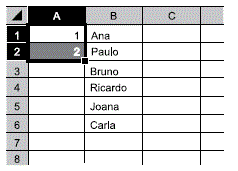
Se o usuário der um duplo clique sobre o pequeno quadrado destacado no canto inferior e à direita da célula A2, o Excel
preencherá automaticamente toda a coluna A, entre as células A3 até A1048576, com números sequenciais de 3 até 1.048.576, em continuação à numeração 1 e 2 das células A1 e A2.
preencherá automaticamente as células A3 até A6, com números sequenciais de 3 até 6, em continuação à numeração 1 e 2 das células A1 e A2.
preencherá as células A3 até A6 com o valor 2 em todas elas.
preencherá as células A3 até A6 com os seguintes conteúdos, respectivamente: 1, 2, 1, 2.
preencherá as células A3 até A6 com o valor 1 em todas elas.
As fórmulas são equações que podem executar cálculos, retornar informações, manipular o conteúdo de outras células, testar condições e mais. Quanto ao uso de fórmulas no software Excel, do pacote MS Office 2010, assinale a opção CORRETA.
O Excel 2010 oferece o recurso Preenchimento Automático de Fórmulas, para minimizar erros de digitação e de sintaxe, e facilitar a criação e a edição de fórmulas.
No Excel os operadores são: . (ponto) multiplicação, ^ (circunflexo) eleva um número a determinada potência, + para adicionar, - para subtrair, / para dividir.
A função SE é uma das funções mais populares do Excel e permite que você faça comparações lógicas entre um valor e aquilo que você espera. A instrução SE pode ter um resultado se a comparação for verdadeira.
Para copiar e colar fórmulas, no Excel, basta selecionar a célula que contém a fórmula, pressionar as teclas Ctrl+Shift+C, se deslocar até a área de destino e selecioná-la e, depois pressionar as teclas Ctrl+Shift+V, simultaneamente.
No Excel o uso de parênteses na fórmula não altera a ordem em que o Excel efetuará a operação da fórmula.
No Microsoft Excel 2010, em sua configuração padrão, assinale a alternativa que apresenta o resultado correto quando um usuário clica no ícone destacado com um retângulo na imagem a seguir.
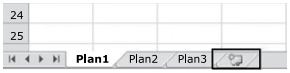
As planilhas Plan2 e Plan3 são apagadas, mantendo-se apenas a Plan1.
Uma nova linha é adicionada na planilha Plan1, que é a planilha ativa.
É criada uma nova planilha, chamada Plan4.
O Excel ativa a planilha seguinte, imediatamente à direita da planilha ativa. Neste caso, é a Plan2.
O Excel permite que a planilha ativa, Plan1, seja renomeada.
Com relação ao Microsoft Excel 2010, a função =AGORA( ) retornará:
Um número de 1 a 7 identificando o dia da semana.
A data e hora atuais formatadas como data e hora.
A data de hoje formatada como uma data.
A hora como um número de 1 a 23.
Assinale a alternativa que apresenta o nome correto do gráfico a seguir, criado no Microsoft Excel 2010, em sua configuração padrão.
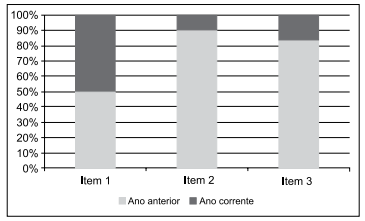
Barras empilhadas
Área
Colunas 100% empilhadas
Dispersão XY
Superfície
Observe janela abaixo, extraída a partir do MS Excel 2010:
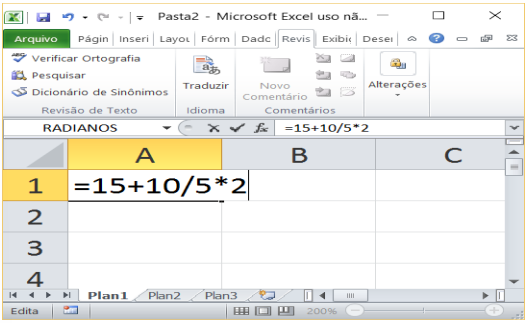
O resultado obtido na célula A1 ao se teclar , será:
19
16
10
34
A opção Títulos e Linhas de Grade do Microsoft Excel 2010 está localizado no grupo:
Configurar Página.
Opções de Planilha.
Alinhamento.
Células.
Observe a planilha exibida a seguir, sendo editada por meio do MS-Excel 2010, em sua configuração padrão.
A | B | C | |
1 | 6 | 3 | 4 |
2 | 4 | 2 | |
3 | 3 | 1 | |
4 | 5 | 6 |
Assinale a alternativa que contém a fórmula cujo resultado corresponde ao valor exibido na célula C1.
=MAIOR(A1:B4;2)
=MAIOR(A1:B4;3)
=SE(MÁXIMO(A2:B4)>4;3;4)
=CONT.SE(A1:B4;ʺ>3ʺ)
=CONT.SE(A1:B4;ʺ4ʺ)
Considere o seguinte intervalo de células do Microsoft Excel, versão português do Office 2010:
◢ | A | B | C | D | E | F | G | H | I | J | K |
1 | Bairro | A | B | C |
| ||||||
2 | Centro | 10 | 2 | 1 | |||||||
3 | São Miguel | 6 | 3 | 1 | |||||||
4 | Cidade Nova | 4 | 1 | 2 | |||||||
5 | JK | 5 | 3 | 1 | |||||||
6 | Total | 25 | 4 | 3 | |||||||
7 | |||||||||||
8 | |||||||||||
Analise as seguintes afirmativas sobre o intervalo de células:
I – A fórmula “=SOMA(B2:B5)” pode ter sido definida para a célula B6.
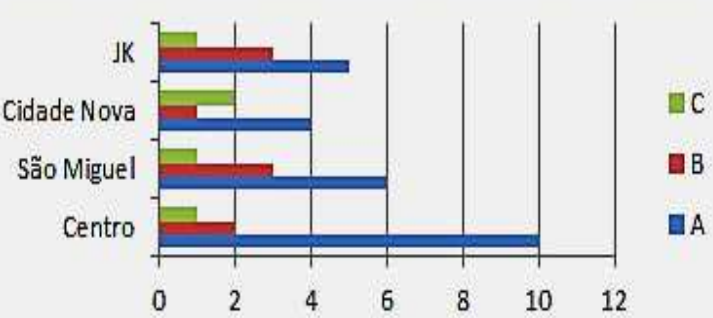
II – As células B1, C1, D1 correspondem a rótulos de categorias do gráfico.
III – O gráfico exibido é um exemplo de gráfico de barras.
Estão CORRETAS as afirmativas:
I e II, apenas.
I e III, apenas.
II e III, apenas.
I, II e III.
A imagem a seguir foi retirada do MS-Excel 2010, em sua configuração padrão, e mostra uma célula selecionada.
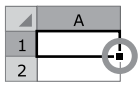
Assinale a alternativa que contém o nome dado ao local marcado com um círculo.
Menu de contexto.
Alça de preenchimento.
Aba de funções.
Auxiliar de formatações.
Menu auxiliar.
No Excel 2010, para que ocorra o procedimento de travar célula, é necessário que seja colocado um _________ antes da letra e um antes do número da célula, assim o endereço da célula não mudará quando a fórmula for copiada para uma outra célula.
Assinale a alternativa que preenche corretamente a lacuna do trecho acima.
sustenido (#)
arroba (@)
cifrão ($)
ponto de exclamação (!)
sinal de porcentagem (%)
A seguinte Figura mostra parte do ambiente de trabalho do Excel 2010
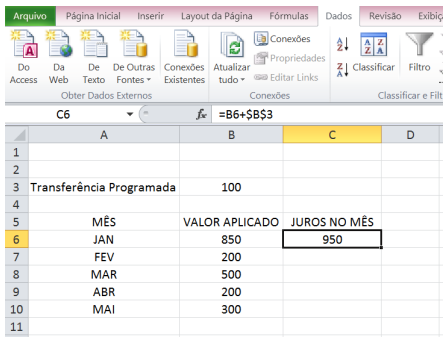
As fórmulas das células C7 até C10 devem ser obtidas a partir da fórmula da célula C6 por meio do seguinte procedimento:
i) seleciona-se a célula C6;
ii) posiciona-se o cursor do mouse no canto inferior direito da célula selecionada;
iii) pressiona-se o botão direito do mouse e arrasta-o ao longo da coluna C da linha 7 até a linha 10; e
iv) libera-se o botão do mouse.
Após a realização desse procedimento, o valor da célula C8 será

950.
850.
700.
600.
500.