





Seu próximo nível começa aqui
Com a Assinatura Ilimitada, você tem tudo que precisa para sua aprovação.
Com a Assinatura Ilimitada, você combina prática, teoria e método em uma única assinatura com tudo que você precisa para sua aprovação.
A seguir são apresentadas duas tabelas em uma única planilha do MS Excel 2010 (Português - Brasil) em um computador com o Windows 7 (Português - Brasil). A primeira apresenta uma lista de preço unitário (PU) por item. A segunda apresenta uma lista de vendas, que lista para cada venda o item comercializado, quantidade, preço unitário (PU, deixado em branco) e preço final (PF – que contém a fórmula apropriada).
A | B | C | D | E | F | G | H | |
1 | Itens | PU | Compras | Item | Qtdade | PU | PF | |
2 | Item 1 | R$ 2,00 | 1 | Item 2 | 5 | =F2*G2 | ||
3 | Item 2 | R$1,50 | 2 | Item 1 | 3 | =F3*G3 | ||
4 | Item 3 | R$2,50 | 3 | Item 1 | 6 | =F4*G4 | ||
5 | ... | ... | 4 | Item 3 | 2 | =F5*G5 | ||
6 | ... | ... | 5 | Item 2 | 9 | =F6*G6 | ||
7 | ... | ... | ... | ... | ... | ... | ... | ... |
Qual das funções listadas deverá ser colocada na célula G2 para retornar na mesma o valor do Item 2 (B3)?
=PROCV(E2;A:B;2;0)
=RETORNA(E2;A:B;2;0)
=PROCH(E2;A:B;2;0)
=PROCURA(E2;A:B;2;0)
A seguir são apresentadas duas tabelas em uma única planilha do MS Excel 2010 (Português – Brasil) em um computador com o Windows 7 (Português – Brasil). A primeira apresenta itens de compra e o preço unitário pago. Note que os itens se repetem. Na outra tabela estes itens são listados sem repetição e você deseja calcular o valor médio por item.
A | B | C | D | E | F | |
1 | Data | Compras | PU | Itens | PU Médio | |
2 | ... | Item 1 | R$1,5 | Item 1 | ||
3 | ... | Item 2 | R$2,2 | Item 2 | ||
4 | ... | Item 1 | R$1,7 | ... | ||
5 | ... | Item 2 | R$2,0 | ... | ||
6 | ... | Item 5 | R$3,5 | ... | ||
7 | ... | ... | ... | ... |
Qual o conteúdo da célula F2 que satisfará o objetivo descrito?
=CONT.SE(B:B;E2)/SOMASE(B:B;E2;C:C)
=SOMASE(B:B;E2;C:C)/CONT.SE(B:B;E2)
=MEDIA(E2;B:B;C:C)
=MEDIA(B:B;C:C;E2)
Considere uma planilha do MS Excel 2010, em português, dada a seguir.
L\C | C | D | E |
3 | Posto | Quantidade Atual | Quantidade Necessária |
4 | 1º Tenente | 100 | 200 |
5 | Capitão | 80 | 90 |
6 | Major | 30 | 60 |
A execução da fórmula =DESLOC(C6;-2;2) na célula F6 resultará no valor:
30.
200.
60.
90.
100.
Para contabilizar a destinação dos documentos do seu setor, Maria registra as informações da tramitação em uma planilha, conforme ilustrado na figura a seguir.
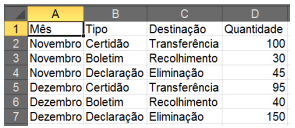
O chefe de Maria precisa fazer algumas análises sobre essas informações visando otimizar os processos do seu setor. Para isso, Maria elaborou a planilha no MS Excel 2010 BR ilustrada na figura a seguir.
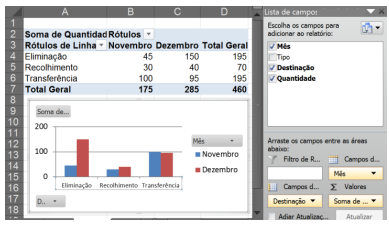
Para que seu chefe possa resumir, analisar segundo várias perspectivas, explorar e apresentar um resumo dos seus dados, Maria deve utilizar:
Teste de hipóteses;
Formulário;
Validação de dados;
Consolidação;
Tabela dinâmica.
Observe a planilha a seguir, sendo editada por meio do MS-Excel 2010, em sua configuração padrão.
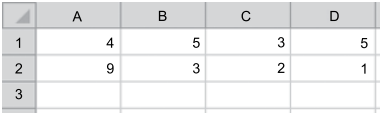
Assinale a alternativa que indica o valor obtido na célula A3, após ser preenchida com a fórmula a seguir.
=MÉDIA(A1:C2;D1;D2)

1
2
3
4
5
Assinale a alternativa que contém o número de células (células repetidas devem ser consideradas apenas uma vez) que serão somadas pelo MS-Excel 2010, em sua configuração padrão, caso seja utilizada a fórmula a seguir. =SOMA(A1:B2;B1:C2)
A | B | C | D | |
1 | 4 | 5 | 3 | 5 |
2 | 9 | 3 | 2 | 1 |
3 |
2
4
6
8
10
Considere a planilha abaixo, criada no Microsoft Excel 2010 em português.
A | B | C | |
1 | Paulo Cesar | Pedro Henrique | |
2 | Anos do empréstimo | 4 | 10 |
3 | Pagamento mensal | -200,00 | -2732,00 |
4 | Quantia do empréstimo | 8000,00 | 70000,00 |
5 | Taxa de juros mensal | 1% | |
6 | Taxa de juros anual | 9,24% | 46,34% |
A fórmula que deve ser digitada na célula C5 para obter a taxa de juros mensal do empréstimo do Pedro Henrique é
=TAXA(D3; D4; D5)
=JUROSACUM(D3; D4; D5)
=TAXAJUROS(D3*12; D4; D5)
=TAXA(C2*12; C3; C4)
=TAXAJUROS(D3; D4; D5)
João criou uma nova pasta de trabalho no MS Excel 2010 contendo três planilhas: Plan1, Plan2 e Plan3. A célula A1 da planilha Plan1 deve conter a soma dos valores das células A1 das planilhas Plan2 e Plan3.
Para fazer referência a essas duas células numa fórmula, João deve usar a notação:
=Plan2!A1 + Plan3!A1
=Plan2(A1) + Plan3(A1)
=A1 em Plan2 + A1 em Plan3
=Plan2(1,1) + Plan3(1,1)
=(Plan2.A1:Plan3.A1)
Considere a seguinte planilha do MS Excel 2010, em português:
L\C | C | D | E |
3 | Cidade | Quantidade de incêndios | Ano |
4 | Jordão | 100 | 2014 |
5 | Assis Brasil | 200 | 2013 |
6 | Feijó | 120 | 2011 |
A execução, na célula F6, da fórmula:
=(SOMASE($E$4:$E$6;"<2014";D4:D6))/CONT.SE( $E$4:$E$6;"<2014")
resultará no valor:
30.
100.
140.
160.
200.
Considere a tabela do IR Pessoa Física correntemente praticada na Cochinchina.
Base de Cálculo (R$) | Alíquota (%) | Parcela a Deduzir do IR (R$) |
Até 1.903,98 | - | - |
De 1.903,99 até 2.826,65 | 7,5 | 142,8 |
De 2.826,66 até 3.751,05 | 15 | 354,8 |
Ade 3.751,06 até 4.664,68 | 22,5 | 636,13 |
Acima de 4.664,68 | 27,5 | 869,36 |
Dedução por dependente: 189,59
Para um assalariado, a base de cálculo é o salário menos as deduções legais. O imposto a recolher é calculado aplicando-se a alíquota à base de cálculo e subtraindo-se desse resultado a parcela a deduzir correspondente.
Com base nessas informações, Daniel preparou uma planilha MS Excel 2010 que calcula o IR da folha de pagamentos da sua empresa, como na figura a seguir.
A | B | C | D | |
1 | Funcionário | Salário | Deduções legais | IR a recolher |
2 | Adilson | 3.205,00 | 189,59 | 97,51 |
3 | Fernanda | 2.900,00 | 0,00 | 80,2 |
4 | Zaniolo | 3.500,00 | 379,18 | 113,32 |
Daniel já sabe que todos os funcionários caem na faixa com alíquota de 15%, e assim preparou as fórmulas de cálculo. A fórmula escrita por Daniel na célula D2, posteriormente copiada e colada nas células D3 e D4, é:
=(B2-C2)*1,15-354,8
=(B2-C2)*0,15-354,8
=B2-C2*0,15-354,8
=(B2-C2)*(1,15-354,8)
=($B2-$C2)*1,15-354,8
Observe a planilha a seguir, editada por meio do MS-Excel 2010, em sua configuração padrão.
A | B | C | |
1 | 10 | 20 | 30 |
2 | 40 | 60 | 50 |
O valor obtido na célula C3, após esta ser preenchida com a fórmula =SE(B1/10>10;C2/10;A1/10), será:
5
4
3
2
1
A planilha abaixo foi criada no Excel 2010 BR:
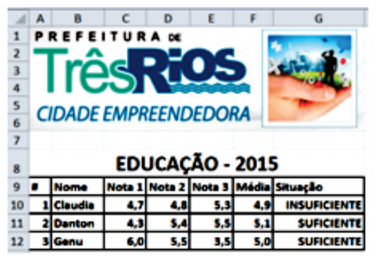
• Em F10 foi inserida uma expressão para determinar a média aritmética entre as notas mostradas nas células C10, D10 e E10. Procedimento análogo foi adotado para determinar os valores mostrados nas células F11 e F12.
• Em G10 foi inserida uma expressão usando a função SE que mostra “SUFICIENTE” se a média em F10 é maior ou igual a 5 e “INSUFICIENTE”, caso contrário. Procedimento semelhante foi adotado para as células G11 e G12.
Nessas condições, as expressões inseridas em F10 e G12 foram respectivamente:
=MÉDIA(C10:E10) e =SE(F12>=5;”INSUFICIENTE”; ”SUFICIENTE”)
=MÉDIA(C10;E10) e =SE(F12<=5;”SUFICIENTE”; ”INSUFICIENTE”)
=MÉDIA(C10:E10) e =SE(F12<=5;”SUFICIENTE”; ”INSUFICIENTE”)
=MÉDIA(C10;E10) e =SE(F12>=5;”INSUFICIENTE”; ”SUFICIENTE”)
=MÉDIA(C10:E10) e =SE(F12>=5;”SUFICIENTE”; ”INSUFICIENTE”)
Com suas configurações padrões do Microsoft Excel 2010, em qual caixa de diálogo do Menu Página Inicial, podemos encontrar a opção de Formatação Condicional?
Células.
Edição.
Estilo.
Tabelas.
Para responder à questão 24, considere a Figura 3, que mostra a janela principal do Excel 2010, na qual destacam-se os seguintes aspectos: (1) o intervalo de células, apontado pela seta nº 3, encontra- se selecionado; e (2) estão sendo exibidos os ícones apontados pela seta nº 4.
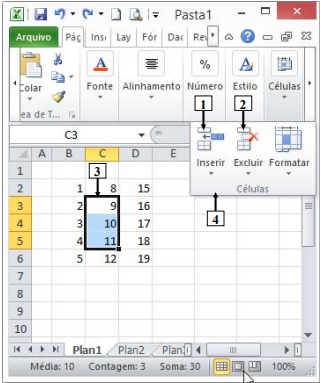
Figura 3 – Janela principal do Excel 2010
Na Figura 3, do Excel 2010, dando-se um clique com o botão esquerdo do mouse sobre o ícone apontado pela seta nº
1, pode-se afirmar que a área de trabalho dessa planilha eletrônica será exibida da seguinte forma:
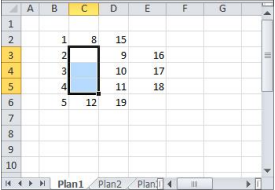
1, pode-se afirmar que a área de trabalho dessa planilha eletrônica será exibida da seguinte forma:
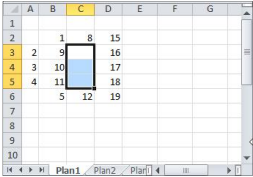
1, pode-se afirmar que a área de trabalho dessa planilha eletrônica será exibida da seguinte forma:
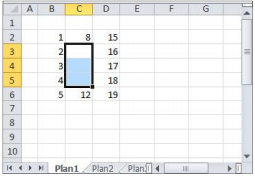
2, pode-se afirmar que a área de trabalho dessa planilha eletrônica será exibida da seguinte forma:
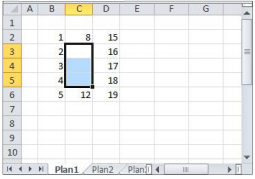
2, pode-se afirmar que a área de trabalho dessa planilha eletrônica será exibida da seguinte forma:
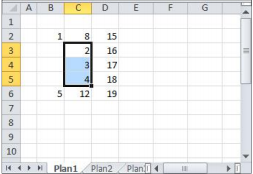
Sobre as definições no Excel 2010 é INCORRETO afirmar:
Caixa de nome é onde está o endereço da célula, formado por letra (identificação da coluna) e número (identificação da linha).
Barra de fórmulas é onde são inseridas fórmulas de cálculo ou de inclusão de dados – desde uma soma até o texto que se quer colocar em uma célula.
Planilha é um conjunto de células, organizadas em linhas e colunas.
Fórmula é uma sequência de texto e símbolos usada para realizar qualquer cálculo no Excel. Deve começar com o sinal da operação a ser utilizada, por exemplo, em multiplicação, iniciar por asterisco (*).
Função é uma fórmula pré-moldada, pronta para preenchimento com valores. O Excel fornece funções para soma, porcentagem, média, cálculo de juros, etc.
Um usuário do MS-Excel 2010 ou superior, português - Brasil, necessita referenciar a célula B5 da planilha 2, "Plan2", na célula A3 da planilha 1, “Plan1". O comando correto a ser digitado pelo usuário para a criação dessa referência é
Plan2!B5Plan1!A3
Plan2!B5 + A3
=Plan1!A3
Plan2!B5
Plan1!A3!B5
A planilha abaixo foi criada no Excel 2010 BR
A | B | C | D | E | F | |
1 | TÉCNICO DE CONTROLE INTERNO - 2015 | |||||
2 | ||||||
3 | CGM - RIO DE JANEIRO/ LICITAÇÃO | |||||
4 | ||||||
5 | EMPRESA - R$ | Menor Preço | EMPRESA VENCEDORA | |||
6 | INFO | GLOB | QUALY | |||
7 | A1 - RESMA DE PAPEL A4 | 14, 00 | 13, 00 | 15, 00 | 13, 00 | GLOB |
8 | A2 - NOTEBOOK i7 8GB 1TB | 2.001, 00 | 2.299, 00 | 1.999, 00 | 1.999, 00 | QUALY |
9 | A3 - PENDRIVE 16 GB | 29, 00 | 31, 00 | 37, 00 | 29, 00 | INFO |
10 | ||||||
11 | TOTAL | R$ 2.041, 00 | ||||
Foram realizados os procedimentos descritos a seguir:
• Em E7, E8 e E9, foi utilizada a função MÍNIMO para determinar o menor preço entre as cotações das empresas fornecedoras.
• Em F7, foi inserida a expressão =SE(E7=B7;$B$6;SE(E7=C7;$C$6;$D$6)), que emprega o conceito de referência absoluta com base no menor preço apurado. Essa célula foi copiada para F8 e F9, por meio dos atalhos Ctrl + C e Ctrl + V.
• Em E11, é mostrado o valor total da licitação, resultante da soma das células E7, E8 e E9.
Nessas condições, foram inseridas nas células E9 e E11, respectivamente, as seguintes expressões:
=SE(E9=B9;$B$6;SE(E9=C9;$C$6;$D$6)) e =SOMA(E7;E9)
=SE(E9=B9;$B$6;SE(E9=D9;$C$6;$D$6)) e =SOMA(E7:E9)
=SE(E9=B9;$B$6;SE(E9=C9;$C$6;$D$6)) e =SOMA(E7:E9)
=SE(E9=B9;$B$6;SE(E9=D9;$C$6;$D$6)) e =SOMA(E7;E9)
Considere o trecho da planilha construída no aplicativo Excel 2010 (Português), apresentada abaixo, no qual a fórmula
=B1*(1+B2)^B3
foi digitada na célula B4
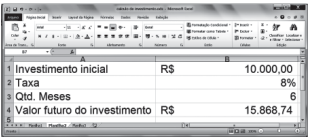
O usuário da planilha também deseja calcular a quantidade necessária de meses para obter um Valor futuro do investimento de R$ 30.000,00. Para fazer isso, pretende usar um recurso disponível entre as funcionalidades do Excel, que altera o valor lançado na célula B4, mas não por lançamento direto nessa célula. Opta, então, por calcular, automaticamente, um novo valor para a célula B3.
Qual é a funcionalidade do Excel 2010 (Português), que faz esse cálculo, automaticamente, mantendo a fórmula que está na célula B4?

Filtro
Validar dados
Atingir meta
Rastrear precedentes
Avaliar fórmula
Considere a tabela a seguir e o programa Microsoft Excel 2010 em português:
A | B | C | D | E | F | |
1 | 5 | 10 | 15 | 20 | 25 | ? |
Contando com os conteúdos existentes nas células conforme apresentado na tabela, indique a alternativa que contenha o resultado armazenado na célula F1, caso esta contenha a função:
=SE(MÉDIA(A1:E1)<20;MÍNIMO(A1:E1);MÁXIMO(A1:E1))
15
25
5
75
João abriu uma nova planilha no MS Excel 2010 e imediatamente formatou as células A1, A2 e A com a opção “14 01 1 : 0” do formato “Data” do formulário “Formatar células”.
A seguir digitou nessas células, na ordem, os números a seguir.
42315
42315,5
42320
Os valores que passaram a ser exibidos pela planilha são mostrados abaixo.
| A |
1 | 7/11/15 0:00 |
2 | 7/11/15 12:00 |
3 | 12/11/15 0:00 |
Se João tivesse digitado o número 42312,75 na célula A1, o valor exibido seria:
4/11/15 18:00
7/11/15 09:00
4/11/15 09:00
4/11/12 00:00
7/8/15 18:00

