Questões de Concurso sobre Alça de Preenchimento


Disciplina
Assunto 1
Banca
Instituição
Cargo
Ano
Carreira
Área de formação
Escolaridade
Dificuldade
 
Comentários:
Professores
Alunos
Meus Comentários
Vídeo
 
Minhas questões:
Resolvidas
Não resolvidas
Certas
Erradas
 
Tipo de questão:
Certo e errado
Múltipla escolha
Incluir questões:
Anuladas
Desatualizadas
 
Questões:
Todas as questões
 
Filtro simplificado
 
Questões
Todas as questões
 
42 questões encontradas
Questões por página
20
Mais recentes
 

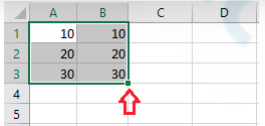
Considerando o Excel 2016, analise a figura abaixo:


Planilha – Excel 2016


Ao utilizar a alça de preenchimento, sinalizada pela seta vermelha, e arrastar até a coluna C, qual será o resultado apresentado, respectivamente, nas células C1, C2 e C3?


A

0 – 0 – 0.


B

11 – 21 – 31.


C

10 – 20 – 30.


D

10 – 10 – 10.


E

Todas as células ficarão vazias.

Na tabela a seguir, feita no Excel 2013, ao selecionar uma célula, o retângulo que a envolve, no seu canto direito inferior aparece um pequeno “quadradinho” como apresentado na imagem:
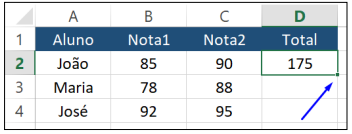


A finalidade deste item é:


A

Exibir ou editar a fórmula da célula em uma planilha.


B

Aplicar ou remover bordas de célula em uma planilha.


C

Copiar dados, fórmulas ou para preencher células adjacentes com uma série de dados.


D

Aplicar a mesma formatação, como cor, tamanho e estilo do tipo de letra ou estilo de limite a múltiplas partes de texto ou gráficos.

No Excel 2016, ao preencher uma célula com uma sequência de datas ou números, é possível utilizar a alça de preenchimento para completar automaticamente a sequência nas células adjacentes. Qual das alternativas a seguir descreve corretamente o uso da alça de preenchimento?


A

Ao clicar na alça de preenchimento e arrastá-la para baixo, o Excel necessariamente repetirá o valor da célula original, sem criar sequência.


B

Permite arrastar fórmulas e criar sequências automáticas, como dias da semana e meses do ano, nas células adjacentes.


C

Está disponível apenas para criar sequências numéricas e não funciona para textos.


D

Para usar a alça de preenchimento, é obrigatório clicar com o botão direito e escolher a opção "Preenchimento automático".

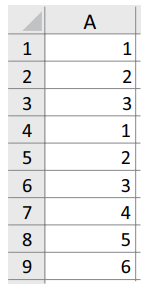
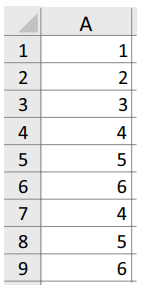
Tem-se a seguinte planilha, criada no Microsoft Excel 2010, em sua configuração-padrão.
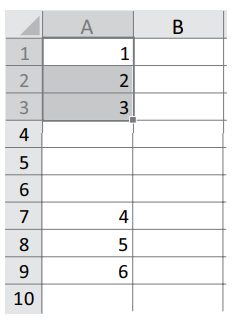


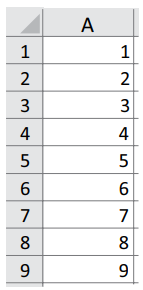
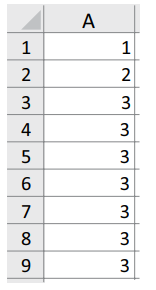
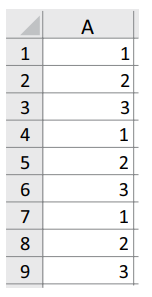
Com o intervalo entre A1 e A3 selecionado, caso um usuário clique com o botão principal do mouse sobre a alça de preenchimento na célula A3 e, sem soltar o botão, arraste o mouse até a célula A9, quando finalmente solta o botão, assinale a alternativa com o resultado da operação.
A


B


C


D


E

Tem-se a seguinte planilha, criada no Microsoft Excel 2016, em sua configuração padrão.


A

1

1

2

1

3


4


5


6


Ao selecionar as células A1 e A2, clicar na alça de preenchimento com o botão primário do mouse e, sem soltar, arrastar até a célula A6, o resultado será:


A

A

1

1

2

1

3

1

4

1

5

1

6

1


B

A

1

1

2

1

3

2

4

2

5

3

6

3


C

A

1

1

2

1

3

2

4

3

5

4

6

5


D

A

1

1

2

1

3

1

4

2

5

1

6

3


E

A

1

1

2

1

3

0

4

0

5

-1

6

-1

No que se refere à ferramenta alça de preenchimento do Microsoft Excel, avalie as afirmações a seguir.


I - Ao selecionar uma célula na planilha, no canto inferior direito aparece um quadrado preto, que é a alça de preenchimento. Esta ferramenta pode ser usada para copiar o conteúdo de uma célula para várias outras adjacentes.

II - Esta ferramenta pode ser usada para gerar sequência de dados de forma automática.

III - Para delimitar os dados e gerar gráficos, seleciona-se a tabela com a alça de preenchimento.

IV - A sequência de comandos no teclado para realizar uma operação de preenchimento automático com a funcionalidade desta alça é: posicionar (com as setas) na primeira célula, depois pressionar a tecla SHIFT e, mantendo-a acionada, posicionar com as setas na última célula e pressionar ENTER.


Está correto apenas o que se afirma em


A

I e III.


B

II e III.


C

I e II.


D

III e IV.


E

I, II e IV.

O Excel possui um recurso muito útil quem vai inserir um conteúdo sequencial na planilha, este recurso analisa o conteúdo das demais células selecionadas e faz uma cópia para célula de destino.
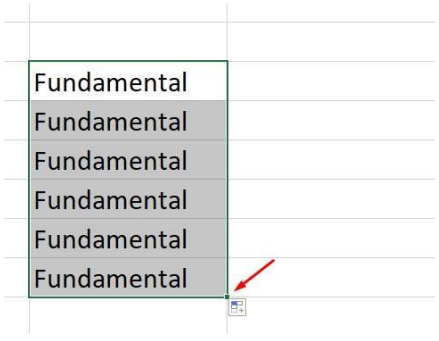


Esse recurso, é chamado de:


A

Somar.


B

Auto preenchimento.


C

Recortar.


D

Colar Especial.


E

Seleção especial.

Analise a imagem abaixo que apresenta parte de uma planilha digitada no Excel 2016:
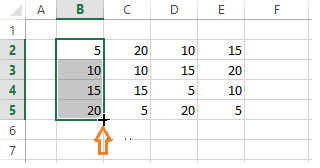


Com base na imagem acima, ao utilizar a alça de preenchimento, apontada pela seta, e arrastar para a célula abaixo, qual será o valor exibido na célula B6?


A

50


B

25


C

20


D

5


E

0

Qual o nome dado a ferramenta do MSExcel que quando uma ou mais células estão selecionadas, sempre no canto direito inferior é utilizada para facilitar o preenchimento de dados que obedecer a uma regra ou padrão?


A

Alça de verificação.


B

Alça de preenchimento.


C

Célula.


D

Cursor do mouse.


E

Alça de movimento.

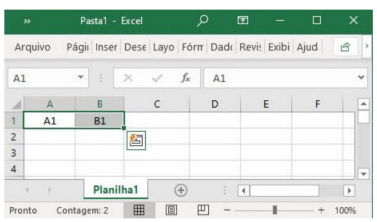
A imagem abaixo foi extraída da ferramenta Microsoft Excel:
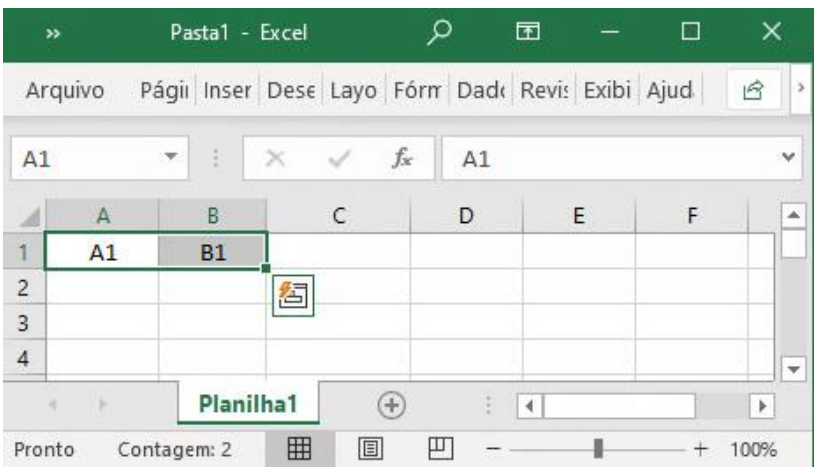

Ao arrastar a alça de preenchimento até a célula E1, o resultado que será preenchido na célula E1 será:


A

A1


B

A3


C

B1


D

B4


E

E5

Maria, funcionária do CRA-SC, recebeu de seu chefe a incumbência de criar uma planilha no programa Microsoft Excel 2013 para registrar o ponto dos funcionários de seu setor. Rapidamente, ela abriu o programa, preencheu algumas células, conforme a imagem a seguir, arrastou a alça de preenchimento e a soltou na célula A4.
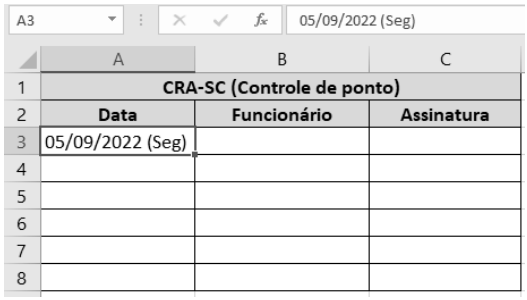


Considerando essa situação hipotética, assinale a alternativa que apresenta o conteúdo da célula A4 após a última ação executada por Maria.


A

05/09/2022 (Seg)


B

06/09/2022 (Ter)


C

05/09/2022


D

06/09/2022


E

06/09

Considerando o Microsoft Excel em sua forma padrão análise a seguinte imagem:


=A2+B$2


A

B

C

1

VALOR 1

VALOR 2


2

8

10

=A2+B$2

3

12

11


4

13

12


5


Se o usuário colocar o cursor sobre a célula C2 e utilizando a alça de preenchimento arrastar a fórmula até a célula em destaque C4 qual será o resultado??


A

23


B

25


C

50


D

18

A alça de preenchimento inteligente do MicrosoftOffice Excel, uma das ferramentas mais versáteis do aplicativo, permite copiar conteúdos, continuar sequências alfabéticas e numéricas, reutilizar fórmulas e funções. Considere uma pasta de trabalho do Excel com duas planilhas – Plan1 e Plan2. A fim de multiplicar o valor da célula B2 de Plan1 aos valores das células presentes no intervalo C2:C7 de Plan2, sabe-se que os resultados serão listados nas células paralelas ao intervalo citado, que corresponde às células D2 até D7 em Plan2. Para criar uma expressão na célula C2 de Plan2 e posterior uso da alça de preenchimento, a fim de reutilizá-la nas células abaixo da primeira, a ação que irá efetuar o cálculo corretamente é:


A

=Plan1!B2 * C2


B

=Plan1!B2 * $C$2


C

=Plan1!$B$2 * C2


D

=Plan1!B2 * Plan2!C2


A

1

10

2

20

3

30


Com relação ao Microsoft Excel 365 e à imagem acima, julgue o item 30.


Na imagem, as células A1, A2 e A3 estão selecionadas. Nessa situação, ao se clicar a alça de preenchimento e arrastá-la até a célula A7, pressionando a tecla , o conteúdo da célula A3 será repetido nas células subsequentes.


C

Certo


E

Errado

Considere no Microsoft Excel a planilha que está parcialmente ilustrada na imagem a seguir.
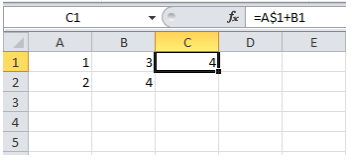


Suponha que alguém clicou no canto inferior direito da alça (que está selecionada) da célula C1 e a arrastou para a célula C2. Depois fez o mesmo com a alça na célula C2, arrastando-a para a célula D2. Assinale a alternativa que apresenta o valor que foi mostrado na célula D2 após essas operações.


A

5.


B

6.


C

7.


D

8.


E

9.

Com base na Figura 2 abaixo, se o usuário posicionar o mouse sobre a alça da célula, conforme a seta exibida na mesma Figura, e manter o botão esquerdo do mouse, configurado para destros, pressionado e soltar sobre o endereço de célula A10, que valor conterá, respectivamente, em A4 e A9?
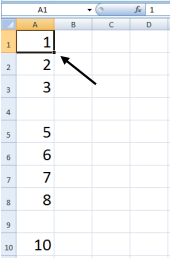


Figura 2 – Visão parcial de uma planilha do Microsoft Excel 2013, em sua configuração padrão


A

1 e 1.


B

2 e 4.


C

4 e 9.


D

5 e 7.


E

10 e 12.

O programa MS-Excel, do pacote MS-Office, permite gerar séries de dados a partir de dois dados iniciais que definem a regra de seguimento da série. Como exemplo, digita-se (em A3 e A4) os valores 1 e 2. Puxando-se a alça inferior com o mouse até a linha 7, obtém-se os valores, conforme mostrado na coluna B.


A

B

1

Exemplo

2

Antes

Depois

3

1

1

4

2

2

5


3

6


4

7


5


Qual das alternativas abaixo NÃO será gerada por este recurso de geração automática de séries?


A


A

B

1

Antes

Depois

2

7

7

3

14

14

4


21

5


28

6


35


B


A

B

1

Antes

Depois

2

nov./18

nov./18

3

dez./18

dez./18

4


jan./19

5


fev./19

6


mar./19


C


A

B

1

Antes

Depois

2

A

A

3

B

B

4


C

5


D

6


E


D


A

B

1

Antes

Depois

2

sábado

sábado

3

domingo

domingo

4


segunda-feira

5


terça feira

6


quarta-feira


E


A

B

1

Antes

Depois

2

10/jun.

10/jun.

3

17/jun.

17/jun.

4


24/jun.

5


01/jul.

6


08/jul.

No Portal da Transparência do Governo do Estado do Maranhão constam os gastos do Poder Executivo nos últimos 3 anos, conforme planilha abaixo, criada no Microsoft Excel 2010, em português:


A

B

C

D

1

2015

2016

2017

2018

2

11.390.844.365,93

12.956.037.142,47

14.230.637.049,44


(Adaptado de: http://www.transparencia.ma.gov.br/app/transparencia-cidada/gastos-publicos/?exer_ano=2018#lista)


Para prever as despesas referentes ao próximo ano (2018), a partir dos valores gastos em 2015, 2016 e 2017,


A

utiliza-se na célula D2 a fórmula =TENDÊNCIA(B2:D2).


B

selecionam-se as células A2, B2 e C2, pressiona-se o botão esquerdo do mouse sobre a alça de preenchimento do grupo de células selecionado, arrasta-se até a célula D2 e solta-se o botão do mouse.


C

utiliza-se na célula D2 a fórmula =PROJ.LIN(B2:D2).


D

selecionam-se as células A2, B2 e C2, clica-se na guia Dados e na opção Gerar Projeção do grupo Ferramentas de dados. Na janela que aparece, clica-se no botão Gerar à direita.


E

utiliza-se na célula D2 a fórmula =PROJ.LOG(B2:D2).

Observe a imagem a seguir, extraída do MS-Excel 2010 em sua configuração padrão. As células B2:B4 estão selecionadas.


A

B

C

1

Nome

Matricula

Valor

2

Carlos da Silva

A1

R$ 2.500,00

3

Alice Pereira

A2

R$ 2.500,00

4

Erivaldo Gomes

A3

R$ 3.000,00

5

Daiane Lima


R$ 4.500,00

6

Armando Paulo


R$ 2.500,00

7


A alça de preenchimento é acessada no local indicado pela figura a seguir:
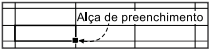


Ao arrastar a alça de preenchimento até a célula B6, o valor da célula B6 será:


A

A1


B

A2


C

A3


D

A4


E

A5


Gerar simulado