Questões de Concurso sobre Classificação e Filtros - Página 3 | Gran Questões

Questões de Concurso sobre Classificação e Filtros


Disciplina 1
Assunto 1
Banca
Instituição
Cargo
Ano
Carreira
Área de formação
Escolaridade
Dificuldade
 
Comentários:
Professores
Alunos
Meus Comentários
Vídeo
 
Minhas questões:
Resolvidas
Não resolvidas
Certas
Erradas
 
Tipo de questão:
Certo e errado
Múltipla escolha
Incluir questões:
Anuladas
Desatualizadas
 
Questões:
Todas as questões
 
Filtro simplificado
 
Questões
Todas as questões
 
76 questões encontradas
Questões por página
20
Mais recentes
 

No MS Excel 2016, na aba Dados, é possível encontrar os guias Classificar e Filtro. Acerca dessas funções, analise as afirmativas.


I. Caso o usuário deseje, é possível classificar os dados com base em uma única coluna ou em duas ou mais colunas.

II. Ainda que seja possível classificar os dados por coluna, não é possível a classificação dos dados por linha.

III. É possível classificar dados em ordem crescente ou decrescente de números, datas e horas e textos.

IV. Ainda que seja possível filtrar por cor os valores encontrados em cada célula através da criação de um intervalo (Ex: maior que 6=azul, menor que 6=vermelho), a mesma função não é possível para textos.


Está correto o que se afirma em:


A

I, apenas.


B

I, III e IV.


C

III, apenas.


D

I e III.


E

II e IV.

Considerando o MS-Excel 2016 (em português e em sua configuração padrão), o usuário tem à sua disposição uma opção para classificar a sua planilha de dados e assim facilitar o seu trabalho. Para ter acesso ao recurso de classificação o usuário deverá seguir os passos: Guia Dados, grupo Classificar e Filtrar, opção classificar. Após acessar a opção de classificação o usuário deverá fornecer os parâmetros de classificação necessários. Um dos parâmetros de classificação é chamado de “Classificar em”, com 4 opções diferentes de parametrização, e entre elas uma chamada “Ícone de Formatação Condicional”. Assinale a alternativa que não representa uma das opções disponíveis de parametrização.


A

Valores da Célula.


B

Tamanho da Fonte.


C

Cor da Célula.


D

Cor da Fonte.

No MS Excel 2010, a classificação dos dados de uma planilha geralmente é realizada por ordem alfabética ou numérica. No entanto, há outras formas de classificações disponíveis, como, por exemplo:


A

Cor da célula.


B

Quantidade de caracteres.


C

Elementos estruturantes.


D

Elementos formatadores.


E

Data da última modificação.

No Excel, podemos controlar estoques, folhas de pagamento, orçamentos, notas escolares, pesquisas, enfim, todos os dados hoje necessitam de planilhas. A empresa “Calçados WTK” está com uma planilha com 28 colunas, na qual se encontram todos os dados dos funcionários. A planilha inicia pelo "código do funcionário". Na quinta coluna, localiza-se o campo "Idade". A planilha está toda bagunçada, os dados foram registrados sem qualquer preocupação de classificação. A digitação ocorreu na ordem em que as antigas fichas dos funcionários chegaram ao setor. A empresa precisa classificar está planilha por idade. Existem várias maneiras de fazer isso, mas o funcionário responsável pela tarefa quer usar o botão Classificar e Filtrar da guia Página Inicial, que está localizado no grupo Edição, e depois clicar em Classificar de A a Z. Para esse comando funcionar, é necessário selecionar:


A

Todas as colunas.


B

Todas as linhas.


C

Somente uma célula da coluna Idade.


D

Todas as células preenchidas da tabela.


E

Somente os cabeçalhos das colunas.

No MS-Excel 2016, a funcionalidade “Classificar e Filtrar”, representada pelo botão em destaque abaixo, tem a função de:

Imagem associada para resolução da questão


A

Localizar texto dentro do documento;


B

Organizar e ordenar os dados para facilitar a análise;


C

Identificar tendências e padrões;


D

Tratar o estilo das células.

Observe a imagem abaixo do grupo “Classificar e filtrar” do Microsoft Excel 2010 e considere as assertivas que seguem assinalando V para a verdadeira e F para a falsa:
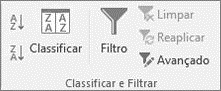

Imagem associada para resolução da questão


( ) A opção Limpar permite limpar o filtro e o estado de classificação do intervalo de dados atuais.

( ) A opção Reaplicar permite reaplicar o filtro e a classificação no intervalo atual.

( ) A opção Filtro permite habilitar a filtragem das células selecionadas.


As assertivas são, respectivamente, de cima para baixo:

A

V, V, V.


B

F, F, V.


C

V, F, V.


D

V, F, F.


E

F, V, F.

Imagem associada para resolução da questão


A

B

1

Secretaria

QTD Funcionários

2

Saúde


3

Desenvolvimento Ecnonomico


4

Fazenda


5

Desenvolvimento Social e Cidadania


6

Esporte e Turismo


7

Cultura


8

Desenvolvimento Rural


9

Educação


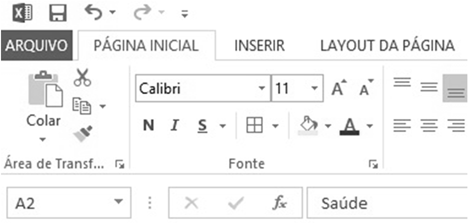
Considerando a figura acima, que mostra parte da tela de edição do programa Excel 2013, ao realizar uma seleção da célula A2 até a célula A9 e, posteriormente, clicar o botão esquerdo do mouse emImagem associada para resolução da questão, ocorrerá


A

a ordenação alfabética das secretarias, mas somente daquelas que possuem nomes sem acentos.


B

a ordenação das secretarias com base no tamanho do nome, ou seja, a secretaria Saúde ocupará o topo da lista.


C

um erro, pois há mais de uma secretaria cujo nome se inicia com a mesma letra.


D

a ordenação alfabética das secretarias.


E

um erro, pois a ordenação somente pode ser realizada antes da inserção de um título.

No MS Excel 2013, em seu modo padrão, para organizar os dados (do maior para o menor, ou do menor para o maior ou ainda selecionando dados específicos a serem exibidos), afim de facilitar sua análise pode-se utilizar a ferramenta


A

Localizar e Selecionar.


B

Classificar e Filtrar.


C

Formatação Condicional.


D

Formatar como Tabela.

Observe a imagem a seguir, que mostra algumas células selecionadas no MS-Excel 2010, em sua configuração padrão.


A

B

1

Aluno

Nota

2

Angelo

7

3

Bernardo

9

4

Cintia

10

5

Doralice

8

6

Ednalva

8,5


Após selecionar as células, conforme visto na imagem, o usuário clicou no ícone exibido a seguir.


Imagem associada para resolução da questão


Assinale a alternativa que contém o nome exibido na célula A5, após o clique.


A

Angelo


B

Bernardo


C

Cintia


D

Doralice


E

Ednalva

Em uma planilha do Excel 2010, foram digitados e selecionados os nomes, conforme apresenta a imagem abaixo:
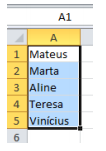

Imagem associada para resolução da questão


Em seguida, após clicar no botão “Classificar e Filtrar”, selecionou-se a opção Classificar de A a Z, conforme destacado abaixo:
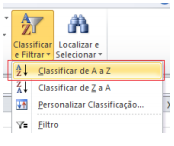

Imagem associada para resolução da questão


Considerando-se o exposto acima, assinalar a alternativa CORRETA:


A

Vinícius não mudará de posição.


B

Aline ocupará a célula A5.


C

Todos os nomes mudarão de posição.


D

Mateus permanecerá na célula A1.


E

Teresa mudará de posição.

Em relação às funcionalidades do Excel 2010, numerar a 2ª coluna de acordo com a 1ª e, após, assinalar a alternativa que apresenta a sequência CORRETA:


(1) Imagem associada para resolução da questão

(2) Imagem associada para resolução da questão

(3) Imagem associada para resolução da questão

(4) Imagem associada para resolução da questão


( ) Mesclar e Centralizar.

( ) AutoSoma.

( ) Formatar.

( ) Classificar e Filtrar.


A

3 - 2 - 1 - 4.


B

2 - 4 - 1 - 3.


C

1 - 3 - 2 - 4.


D

4 - 3 - 2 - 1.

Uma planilha está sendo elaborada por um usuário do pacote Office 365 com o auxílio do programa Excel, em sua configuração padrão. Esse usuário inseriu os números 5, 7, 3 e 2, respectivamente, nas células A1, A2, A3 e A4. Posteriormente, digitou a fórmula =A2*A3-A1*A4 na célula A5 e obteve como resultado o valor 11. Se esse usuário selecionar as células A1 a A4 e, então, acionar a opção “Classificar do Menor para o Maior” do menu “Classificar e Filtrar”, o valor obtido na célula A5 será


A

2.


B

1.


C

3.


D

4.


E

5.

No MS-Excel 2010 (configuração padrão), um usuário pretende por filtro em algumas células para facilitar a busca de algumas informações na planilha, de acordo com a figura seguinte:

-


A

B

C

1

$Imagem associada para resolução da questão

EndereçoImagem associada para resolução da questão

E-mailImagem associada para resolução da questão

2

Daniele

Casa X

[email protected]

3

Joana

Casa Y

[email protected]

4

Luiza

Casa Z

[email protected]

-

Para que ele consiga adicionar o filtro, ele terá que clicar na guia:


A

Inserir.


B

Layout de Página.


C

Fórmulas.


D

Dados.

Sobre o Microsoft Excel para Office 365, analise as seguintes afirmativas.


I. É possível organizar uma lista no Microsoft Excel para Office 365 por ordem alfabética.

II. Com o filtro automático, no Microsoft Excel para Office 365, é possível localizar o valor superior em um intervalo de células.

III. Utilizando a funcionalidade “Texto para Colunas” do Microsoft Excel para Office 365, é possível separar uma célula que contém um nome completo em duas células com nome e sobrenome.


Estão corretas as afirmativas


A

I e II, apenas.


B

I e III, apenas.


C

II e III, apenas.


D

I, II e III.

O MS Excel 2016 em português possibilita ao usuário trabalhar com filtros de modo a encontrar facilmente uma informação em uma planilha.


Assinale a alternativa que indica corretamente o recurso do MS Excel que possibilita habilitar um filtro do MS Excel para uma dada coluna.


A

Guia Exibir ▶ Filtro


B

Guia Dados ▶ Classificar e filtrar ▶ Filtro


C

Guia Página Inicial ▶ Classificar e filtrar ▶ Filtro


D

Guia Fórmulas ▶ Classificar e filtrar ▶ Filtro


E

Guia Inserir ▶ Filtro

Considere a planilha do MS-Excel 2010, em sua configuração original, exibida na figura a seguir.
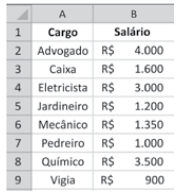

Imagem associada para resolução da questão


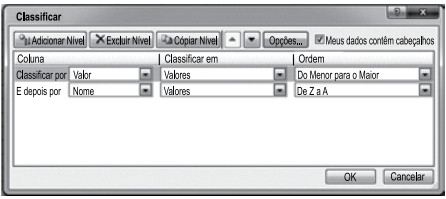
Após selecionar todas as células, foi aplicada a seguinte classificação na planilha:
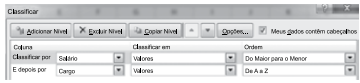

Imagem associada para resolução da questão


Após a execução da classificação, o Químico passou da linha 8 para a linha


A

9.


B

7.


C

5.


D

3.


E

1.

Um usuário do MS Excel 2010 confeccionou a planilha abaixo para catalogar os produtos utilizados por sua unidade de trabalho, informando a quantidade de cada um e a data da respectiva compra.


A

B

C

1


2

PRODUTO

QTD

DATA

3

Caneta

5

01/abr

4

Apontador

8

05/abr

5

Lápis

4

7/abr

6

Borracha

6

18/abr

7

Régua

8

30/abr

8

Grampeador

3

05/mai

Após a inserção de mais de 100(cem) itens, o usuário percebeu que poderia visualizar mais rapidamente as informações de determinado produto se eles estivessem organizados por ordem alfabética. O recurso para a execução dessa ação desejada pelo usuário será encontrado no menu principal, na opção:


A

Layout de quadro → Organização.


B

Dados → Classificar.


C

Inserir → Classificação.


D

Fórmulas → Classificar.


E

Inserir → Ordem alfabética.

   
Gerar simulado