








Seu próximo nível começa aqui
Com a Assinatura Ilimitada, você tem tudo que precisa para sua aprovação.
Com a Assinatura Ilimitada, você combina prática, teoria e método em uma única assinatura com tudo que você precisa para sua aprovação.
O Microsoft Excel é amplamente utilizado para organização, análise e apresentação de dados em planilhas eletrônicas. Considerando o uso do Excel em atividades do dia a dia, analise as afirmativas a seguir:
I. O Excel não permite a proteção de células ou planilhas contra alterações, sendo qualquer conteúdo sempre editável.
II. Uma planilha pode conter várias abas, permitindo separar informações diferentes dentro do mesmo arquivo.
III. As fórmulas do Excel sempre começam com o sinal "=", indicando que a célula realizará um cálculo ou operação.
IV. A função SOMA é utilizada exclusivamente para somar valores que estejam digitados em células consecutivas, não funcionando com intervalos separados.
V. É possível aplicar filtros em tabelas para exibir apenas os dados que atendem a critérios definidos pelo usuário.
Assinale a alternativa CORRETA:
Apenas as afirmativas I, II e IV são verdadeiras.
Apenas as afirmativas II, III e V são verdadeiras.
As afirmativas I, II, III, IV e V são verdadeiras.
Apenas as afirmativas I, II, III e IV são verdadeiras.
Analise as seguintes afirmações sobre o LibreOffice Calc 7.0:
I- Afunção matemática =FATORIAL(número) calcula o fatorial de um número.
II- A função matemática =RAIZ(número) calcula a raiz quadrada de um número.
III - A função matemática =MOD(número1) retorna o módulo de um número negativo.
Assinale a alternativa CORRETA conforme Fanning (2021):
FANNING, 5. et al. O. Guia do Calc 7.0. LibreOffice Community. 2021. Disponível em: https://documentation. libreoffice.org/assets/Uploads/Documentation/pt-br/CG70/CG70-CaleGuide-Master.pdf
Apenas a afirmação I é correta.
As afirmações l e Il são corretas.
Apenas a afirmação Il é correta.
As afirmações Il e Ill são corretas.
As afirmações I, Il e Ill são corretas.
Com base na planilha do Excel, assinale a alternativa que V indica a fórmula utilizada para realizar o cálculo da soma dos valores constantes nas células em destaque:
=SOMA(B2:B8;C3:C7;D4:D6;E4:E5)
=SOMASE(B2:C3:D4:E4;E5:D6:C7:B8)
=MÁXIMO(B2;C3;04;E4:E5;D6;C7;B8)
=MÉDIA(B2:B8;C3:C7;D4:D6;E4:E5)
=SOMA(B2;C3;D4;E4:E5;D6;C7;B8)
Ainda considerando a planilha, uma estagiária precisa tirar a média dos valores constantes na seguinte fórmula:
=MÉDIA(B2:E2)
Feito a fórmula, o valor apresentado na célula será o constante na alternativa:
1128
673
455
336,5
282
Com base na planilha, considere a seguinte fórmula no Excel:
=MAXIMO(C2:E2;D3:E3;B4:C4;B5:D5;D7:E8)
Neste caso, podemos afirmar que o valor apresentado na célula que consta a fórmula, será:
MÁXIMO TEST OK
784
114
4460
#NOME?
Sobre as fórmulas do Microsoft Excel para Office 365, analise as seguintes afirmativas.
I. A função “SOMA” é utilizada para somar valores de um intervalo de células.
II. A função “CONCAT” é utilizada para somar a quantidade de células de um intervalo.
III. A função “MÉDIA” é utilizada para calcular a média aritmética dos valores de um intervalo de células.
Estão corretas as afirmativas
I e II, apenas.
I e III, apenas.
II e III, apenas.
I, II e III.
Dada a fórmula “=SOMA(C7:D8)” do Microsoft Excel para Office 365, analise as seguintes afirmativas.
I. O resultado será a soma dos valores contidos nas células C7, C8, D7 e D8.
II. Caso as células do intervalo “C7:D8” sejam vazias, o resultado será 0 (zero).
III. Caso um dos valores das células contidas no intervalo não seja número, essa célula será ignorada na soma.
Estão corretas as afirmativas
I e II, apenas.
I e III, apenas.
II e III, apenas.
I, II e III.
Considerando as células abaixo do Microsoft Excel 2007 na versão portuguesa brasileira,
C9 = 2
U7 = 15
Y8 = 9
Resolva a fórmula abaixo e marque a alternativa verdadeira.
= RAIZ(Y8) + C9^2 + U7/5
7
10
12
21
Numa planilha Excel encontramos os seguintes valores nas células: B1=10 , B2=8 e B3=12
O resultado encontrado numa célula que contivesse a fórmula =SOMA(B1:B3)/B1+B3 seria:
1,36.
15.
14.
4,6.
18.
Tem-se a seguinte planilha, criada no Microsoft Excel 2010, em sua configuração original.
A | B | C | |
1 | 9 | 9 | 6 |
2 | 3 | 4 | 8 |
3 | 9 | 6 | 0 |
Assinale a alternativa com o resultado correto da fórmula =MÉDIASE(A1:C3;">8";A1:C3) a ser inserida na célula A4.
0
3
6
8,75
9
A imagem abaixo apresenta os valores de uma planilha de custos:
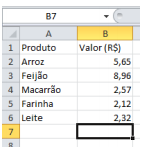
Sabendo-se que é necessário adicionar ao final da lista a soma dos produtos relacionados, digita-se uma fórmula na célula B7. Para que o cálculo seja realizado corretamente, uma das opções a se digitar é:
=A1:A6
=SOMA(B2:B6)
=(B1:B6)
B2;B6=SOMA
B2+B3+B4+B5+B6
Observe a tabela abaixo que foi construída no Microsoft Excel 2013.
A | B | C | |
1 | Data | Local | Atendimentos |
2 | 01/10/208 | Criciúma | 15 |
3 | 02/10/2018 | Içara | 12 |
4 | 03/10/2018 | Içara | 8 |
5 | 04/10/2018 | Criciúma | 32 |
6 | 05/10/2018 | Urussanga | 10 |
O resultado da fórmula abaixo aplicada aos dados existentes da tabela é:
=SOMASE(B2:B6;B2;C2:C6)
77
20
47
15
Na planilha ao lado, deseja-se calcular o valor total de cada produto em relação ao valor total do pedido, usando-se referências absolutas.
Levando em consideração os dados apresentados, assinale a alternativa com a fórmula válida a ser utilizada na célula E4. Considere Microsoft Office 2010: Planilha Excel versão Português (BR).

=(D4/#D8)*100
=(D4/&D&8)*100
=(D4/D&8&)*100
=(D4/$D$8)*100
=(D4/D$8$)*100
O usuário precisou obter a média dos resultados de Maria de forma rápida. Para tanto, ele selecionou a célula “D12” e digitou a fórmula:
=MEIO(C2;D2).
=SOMA(C2;D2).
=MED(C2;D2).
=MEDIANA(C2;D2).
=MOD(C2;D2).
Com base na Figura 1 abaixo, considere que o usuário digitou no endereço de célula E1 o seguinte: =SOMA(A2;B3;12) e, logo após, pressionou a tecla Enter do teclado. Que valor conterá em E1?
| A | B | C | D | E |
1 | 10 | 10 | 1 | 9 |
|
2 | 8 | 4 | 6 | 8 |
|
3 | 5 | 7 | 6 | 2 |
|
4 | 3 | 15 | 20 | 30 |
|
Figura 1 – Visão parcial de uma planilha do programa Microsoft Excel 2016, instalado em sua configuração padrão.
12.
15.
27.
36.
38.
Qual resultado é obtido ao se aplicar a fórmula =MOD(B3;B1), na célula B6?
0.
1.
2.
4.
5
Qual seria o resultado para a fórmula =SOMA(C3:D4)/3?
4
5
6
7
8
O índice de Massa Corporal (IMC) é utilizado na avaliação do estado nutricional de uma pessoa, levando-se em consideração, entre outros fatores, o peso (kg) e a altura (m) do indivíduo, sendo calculado pela fórmula:
IMC = (Altura)2Peso
Usando o MS Excel 2007 versão PT BR, a fórmula correta para o cálculo do IMC, na qual o valor do Peso está na célula B2 e o da Altura na célula B3, é:
=B2|(B3&2)
=B2..(B3xB3)
=B2/B3 ^2
=B2%B3@2
=B2:B3xB3
Qual função deve ser usada para se obter o resto da divisão entre a célula “C7” e a célula “D10”?
=RESTO(C7;D10).
=REST(C7;D10).
=MULT(C7;D10).
=MODE(C7;D10).
=MOD(C7;D10).
Se na ferramenta Microsoft Office Excel 2007 (configuração padrão), for aplicada a fórmula =SE(MÁXIMO(3;15) <>SOMA(5;6;4);MÉDIA(10;5;6);RAIZ(81)), o resultado será
6.
7.
8.
9.



